Ebéd
Az Odoo Ebéd alkalmazása lehetővé teszi a felhasználók számára, hogy kényelmesen rendeljenek ételt és fizessenek az adatbázisból közvetlenül.
Mielőtt az alkalmazottak használhatnák az Ebéd alkalmazást, számos konfigurációt kell elvégezni: beállítások, szállítók, helyszínek, termékek és termékkategóriák. Miután ezeket létrehozták és konfigurálták, az alkalmazottak megtekinthetik a kínálatot és rendelhetnek ételt.
Beállítások
A Beállítások menüben csak két elemet kell konfigurálni: a folyószámlahitel-beállításokat és az értesítéseket. A beállítások eléréséhez navigáljon ide: .
Konfigurálja a következőket:
Ebéd-folyószámlahitel: adja meg az alkalmazottak maximális folyószámlahitel-összegét. A pénznem formátumát a vállalat honosítási beállítása határozza meg.
Átvételi értesítés: állítsa be azt az üzenetet, amelyet a felhasználók a Megbeszélés alkalmazáson keresztül kapnak, amikor az ételük megérkezett. Az alapértelmezett
Your lunch has been delivered. Enjoy your meal!üzenet tölti ki ezt a mezőt, de szükség esetén módosítható.
Javaslat
Ha az adatbázisban több nyelv van telepítve, az Ebéd alkalmazás számos űrlapján lehetőség van különböző mezők fordításainak megadására.
Ha fordítások konfigurálhatók, egy nyelvi kód jelenik meg az űrlapon a lefordítható mező mellett. Az adott mező fordításainak hozzáadásához kattintson a kétbetűs nyelvi kódra (például EN az angol esetén), és megjelenik egy fordítási felugró ablak.
A következő példa a beállítások menü Átvételi értesítés mezőjére vonatkozik:
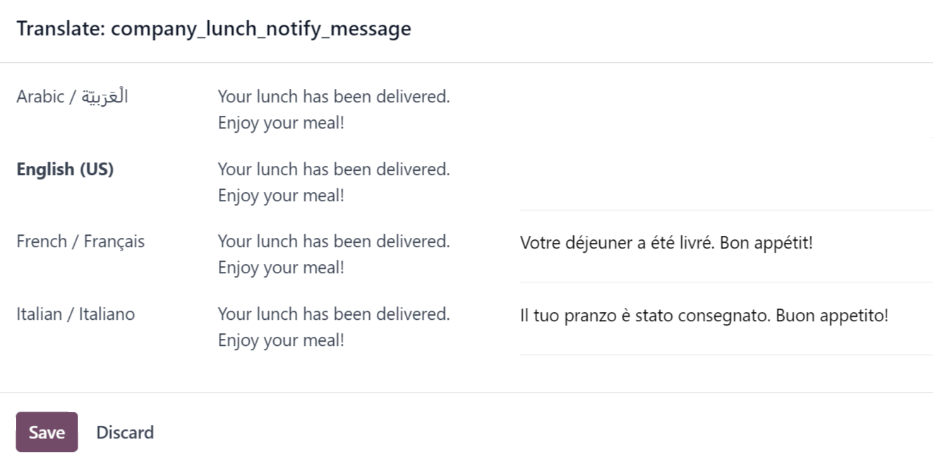
Navigáljon ide: . Kattintson a EN gombra az Átvételi értesítés szakasz alatti szövegmező jobb felső sarkában. Megjelenik a Translate: company_lunch_notify_message felugró ablak, amelyben lehetőség van az adatbázis által használt többi nyelv fordításának megadására.
Az első oszlop ábécé sorrendben listázza a különböző nyelveket, a jelenleg kiválasztott nyelv félkövéren szerepel. A második oszlop az egyes oszlopokban jelenleg konfigurált üzeneteket tartalmazza. A jobb szélső utolsó oszlop szövegmezőt biztosít az egyes nyelvek fordításának beírásához.
Adja meg az egyes nyelvekhez megjelenítendő szöveget, majd kattintson a Save gombra.
Helyszínek
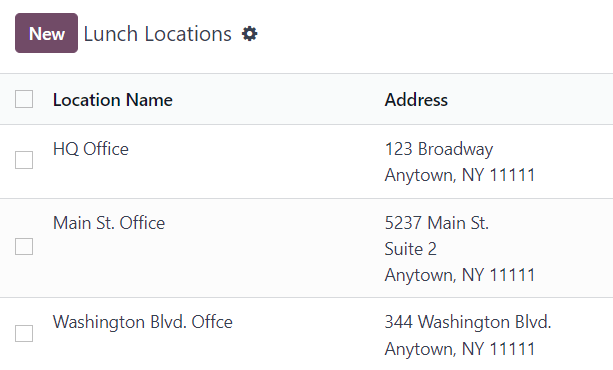
Alapértelmezés szerint az Odoo egy HQ Office helyszínt hoz létre, amikor a Lunch alkalmazás telepítésre kerül. Ha egy vállalatnak egynél több helyszíne van, azokat konfigurálni kell.
Helyszín hozzáadásához navigáljon a menüpontra. A jelenleg konfigurált helyszínek listanézetben jelennek meg. Kattintson a bal felső sarokban lévő Új gombra, és egy üres sor jelenik meg a lista utolsó helyszíne alatt.
Adja meg a helyszín nevét a mezőben. Ezután kattintson a névtől jobbra lévő Cím mezőbe, és adja meg a helyszín címét. A cím mezőbe több sort is be lehet írni.
Ismételje meg ezt minden hozzáadandó helyszínre.
Értesítések
Lehetőség van olyan értesítések beállítására, amelyek vagy a Lunch alkalmazásban jelennek meg, vagy a Discuss alkalmazáson keresztül kerülnek elküldésre meghatározott alkalmazottaknak.
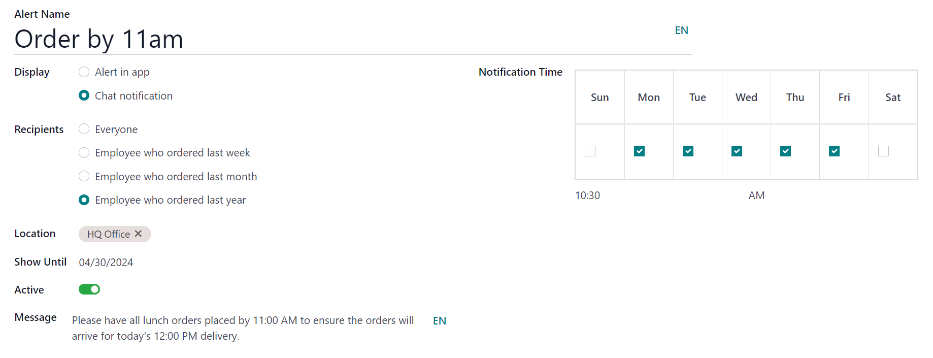
Alapértelmezés szerint nincsenek előre konfigurált értesítések. Értesítés beállításához navigáljon a menüpontra. Kattintson a bal felső sarokban lévő Új gombra, és betöltődik egy üres ebéd-értesítési űrlap. Adja meg a következő információkat az űrlapon:
Értesítés neve: adjon meg egy nevet az értesítésnek. Ennek rövidnek és leírónak kell lennie, például
Új ebéd szállítóvagyRendeljen 11:00 AM-ig. Ez a mező kötelező.Megjelenítés: válassza ki, hogy az értesítés látható-e a Lunch alkalmazásban (Értesítés az alkalmazásban) vagy a Discuss alkalmazáson keresztül egy csevegőablakban kerül-e elküldésre az alkalmazottaknak (Csevegési értesítés).
Címzettek: ez a mező csak akkor jelenik meg, ha a Megjelenítés beállításhoz Csevegési értesítés van kiválasztva. Válassza ki, hogy ki kapja a csevegési értesítést. A lehetőségek: Mindenki, Múlt héten rendelő alkalmazott, Múlt hónapban rendelő alkalmazott vagy Tavaly rendelő alkalmazott.
Helyszín: válassza ki a legördülő menüből azokat a helyszíneket, amelyeken az értesítésnek meg kell jelennie. Több helyszín is kiválasztható. Ez a mező kötelező, ezért, ha az értesítés minden helyszínre vonatkozik, válasszon ki minden helyszínt a legördülő menüből.
Megjelenítés eddig: ha az értesítésnek egy adott dátumon le kell járnia, válassza ki a dátumot a naptárválasztóból.
Aktív: ez a beállítás alapértelmezés szerint be van kapcsolva (zölden jelenik meg). Az értesítés kikapcsolásához kattintson a kapcsolóra, hogy az ne jelenjen meg tovább zölden.
Üzenet: adja meg az értesítési üzenetet ebben a mezőben. Ez a mező kötelező.
Értesítési időpont: válassza ki a hét azon napjait, amelyeken az értesítést el kell küldeni. Alapértelmezés szerint mind a hét nap aktív. Kattintson egy jelölőnégyzetre az aktívból inaktívra való váltáshoz.
Ha a Megjelenítés beállításhoz Csevegési értesítés volt kiválasztva, megjelenik egy Idő mező is. Adja meg azt az időpontot, amikor a csevegési üzenetet el kell küldeni. Ezután válassza ki, hogy az időpont DE vagy DU legyen a Idő mezőtől jobbra lévő legördülő menü segítségével.