
Felhasználók
Az Odoo a felhasználót olyan személyként definiálja, aki hozzáfér egy adatbázishoz. A rendszergazda annyi felhasználót adhat hozzá, amennyire a vállalatnak szüksége van, és az egyes felhasználók által elérhető információk korlátozása érdekében szabályok alkalmazhatók minden felhasználóra. A felhasználók és hozzáférési jogok bármikor hozzáadhatók és módosíthatók.
Egyéni felhasználók hozzáadása
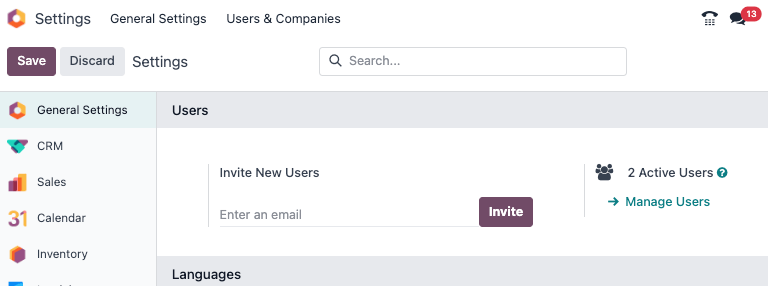
Új felhasználók hozzáadásához lépjen a menüpontra, majd kattintson az Új gombra.
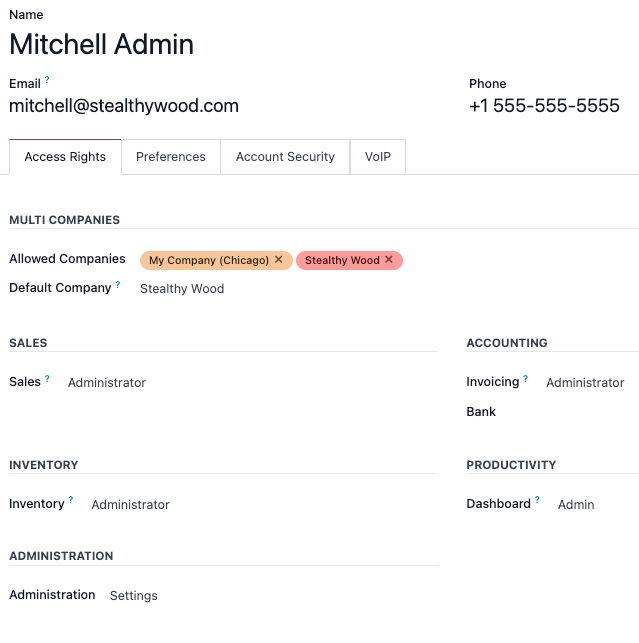
Töltse ki az űrlapot az összes szükséges adattal. A Hozzáférési jogok lapon válassza ki azt a csoportot minden alkalmazáson belül, amelyhez a felhasználó hozzáférhet.
A megjelenített alkalmazások listája az adatbázisban telepített alkalmazásoktól függ.
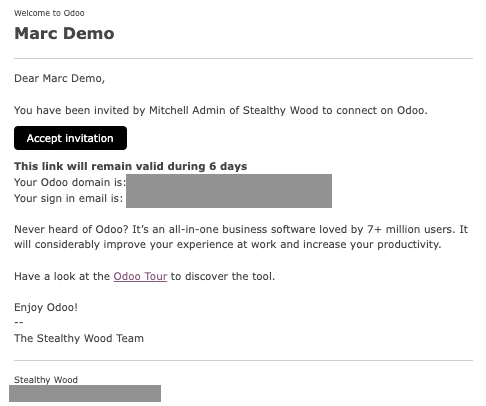
Az oldal összes szükséges mezőjének kitöltése után (Manuális mentés). A rendszer automatikusan meghívó e-mailt küld a felhasználónak az E-mail cím mezőben megadott e-mail-címre. A felhasználónak az e-mailben szereplő hivatkozásra kell kattintania a meghívó elfogadásához és az adatbázis-bejelentkezés létrehozásához.
Figyelem
Ha a vállalat havi előfizetési csomaggal rendelkezik, az adatbázis automatikusan frissül a hozzáadott felhasználók tükrözésére. Ha a vállalat éves vagy több éves csomaggal rendelkezik, az adatbázisban lejárati szalag jelenik meg. Az előfizetés frissítéséhez kattintson a szalagra egy felárközpont-ajánlat létrehozásához. Alternatívaként küldjön egy támogatási jegyet a probléma megoldásához.
Felhasználó típusa
A Felhasználó típusa a Felhasználók kezelése oldalon választható meg: kattintson a keresősávra, majd állítson be szűrőt az Belső felhasználó vagy a Portálfelhasználó lehetőségre.
Az Odoo adatbázisoknak háromféle felhasználója van: Belső felhasználó, Portál és Nyilvános. A felhasználók belső adatbázis-felhasználóknak minősülnek. A portálfelhasználók külső felhasználók, akik csak az adatbázis portálján keresztül tekinthetik meg a rekordokat. A nyilvános felhasználók azok, akik a webhelyek frontend felületét látogatják. Lásd a Portál hozzáférés vonatkozó dokumentációját.
A Portál felhasználói opció nem teszi lehetővé az adminisztrátor számára a hozzáférési jogok kiválasztását. Ezeknek a felhasználóknak előre beállított, specifikus hozzáférési jogaik vannak (például rekordszabályok és korlátozott menük), és általában nem tartoznak a szokásos Odoo csoportokhoz.
Felhasználók deaktiválása
Egy felhasználó deaktiválásához (azaz archiválásához) navigáljon a menüponthoz. Ezután jelölje be a jelölőnégyzetet a deaktiválandó felhasználóktól balra.
A megfelelő archiválandó felhasználó kiválasztása után kattintson a (Műveletek) ikonra, és válassza az Archiválás lehetőséget a megjelenő legördülő menüből. Ezután kattintson az OK gombra a megjelenő Megerősítés felugró ablakban.
Veszély
Soha ne deaktiválja a fő/adminisztrátori felhasználót (admin). Az admin felhasználók módosítása káros hatással lehet az adatbázisra. Ez magában foglalja a tehetetlen adminisztrátort, ami azt jelenti, hogy az adatbázisban egyetlen felhasználó sem tud változtatni a hozzáférési jogokon. Ezért az Odoo azt javasolja, hogy módosítások előtt vegye fel a kapcsolatot egy Odoo Business Analyst szakemberrel vagy a Support csapatunkkal.
Hiba: túl sok felhasználó
Ha az Odoo adatbázisban több felhasználó van, mint amennyit az Odoo Enterprise előfizetés biztosít, a következő üzenet jelenik meg.

Amikor az üzenet megjelenik, az adatbázis adminisztrátorának 30 napja van cselekedni, mielőtt az adatbázis lejár. A visszaszámlálás minden nap frissül.
A probléma megoldásához tegye az alábbiak egyikét:
Adjon hozzá több felhasználót az előfizetéshez az üzenetben megjelenő Az előfizetés frissítése hivatkozásra kattintva az upsell ajánlat jóváhagyásához, és fizessen a további felhasználókért.
Deaktiválja a felhasználókat, és utasítsa el az upsell ajánlatot.
Figyelem
Ha a vállalat havi előfizetési konstrukcióban van, az adatbázis automatikusan frissül a hozzáadott felhasználók tükrözésére. Ha a vállalat éves vagy több éves konstrukcióban van, egy lejárati szalag jelenik meg az adatbázisban. Az előfizetés frissítéséhez upsell ajánlatot lehet létrehozni a szalagra kattintva. Alternatívaként a felhasználók support ticketet küldhetnek a probléma megoldásához.
Ha az adatbázisban már a megfelelő számú felhasználó van, a lejárati üzenet néhány nap múlva automatikusan eltűnik, amikor a következő ellenőrzés elvégzésre kerül.
Jelszókezelés
A jelszókezelés fontos része annak, hogy a felhasználók mindig önállóan hozzáférhessenek az adatbázishoz. Az Odoo néhány különböző módszert kínál a felhasználó jelszavának visszaállítására.
Javaslat
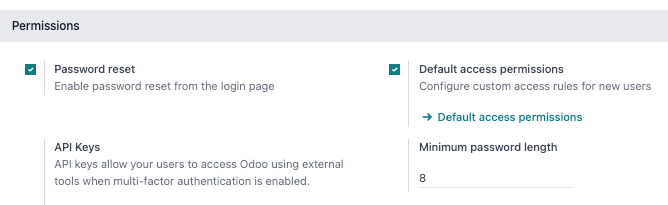
Az Odoo rendelkezik egy beállítással a jelszóhoz szükséges hossz megadásához. Ez a beállítás a szakaszra navigálva érhető el, ahol a kívánt jelszóhosszt a Minimális jelszóhossz mezőbe kell beírni. Alapértelmezés szerint az érték 8.
Jelszó visszaállítása
Néha a felhasználók érdemes lehet visszaállítani személyes jelszavukat a fokozott biztonság érdekében, hogy csak ők férhessenek hozzá a jelszóhoz. Az Odoo kétféle visszaállítási lehetőséget kínál: az egyiket a felhasználó kezdeményezi a jelszó visszaállításához, a másikat az adminisztrátor indítja el.
Jelszó visszaállítás engedélyezése a bejelentkezési oldalról
Lehetőség van a jelszó visszaállítás engedélyezésére/letiltására közvetlenül a bejelentkezési oldalon. Ezt a műveletet az egyéni felhasználó végzi el, és ez a beállítás alapértelmezés szerint engedélyezve van.
A beállítás módosításához lépjen a szakaszhoz, aktiválja a Jelszó visszaállítás lehetőséget, majd kattintson a Mentés gombra.
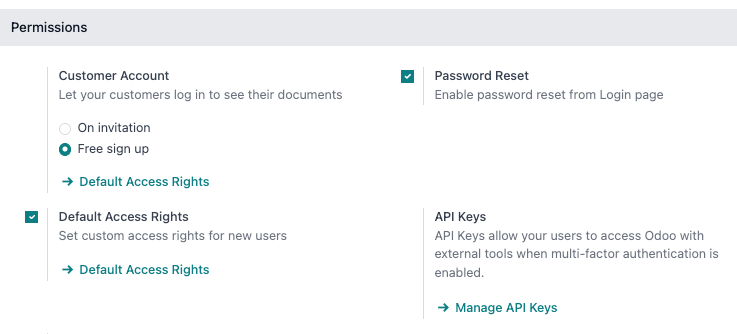
A bejelentkezési oldalon kattintson a Jelszó visszaállítása gombra a jelszó visszaállítási folyamat elindításához, és a rendszer visszaállítási tokent küld a nyilvántartásban szereplő e-mail-címre.
Visszaállítási utasítások küldése
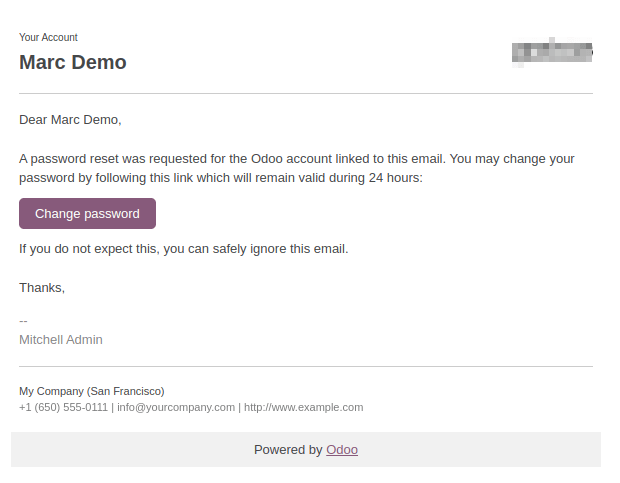
Lépjen a menüpontra, válassza ki a felhasználót a listából, és kattintson a Jelszó visszaállítási utasítások küldése gombra a felhasználói űrlapon. A rendszer automatikusan e-mailt küld nekik a jelszó visszaállítási utasításokkal.
Megjegyzés
A Jelszó visszaállítási utasítások küldése gomb csak akkor jelenik meg, ha az Odoo meghívó e-mailt a felhasználó már megerősítette. Ellenkező esetben a Meghívó e-mail újraküldése gomb jelenik meg.
Ez az e-mail tartalmazza a jelszó visszaállításához szükséges összes utasítást, valamint egy hivatkozást, amely átirányítja a felhasználót egy Odoo bejelentkezési oldalra.
Felhasználói jelszó módosítása
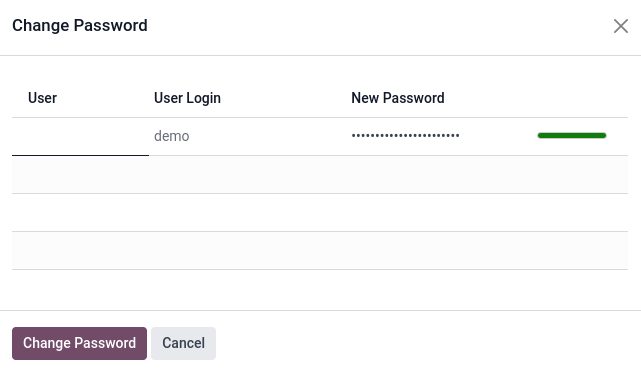
Lépjen a menüpontra, és válasszon ki egy felhasználót az űrlap megnyitásához. Kattintson a (Műveletek) ikonra, és válassza a Jelszó módosítása lehetőséget a megjelenő legördülő menüből. Adjon meg egy új jelszót a megjelenő Jelszó módosítása felugró ablak Új jelszó oszlopában, és erősítse meg a módosítást a Jelszó módosítása gombra kattintva.
Megjegyzés
Ez a művelet csak helyben módosítja a felhasználók jelszavát, és nem érinti az Odoo-fiókjukat.
Ha az Odoo jelszót meg kell változtatni, használja a send the password reset funkciót. Az Odoo.com jelszavak hozzáférést biztosítanak az My Databases oldalhoz és egyéb portálfunkciókhoz.
A Jelszó módosítása gombra kattintás után az oldal átirányítódik egy Odoo bejelentkezési oldalra, ahol az adatbázis az új jelszóval újra elérhető.
Több vállalat
A felhasználói űrlapon lévő Több vállalat mező lehetővé teszi az adminisztrátor számára, hogy több vállalathoz biztosítson hozzáférést a felhasználóknak. Egy felhasználó több vállalatos környezetének konfigurálásához navigáljon a kívánt felhasználóhoz a következő útvonalon: . Ezután válassza ki a felhasználót a felhasználói űrlap megnyitásához, és konfigurálja a több vállalatos hozzáférést.
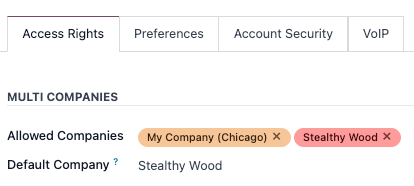
A Hozzáférési jogok fülön, a Több vállalat alatt állítsa be az Engedélyezett vállalatok és az Alapértelmezett vállalat feliratú mezőket.
Az Engedélyezett vállalatok mező több vállalatot is tartalmazhat. Ezek azok a vállalatok, amelyekhez a felhasználó hozzáférhet és szerkesztheti azokat, a beállított hozzáférési jogoknak megfelelően. Az Alapértelmezett vállalat az a vállalat, amelyhez a felhasználó alapértelmezés szerint kerül minden bejelentkezéskor. Ez a mező csak egy vállalatot tartalmazhat.
Figyelem
Ha a többvállalatos hozzáférés nincs megfelelően konfigurálva, az következetlen többvállalatos viselkedéshez vezethet. Emiatt csak tapasztalt Odoo felhasználók módosíthatják a felhasználói hozzáférési jogosultságokat többvállalatos konfigurációval rendelkező adatbázisokban. Technikai magyarázatért tekintse meg a fejlesztői dokumentációt: Multi-company Guidelines.
Lásd még