
Thaiföld
Konfiguráció
Telepítse a 🇹🇭 Thaiföld lokalizációs csomagot, hogy elérje a thai lokalizáció összes funkcióját:
Név |
Technikai név |
Leírás |
|---|---|---|
Thaiföld – Könyvelés |
|
Alapértelmezett pénzügyi lokalizációs csomag |
Thaiföld – Könyvelési jelentések |
|
Országspecifikus könyvelési jelentések |

Számlatükör és adók
Az Odoo thaiföldi fiskális lokalizációs csomagja a következő adókat tartalmazza:
ÁFA 7%
ÁFA-mentes
Forrásadó
Forrásadó (jövedelemadó)
Adójelentés
Az Odoo lehetővé teszi a felhasználók számára, hogy Excel fájlokat állítsanak elő az ÁFA bevalláshoz, amelyet Thaiföld Adóhatóságának (Revenue Department) nyújtanak be.
Értékesítési és beszerzési adójelentés
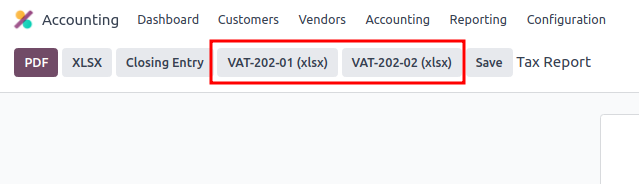
Értékesítési és beszerzési adójelentés generálásához lépjen a következő menübe: . Válasszon ki egy konkrét időpontot vagy időtartományt az adójelentésen, majd kattintson a VAT-202-01 (xlsx) a beszerzési adóhoz és a VAT-202-02 (xlsx) az értékesítési adóhoz.
Forrásadó PND jelentés
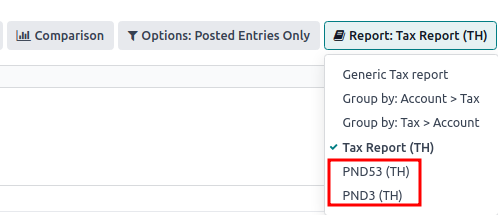
A PND jelentés adatai a vonatkozó belföldi forrásadóval kapcsolatos társasági adóbevallások összesített összegeit jelenítik meg a szállítói számlák alapján a PND53 (TH) és PND3 (TH) adójelentések alatt. Alapértelmezés szerint telepítve van a thai lokalizációval.
Megjegyzés
A belföldi forrásadóval kapcsolatos társasági adóbevallás az az adó, amelyet akkor használnak, ha a vállalat levonta az adót „Személyi (PND3)” vagy „Társasági (PND53)” szolgáltatásokból, mint például bérleti díj, bérlés, szállítás, biztosítás, kezelési díj, tanácsadás stb.
A PND adójelentés lehetővé teszi a felhasználók számára, hogy CSV fájlt generáljanak a számlákhoz, amelyeket feltölthetnek a RDprep for Thailand e-Filling application alkalmazásba.
A PND CSV fájl generálásához lépjen a menüpontra, válasszon ki egy konkrét időpontot vagy időtartományt az adójelentésen, majd kattintson a PND3 vagy PND53 gombra.
Ez létrehozza a Tax Report PND3.csv és Tax Report PND53.csv fájlokat, amelyek felsorolják az összes szállítói számlasort a vonatkozó forrásadóval.

Figyelem
Az Odoo nem tudja közvetlenül generálni a PND vagy PDF jelentést vagy forrásadó igazolást. A generált Tax Report PND3.csv és Tax Report PND53.csv fájlokat exportálni kell egy külső eszközbe, hogy átalakítsák őket forrásadó PND jelentéssé vagy PDF fájllá.
Adószámla
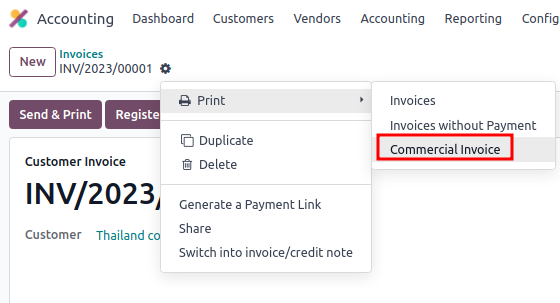
Az adószámla PDF jelentés az Odoo-ból generálható a Számlázás modulon keresztül. A felhasználók lehetőséget kapnak arra, hogy PDF jelentéseket nyomtassanak normál számlákhoz és adószámlákhoz. Az adószámlák kinyomtatásához a felhasználók kattinthatnak az Számlák nyomtatása gombra az Odoo-ban. A normál számlák kereskedelmi számlaként nyomtathatók a gombra kattintva.
Központ/Fióktelep szám beállítások
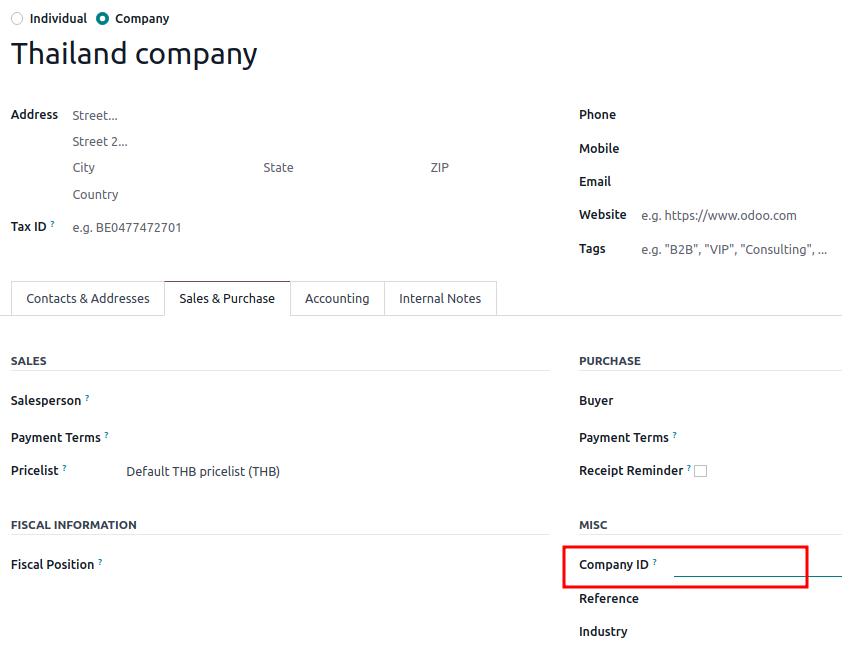
A Kapcsolatok alkalmazásban megadhatja egy vállalat Központját és Fióktelep számát. Az alkalmazásban nyissa meg a vállalat kapcsolati űrlapját, és a Értékesítés & Beszerzés fül alatt:
Ha a kapcsolat fióktelepként van azonosítva, adja meg a Fióktelep számát a Cégazonosító mezőben.
Ha a kapcsolat Központ, hagyja a Cégazonosító mezőt üresen.
Javaslat
Ez az információ az adószámla PDF-jelentésben és a PND adójelentés exportálásában kerül felhasználásra.
PromptPay QR-kód a számlákon
A PromptPay QR-kód egy olyan QR-kód, amely hozzáadható a számlákhoz, hogy az ügyfelek a PromptPay-t támogató banki mobilalkalmazással kifizethessék számláikat. A QR-kód a számla összege és az alábbi kereskedői adatok egyike alapján generálódik:
E-tárca azonosító
Kereskedő adóazonosítója
Mobilszám
QR-kódok aktiválása
Lépjen a menübe. Az Ügyféli befizetések szakaszban aktiválja a QR-kódok funkciót.
PromptPay QR bankszámla-konfiguráció
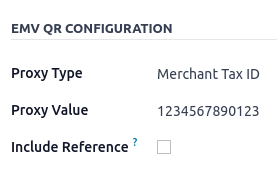
Lépjen ide: , és válassza ki azt a bankszámlát, amelyen aktiválni szeretné a PromptPay QR-t. Állítsa be a Proxy típusa mezőt, és töltse ki a Proxy értéke mezőt a választott típustól függően.
Fontos
A számlabirtokos városa kötelező mező.
A Hivatkozás megadása jelölőnégyzet nem működik a PromptPay QR-kódoknál.
Lásd még
Bank napló konfigurációja
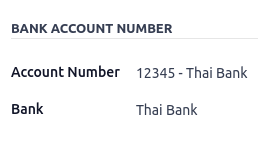
Lépjen ide: , nyissa meg a banknaplót, majd töltse ki a Számlaszám és a Bank mezőket a Naplótételek fül alatt.
Számlák kiállítása PromptPay QR-kóddal
Új számla létrehozásakor nyissa meg az Egyéb adatok lapot, és állítsa a Fizetési QR-kód opciót EMV kereskedő által bemutatott QR-kód értékre.

Győződjön meg arról, hogy a Kedvezményezett bankja az a bank, amelyet konfigurált, mivel az Odoo ezt a mezőt használja a PromptPay QR-kód generálásához.