
Gmail csatlakoztatása az Odoo-hoz Google OAuth segítségével
Az Odoo kompatibilis a Google OAuth Gmail-hitelesítésével. Ahhoz, hogy biztonságos e-maileket lehessen küldeni egyéni domainről, csupán néhány beállítást kell elvégezni a Google Workspace platformján, valamint az Odoo adatbázis háttérrendszerében. Ez a konfiguráció személyes e-mail-cím vagy egyéni domain alapján létrehozott cím használatával egyaránt működik.
Javaslat
További információért látogasson el az OAuth beállításával kapcsolatos Google dokumentációba.
Beállítás a Google-ban
Új projekt létrehozása
A kezdéshez nyissa meg a Google API Console oldalt. Jelentkezzen be Google Workspace-fiókjával, ha rendelkezik ilyennel, egyébként személyes Gmail-fiókjával (ennek meg kell egyeznie az Odoo-ban konfigurálni kívánt e-mail-címmel).
Ezután kattintson a Projekt létrehozása gombra, amely az OAuth hozzájárulási képernyő jobb szélén található. Ha ezen a fiókban már létezik projekt, akkor az Új projekt lehetőség a Projekt kiválasztása legördülő menü alatt, jobb felső sarokban található.
Az képernyőn nevezze át a Projekt neve mezőt Odoo-ra, és keresse meg a Helyszínt. A Helyszínt állítsa be a Google Workspace-szervezetként. Ha személyes Gmail-fiókot használ, hagyja a Helyszínt Nincs szervezet értéken.
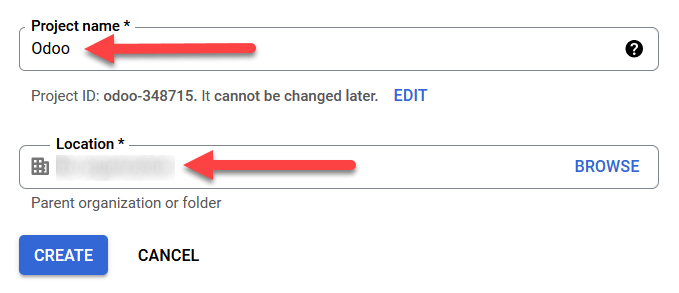
Kattintson a Létrehozás gombra a lépés befejezéséhez.
OAuth hozzájárulási képernyő
Ha az oldal nem irányítja át a lehetőségekhez, kattintson a bal oldali menüben az OAuth hozzájárulási képernyőre.
A Felhasználó típusa lehetőségek alatt válassza ki a megfelelő Felhasználó típusát, majd kattintson ismét a Létrehozás gombra, amely végül az oldalra navigál.
Figyelem
A személyes Gmail-fiókok kizárólag Külső felhasználótípusként engedélyezettek, ami azt jelenti, hogy a Google jóváhagyást kérhet, vagy Hatókörök hozzáadása szükséges. A Google Workspace-fiók használata azonban lehetővé teszi a Belső felhasználótípus alkalmazását.
Megjegyzendő, hogy amíg az API-kapcsolat Külső tesztelési módban van, addig nem szükséges a Google jóváhagyása. Ebben a tesztelési módban a felhasználók száma 100 főre korlátozott.
Alkalmazásregisztráció szerkesztése
Következő lépésként konfiguráljuk a projekt alkalmazásregisztrációját.
Az OAuth beleegyezési képernyő lépésben, az Alkalmazásadatok szakasz alatt, írja be az Odoo nevet az Alkalmazás neve mezőbe. Válassza ki a szervezet e-mail-címét a Felhasználói támogatás e-mail-mező alatt.
Ezután az menüpont alatt kattintson az Tartomány hozzáadása gombra, és írja be az odoo.com értéket.
Ezt követően a Fejlesztői kapcsolattartási adatok szakasz alatt adja meg a szervezet e-mail-címét. A Google erre az e-mail-címre küldi a szervezetnek a projektben bekövetkező változásokról szóló értesítéseket.
Ezután kattintson a Mentés és folytatás gombra. Majd ugorja át a oldalt a lap aljára görgetéssel, és kattintson a Mentés és folytatás gombra.
Ha tesztelési módban (Külső) folytatja, adja hozzá a konfigurálni kívánt e-mail-címeket a Tesztfelhasználók lépésben a Felhasználók hozzáadása gombra kattintva, majd kattintson a Mentés és folytatás gombra. Megjelenik az alkalmazásregisztráció összefoglalója.
Végül görgessen az oldal aljára, és kattintson a Vissza az irányítópultra gombra a projekt beállításának befejezéséhez.
Hitelesítő adatok létrehozása
Most, hogy a projekt be van állítva, létre kell hozni a hitelesítő adatokat, amelyek tartalmazzák az Ügyfél-azonosítót és az Ügyfél titkos kulcsát. Először kattintson a bal oldali menü Hitelesítő adatok elemére.
Ezután kattintson a felső menü Hitelesítő adatok létrehozása gombjára, és válassza az OAuth ügyfél-azonosító lehetőséget a legördülő menüből.
Az Alkalmazástípus alatt válassza a Webalkalmazás lehetőséget a legördülő menüből.
A Név mezőbe írja be az
Odooértéket.Az Engedélyezett átirányítási URI-k cím alatt kattintson az URI HOZZÁADÁSA gombra, majd az URI-k 1 mezőbe írja be a
https://yourdbname.odoo.com/google_gmail/confirmértéket. Az URL yourdbname részét mindenképpen cserélje le a tényleges Odoo-adatbázisnévre.Ezután kattintson a Létrehozás gombra egy OAuth Ügyfél-azonosító és Ügyfél titkos kulcsa generálásához. Végül másolja ki mindkét generált értéket, hogy később az Odoo konfigurálásánál felhasználhassa, majd navigáljon az Odoo-adatbázishoz.
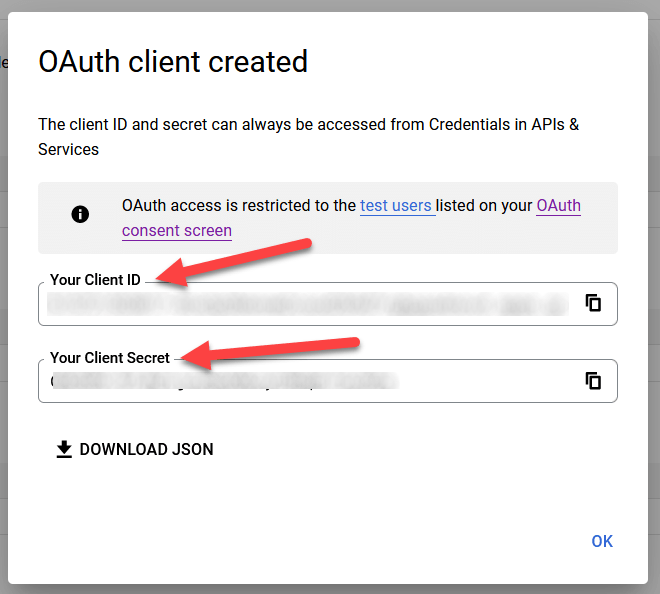
Beállítás az Odoo-ban
Google hitelesítő adatok megadása
Először nyissa meg az Odoo-t, és navigáljon az Alkalmazások modulhoz. Ezután távolítsa el az Alkalmazások szűrőt a keresősávból, és írja be a Google szöveget. Telepítse a Google Gmail nevű modult.
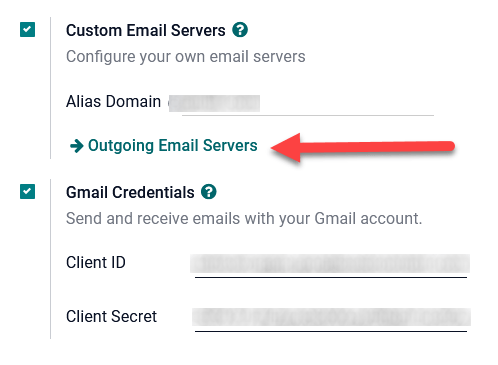
Ezután navigáljon a menüponthoz, és a Megbeszélés szakasz alatt győződjön meg arról, hogy a Egyéni e-mail-kiszolgálók vagy a Külső e-mail-kiszolgálók jelölőnégyzet be van jelölve. Ez megjelenít egy új lehetőséget a Gmail hitelesítő adatok vagy a Gmail-kiszolgáló használata számára. Ezután másolja és illessze be a megfelelő értékeket az Ügyfél-azonosító és az Ügyfél titkos kulcsa mezőkbe, majd Mentse a beállításokat.
Kimenő e-mail szerver beállítása
A külső Gmail-fiók konfigurálásához térjen vissza az Egyéni e-mail-kiszolgálók beállítás tetejére, majd kattintson a Kimenő e-mail-kiszolgálók hivatkozásra.
Ezután kattintson az Új vagy Létrehozás gombra egy új e-mail szerver létrehozásához, és töltse ki a Név, Leírás és az e-mail Felhasználónév mezőket (ha szükséges).
Következő lépésként kattintson a Gmail OAuth hitelesítés vagy Gmail lehetőségre (a Hitelesítés módja vagy Kapcsolat szakasz alatt). Végül kattintson a Gmail-fiók csatlakoztatása gombra.
Megnyílik egy Google feliratú új ablak az engedélyezési folyamat befejezéséhez. Válassza ki azt az e-mail-címet, amelyet az Odoo-ban konfigurál.
Ha az e-mail-cím személyes fiókhoz tartozik, egy további lépés jelenik meg, ezért kattintson a Folytatás gombra az ellenőrzés engedélyezéséhez és a Gmail-fiók Odoo-hoz való csatlakoztatásához.
Ezután engedélyezze az Odoo számára a Google-fiókhoz való hozzáférést a Folytatás vagy Engedélyezés gombra kattintva. Ezt követően az oldal visszanavigál az Odoo-ban újonnan konfigurált kimenő e-mail szerverhez. A konfiguráció automatikusan betölti a tokent az Odoo-ban, és megjelenik egy zöld színű Gmail token érvényes címke.
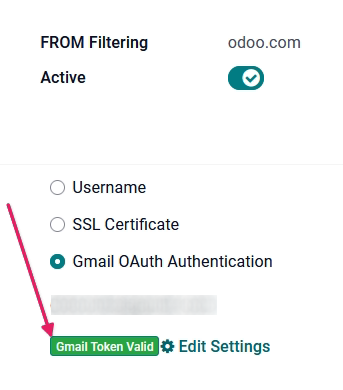
Végül kattintson a Kapcsolat tesztelése gombra. Egy megerősítő üzenetnek kell megjelennie. Az Odoo-adatbázis mostantól biztonságos e-maileket küldhet Google-on keresztül, OAuth hitelesítéssel.
Google OAuth GYIK
Éles vs. tesztelési közzétételi állapot
Ha a Közzétételi állapot értékeként Éles van kiválasztva (a Tesztelés helyett), a következő figyelmeztető üzenet jelenik meg:
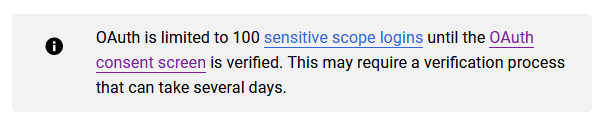
A figyelmeztetés kijavításához navigáljon a Google API Platform oldalra. Ha a Közzétételi állapot értéke Éles üzemben, kattintson a Visszatérés a teszteléshez gombra a probléma megoldásához.
Nincsenek tesztfelhasználók hozzáadva
Ha nem adtak hozzá tesztfelhasználókat az OAuth hozzájárulási képernyőhöz, 403-as hozzáférés megtagadva hiba jelenik meg.
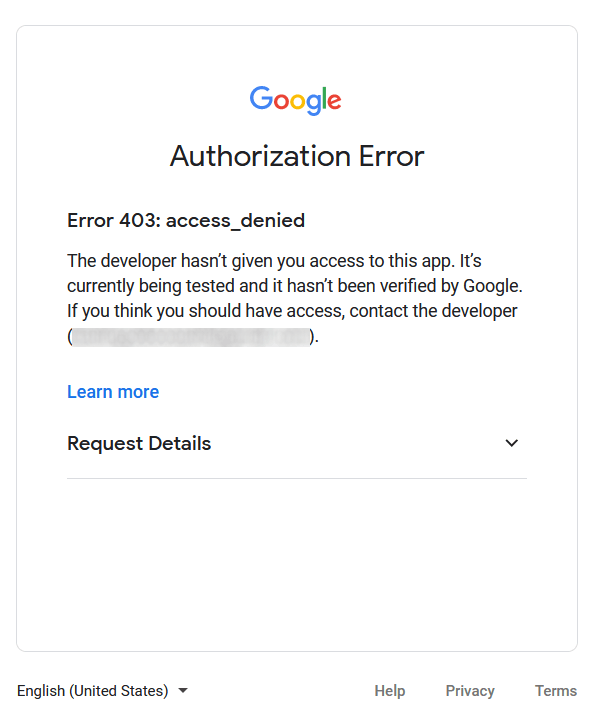
A hiba kijavításához térjen vissza az OAuth hozzájárulási képernyőhöz az API-k és szolgáltatások menüpont alatt, és adjon hozzá tesztfelhasználó(ka)t az alkalmazáshoz. Adja meg az Odoo-ban konfigurált e-mail-címet.
A Gmail modul nincs frissítve
Ha az Odoo Google Gmail modulja nem frissült a legújabb verzióra, egy Tiltott hibaüzenet jelenik meg.
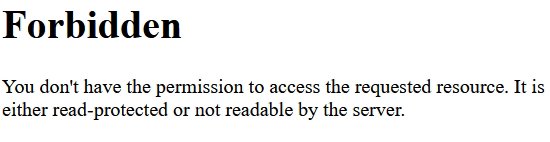
A hiba kijavításához lépjen az modulba, és törölje a keresési feltételeket. Ezután keressen rá a Gmail vagy Google kifejezésre, és frissítse a Google Gmail modult. Végül kattintson a modul jobb felső sarkában lévő három pontra, és válassza a Frissítés lehetőséget.
Alkalmazás típusa
A hitelesítő adatok (OAuth Client ID és Client Secret) létrehozásakor, ha az Alkalmazás típusa mezőnél az Asztali alkalmazás lehetőséget választja, Hitelesítési hiba jelenik meg.
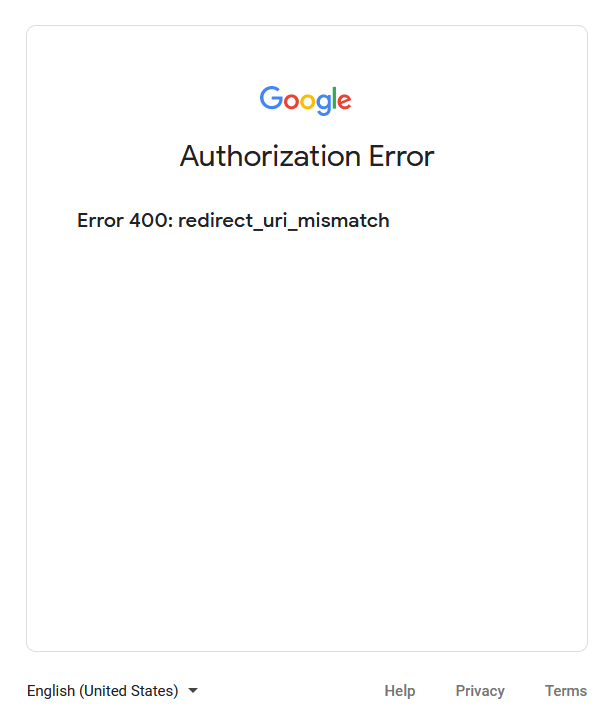
A hiba elhárításához törölje a már létrehozott hitelesítő adatokat, és hozzon létre újakat, az Alkalmazás típusa mezőnél a Webes alkalmazás lehetőséget választva. Ezután az Engedélyezett átirányítási URI-k alatt kattintson az URI HOZZÁADÁSA gombra, és írja be: https://yourdbname.odoo.com/google_gmail/confirm a mezőbe, ügyelve arra, hogy az URL-ben a yourdbname részt az Odoo adatbázis nevére cserélje.