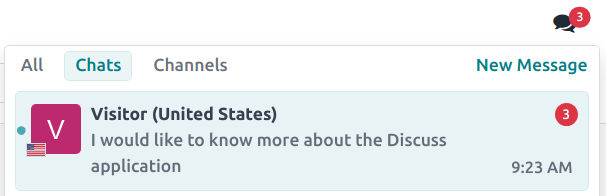
Vegyen részt az élő chaten
Operátorok azok a felhasználók, akik válaszolnak az ügyfelek és a weboldal látogatók élő chat kéréseire. Az alábbi információk bemutatják azokat a szükséges lépéseket, amelyeket az operátoroknak meg kell tenniük az élő chat beszélgetésekben való részvételhez egy Odoo adatbázisban.
Állítson be egy online chat nevet
Mielőtt részt vesznek egy élő chaten, az operátorok dönthetnek úgy, hogy frissítik az Online Chat Nevet. Ez az a név, amely a webhely látogatói számára megjelenik az élő chat beszélgetés során.
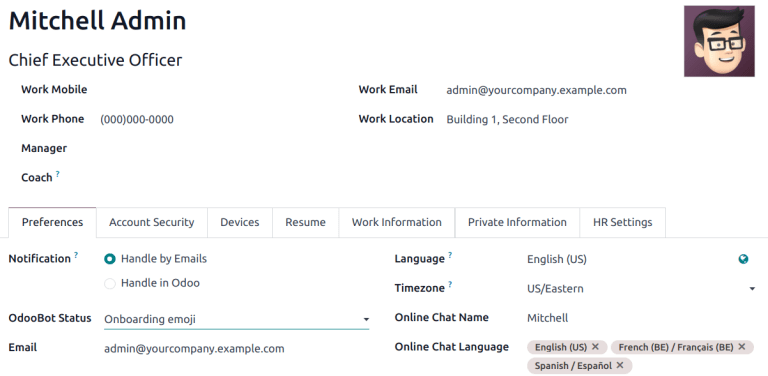
Az Online Chat Név frissítéséhez kattintson a felhasználói avatarra az adatbázis bármely oldalának jobb felső sarkában. Válassza a legördülő menüből a Saját profil lehetőséget a profil oldal megnyitásához. A Preferenciák fül jobb oldalán keresse meg az Online Chat Név mezőt, és írja be a kívánt nevet.
Ha egy felhasználó Online Chat Neve nincs beállítva, akkor az alapértelmezett név a profil oldalon megadott felhasználói név lesz.
Example
Mitchell Admin teljes neve szerepel a Felhasználói Név mezőben, de nem szeretné, ha a vezetékneve megjelenne egy élő chat beszélgetésben adatvédelmi okokból. Ezért az Online Chat Nevet úgy állítaná be, hogy csak a keresztnevét, Mitchell-t tartalmazza.
Állítson be online chat nyelveket
Ha egy operátor több nyelven beszél, hozzáadhatja ezt az információt a felhasználói profiljához. Ez az információ felhasználható annak meghatározására, hogy mely beszélgetésekhez rendelik az operátort. A látogató nyelvét a böngésző nyelvi beállításai alapján határozzák meg.
Megjegyzés
A beszélgetéseket több kritérium alapján rendelik az operátorokhoz, beleértve az elérhetőséget és a folyamatban lévő beszélgetések számát. Bár az operátor fő nyelve és további nyelvei figyelembe vannak véve, ezek nem írják felül az összes többi kritériumot.
Az Online Chat Nyelvek hozzáadásához kattintson az adatbázis bármely oldalának jobb felső sarkában található felhasználói avatárra. Válassza ki a legördülő menüből a Saját profil lehetőséget a profiloldal megnyitásához. A Preferenciák fül jobb oldalán kattintson az Online Chat Nyelv mezőbe, és válasszon egy vagy több nyelvet a legördülő menüből.
Fontos
Csak az adatbázisban engedélyezett nyelvek választhatók ki az Online Chat Nyelv mezőben.
Csatlakozás vagy kilépés egy csatornából
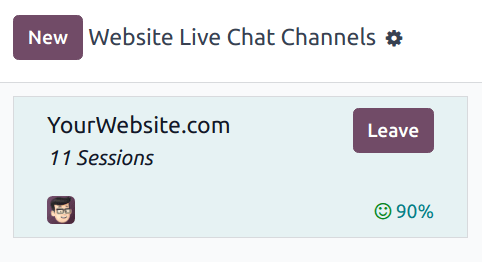
Egy élő chat csatornához való csatlakozáshoz menjen a , és kattintson a megfelelő csatorna Kanban kártyáján található Csatlakozás gombra.
Bármely csatorna, ahol a felhasználó jelenleg aktív, megjeleníti a Kilépés gombot. Kattintson erre a gombra a csatornáról való lekapcsolódáshoz.
Fontos
Azok az operátorok, akik több mint harminc percig nem mutatnak aktivitást az Odoo-ban, leválasztottnak tekintendők, és ennek következtében eltávolításra kerülnek a csatornáról.
Élő chat kérések kezelése
Amikor egy operátor aktív egy csatornában, a csevegőablakok a képernyő jobb alsó sarkában nyílnak meg, függetlenül attól, hogy az Odoo melyik oldalán tartózkodnak. Ez lehetővé teszi számukra, hogy más oldalakat és alkalmazásokat is elérjenek, miközben továbbra is részt vesznek a beszélgetésben.
Az élő csevegés beszélgetései megtekinthetők a megnyitásával is. Az új beszélgetések félkövérrel jelennek meg a csatorna neve alatt, a bal oldali panelen.
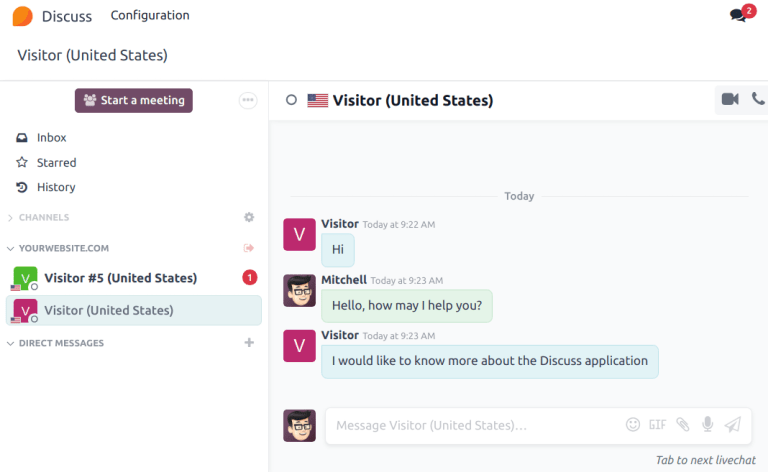
Kattintson a bal oldali panelen egy beszélgetésre annak megnyitásához. Ebből a nézetből az operátor ugyanúgy részt vehet a csevegésben, mint a normál csevegőablakban.
Javaslat
A beszélgetések a menüsorban található (üzenetek) ikonra kattintva is elérhetők.