
Javítási rendelések feldolgozása
Előfordulhat, hogy az ügyfeleknek kiszállított termékek megsérülnek vagy károsodnak a szállítás során, és vissza kell küldeni őket visszatérítés, csere termék kiszállítása vagy javítás céljából.
Az Odoo-ban a vevők által visszaküldött termékek javításai nyomon követhetők a Repairs alkalmazásban. A javítás után a termékek visszaküldhetők a vevőnek.
A sérült termékek visszaküldési és javítási folyamata általában az alábbi lépéseket követi:
Visszaküldési rendelés
A visszaküldések az Odoo-ban fordított átvitelek révén dolgozhatók fel, amelyeket közvetlenül egy értékesítési rendelésből (SO) lehet létrehozni, miután a termékeket kiszállították a vevőnek.
A visszaküldés létrehozásához navigáljon a -ba, és kattintson egy SO-ra, amelyből egy terméket vissza kell küldeni. Ezután az SO űrlapon kattintson a Delivery okos gombra. Ezzel megnyílik a szállítási rendelés (DO) űrlap.
Ezen az űrlapon kattintson a Return gombra. Ezzel megnyílik egy Reverse Transfer felugró ablak.
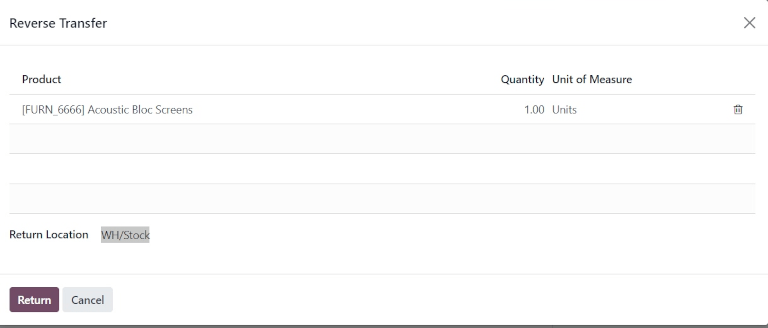
Ez a felugró ablak felsorolja a rendelésben szereplő Termék-et, a vevőnek kiszállított Mennyiség-et, és a termék Mértékegység-ét.
Kattintson a Mennyiség mező értékére, hogy szükség esetén megváltoztassa a visszaküldendő termék mennyiségét.
Kattintson a terméksor jobb szélén található 🗑️ (szemetes) ikonra, hogy szükség esetén eltávolítsa azt a visszaküldésből.
Ha készen áll, kattintson a Visszaküldés gombra a visszaküldés megerősítéséhez. Ez létrehoz egy új átvételt a visszaküldött termékekhez.
Miután a termék visszakerült a raktárba, a visszaküldés átvételét a fordított szállítási űrlapon a Érvényesítés gombra kattintva lehet regisztrálni az adatbázisban.
Javaslat
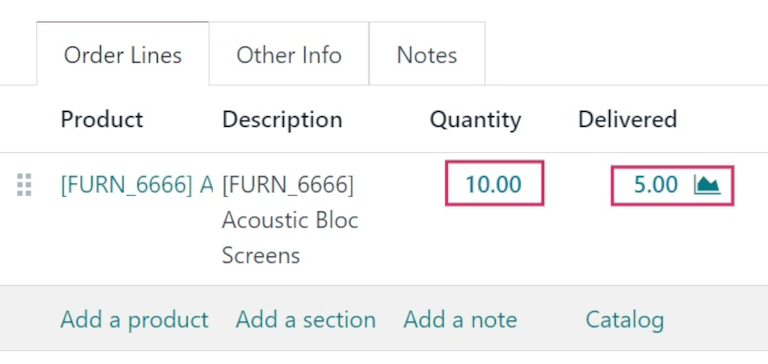
Miután egy visszaküldés fordított szállítása érvényesítve lett, az eredeti SO Kiszállított oszlopának értéke frissül, hogy tükrözze az eredeti Mennyiség és a vevő által visszaküldött Mennyiség közötti különbséget.
Javítási rendelés létrehozása
Miután a termékek visszaérkeztek, javításuk nyomon követhető egy javítási rendelés (RO) létrehozásával.
Új RO létrehozásához navigáljon a -hoz, és kattintson a Új gombra. Ez megnyit egy üres RO űrlapot.
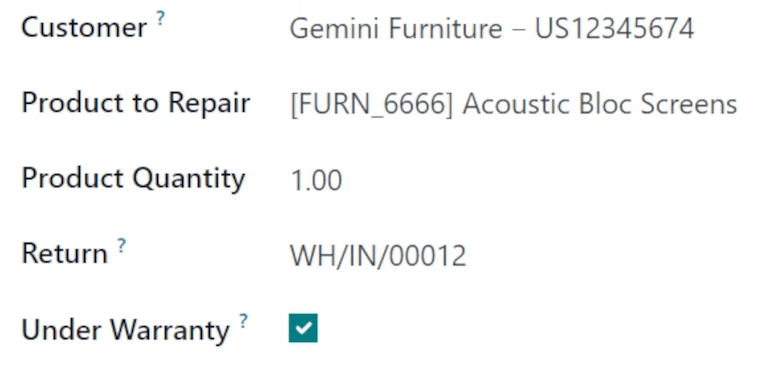
Ezen az űrlapon kezdje azzal, hogy kiválaszt egy Ügyfél-t. Az ügyfél, akit kiválaszt, az lesz, akinek a megrendelést számlázzák és kiszállítják.
A Javítandó termék mezőben kattintson a legördülő menüre, hogy kiválassza a javítandó terméket. Ha szükséges, kattintson a További keresés… gombra, hogy megnyisson egy Keresés: Javítandó termék felugró ablakot, és böngésszen az adatbázis összes terméke között.
Miután kiválasztott egy Javítandó terméket, egy új Termék mennyisége mező jelenik meg alatta. Ebben a mezőben adja meg a javítandó termék mennyiségét (0.00 formátumban).
Ezen érték jobb oldalán kattintson a legördülő listára, hogy kiválassza a termék mértékegységét (UoM).
A Visszatérés mezőben kattintson a legördülő menüre, és válassza ki azt a visszatérési megrendelést, ahonnan a javítandó termék származik.
Jelölje be a Garanciális jelölőnégyzetet, ha a javítandó termék garanciális. Ha be van jelölve, az Ügyfél nem kerül felszámításra a javítási megrendelésben felhasznált összes alkatrészért.
A Ütemezett dátum mezőben kattintson a dátumra, hogy megjelenjen egy naptár felugró ablak. Ebből a naptárból válasszon ki egy dátumot a javításhoz, majd kattintson az Alkalmaz gombra.
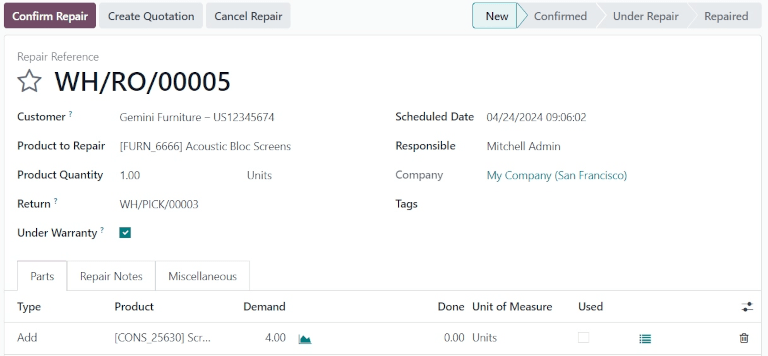
A Felelős mezőben kattintson a legördülő menüre, és válassza ki azt a felhasználót, aki felelős lesz a javításért.
A Cég mezőben, ha többcégű környezetben dolgozik, válassza ki, melyik céghez tartozik ez a RO.
A Címkék mezőben kattintson a legördülő menüre, és válassza ki, mely címkéket kell alkalmazni erre a RO-ra.
Alkatrészek fül
Adjon hozzá, távolítson el, vagy hasznosítson újra alkatrészeket az Alkatrészek fülön. Ehhez kattintson az űrlap alján található Sor hozzáadása gombra.
A Típus oszlopban kattintson a mezőre, hogy három választható lehetőséget jelenítsen meg: Hozzáadás (alapértelmezett), Eltávolítás, és Újrahasznosítás.
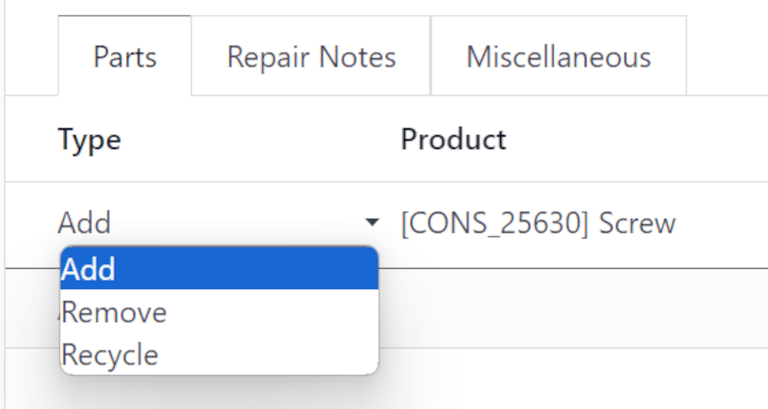
A Hozzáadás választása hozzáadja ezt az alkatrészt a RO-hoz. Az alkatrészek hozzáadása felsorolja a javításhoz szükséges komponenseket. Ha a komponenseket felhasználják, a javítást végző felhasználó rögzítheti, hogy felhasználták őket. Ha nem használták fel, a felhasználó ezt is jelezheti, és a komponensek más felhasználásra megmenthetők.
A Eltávolítás választása eltávolítja ezt az alkatrészt a RO-ból. Az alkatrészek eltávolítása felsorolja azokat a komponenseket, amelyeket el kell távolítani a javítás alatt álló termékből. Ha az alkatrészeket eltávolítják, a javítást végző felhasználó jelezheti, hogy eltávolították őket.
A Újrahasznosítás választása újrahasznosítja ezt az alkatrészt a RO-ból, későbbi felhasználásra vagy más célra történő átalakításra jelölve a raktárban.
A Termék oszlopban válassza ki, melyik terméket (alkatrészt) kell hozzáadni, eltávolítani vagy újrahasznosítani. A Igény oszlopban szükség esetén módosítsa a mennyiséget, hogy jelezze, milyen mennyiségű alkatrészt kell felhasználni a javítási folyamat során.
A Kész oszlopban módosítsa az értéket (0.00 formátumban), miután az alkatrészt sikeresen hozzáadták, eltávolították vagy újrahasznosították.
A Mértékegység oszlopban válassza ki az alkatrész UoM-ját.
Végül a Felhasznált oszlopban jelölje be a jelölőnégyzetet, miután az alkatrészt felhasználták a javítási folyamat során.
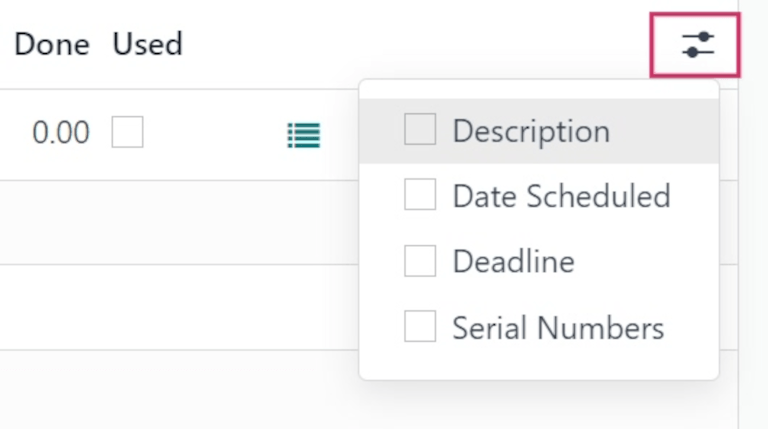
További oszlopok hozzáadásához a sorhoz kattintson a fejlécsor jobb szélén található (opcionális oszlopok legördülő) ikonra. Válassza ki a kívánt opciókat a sorhoz való hozzáadáshoz.
Javítási megjegyzések és Egyéb fülek
Kattintson a Javítási megjegyzések fülre, hogy belső megjegyzéseket adjon hozzá ehhez a konkrét RO-hoz, és bármihez, amit a javítást végző felhasználónak tudnia kell.
Kattintson az üres szövegmezőre a megjegyzések írásának megkezdéséhez.
Kattintson az Egyéb fülre, hogy megtekintse a javítás Művelettípusát. Alapértelmezés szerint ez YourCompany: Javítások, jelezve, hogy ez egy javítási típusú művelet.
Miután az összes kívánt konfigurációt elvégezte a RO űrlapon, kattintson a Javítás megerősítése gombra. Ez a RO-t a Megerősített szakaszba helyezi, és lefoglalja a javításhoz szükséges alkatrészeket.
Egy új Előrejelzett oszlop jelenik meg a terméksorokon a Alkatrészek fül alatt, amely megjeleníti az összes szükséges alkatrész elérhetőségét a javításhoz.
Miután készen áll, kattintson a Javítás indítása gombra. Ez a RO-t a Javítás alatt szakaszba helyezi (a jobb felső sarokban). Ha a RO-t törölni kell, kattintson a Javítás törlése gombra.
Miután az összes terméket sikeresen megjavították, a RO befejeződik. Ennek adatbázisban való rögzítéséhez kattintson a Javítás befejezése gombra.
Megjegyzés
Ha a RO-hoz hozzáadott összes alkatrészt nem használták fel, a Javítás befejezése gombra kattintva egy Befejezetlen Mozgás(ok) felugró ablak jelenik meg.
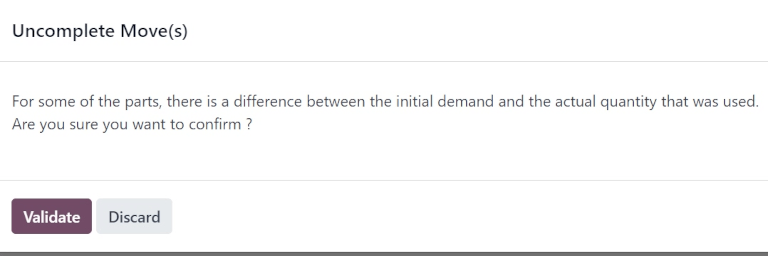
A felugró ablak tájékoztatja a felhasználót, hogy eltérés van a kezdeti igény és a ténylegesen felhasznált mennyiség között a rendeléshez.
Ha a Felhasznált mennyiséget módosítani kell, kattintson a Elvetés gombra, vagy zárja be a felugró ablakot. Ha a rendelést meg kell erősíteni, kattintson a Érvényesítés gombra.
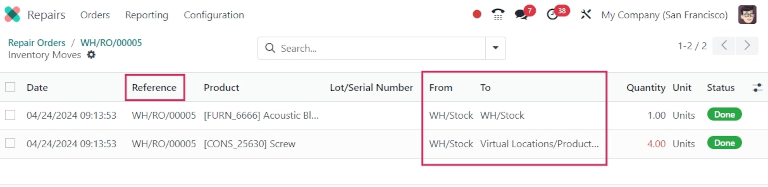
Ez a RO-t a Megjavítva szakaszba helyezi. Egy Termék Mozgások okos gomb is megjelenik a űrlap felett.
Kattintson a Termék Mozgások okos gombra, hogy megtekintse a termék mozgásainak történetét a javítási folyamat során és után.
Termék visszaküldése az ügyfélnek
A termék garanciális
Miután a termék sikeresen megjavításra került, visszaküldhető az ügyfélnek.
A termék nem garanciális
Ha a termék nem garanciális, vagy ha az ügyfélnek kell viselnie a javítás költségeit, kattintson a Árajánlat létrehozása gombra. Ez megnyit egy új SO űrlapot, amely előre kitöltött a RO-ban használt alkatrészekkel, a javítás teljes költségének kiszámításával.
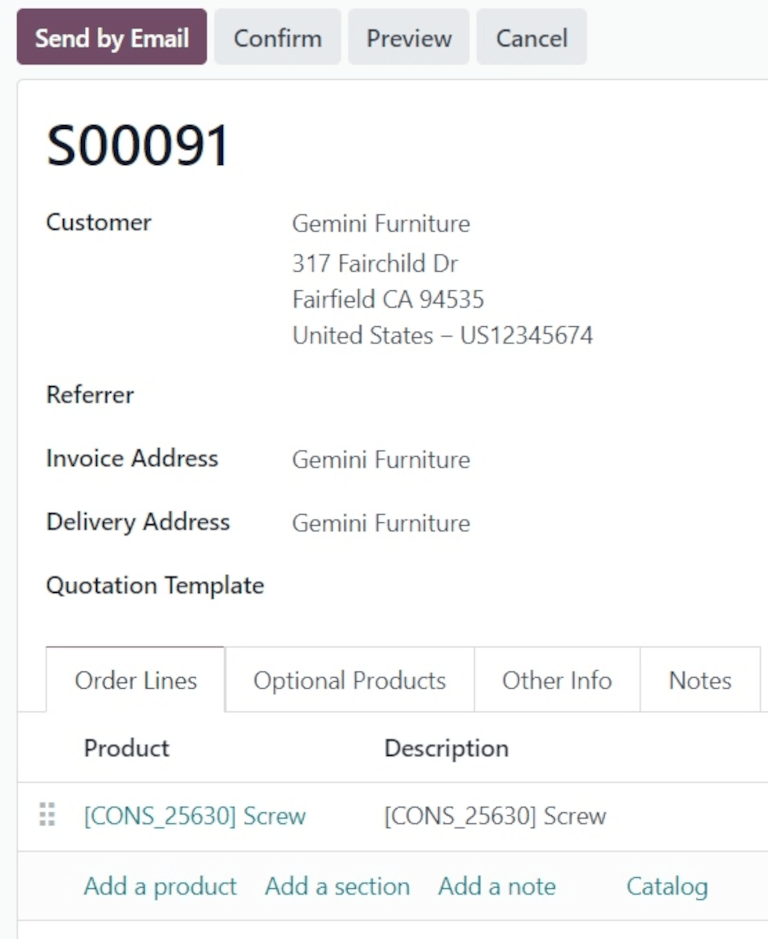
Ha ezt a SO-t el kell küldeni az ügyfélnek, kattintson a Megerősítés gombra, és folytassa az ügyfél számlázását a javításért.
Javaslat
Ha az ügyfelet javítási szolgáltatásért kell megterhelni, létrehozható és hozzáadható egy szolgáltatás típusú termék a SO-hoz a javított termékhez.
A termék ügyfélnek történő visszaküldéséhez navigáljon a -hoz, és válassza ki az eredeti SO-t, amelyből az első visszaküldés történt. Ezután kattintson a Szállítás okos gombra.
A kapott műveletek listájából kattintson a fordított átvitelre, amelyet a Forrásdokumentum jelöl, amelynek Return of WH/OUT/XXXXX-et kell olvasnia.
Ez megnyitja a visszatérítési űrlapot. Az űrlap tetején most megjelenik egy Repair Orders okos gomb, amely összekapcsolja ezt a visszatérítést a befejezett RO-val.
Kattintson a Return gombra az űrlap tetején. Ez megnyit egy Reverse Transfer felugró ablakot.
Ez a felugró ablak felsorolja a rendelésben szereplő Termék-et, a vevőnek kiszállított Mennyiség-et, és a termék Mértékegység-ét.
Kattintson a Mennyiség mező értékére, hogy szükség esetén megváltoztassa a visszaküldendő termék mennyiségét.
Kattintson a terméksor jobb szélén található 🗑️ (szemetes) ikonra, hogy szükség esetén eltávolítsa azt a visszaküldésből.
Miután készen áll, kattintson a Return gombra a visszatérítés megerősítéséhez. Ez létrehoz egy új szállítást a visszaküldött termékekhez.
Amikor a szállítást feldolgozták és a terméket visszaküldték az ügyfélnek, kattintson a Validate gombra a szállítás érvényesítéséhez.