Alkalmazott-megtartási jelentés
Egy meglévő jelentés módosításával meghatározható a vállalat megtartási aránya.
Először navigáljon a menüpontra az Alkalmazotti elemzés jelentés megnyitásához. Ez a jelentés az összes alkalmazott számát mutatja az Elmúlt 365 napra vonatkozóan, alapértelmezett Vonaldiagram formátumban.
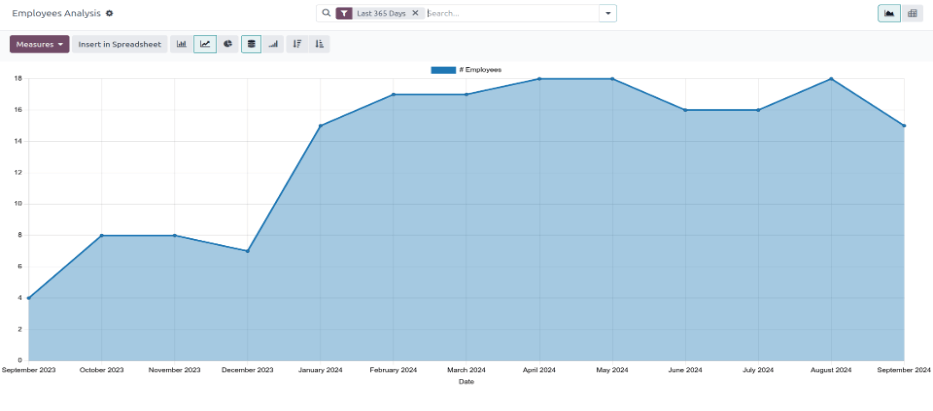
Ezután kattintson a bal felső sarokban található Mértékek gombra, amely megjelenít egy legördülő menüt. Kattintson a listában a # Kilépő alkalmazott elemre, majd kattintson a legördülő menün kívülre a bezáráshoz. Most a jelentés az Elmúlt 365 napban archiválandó összes alkalmazottat mutatja.
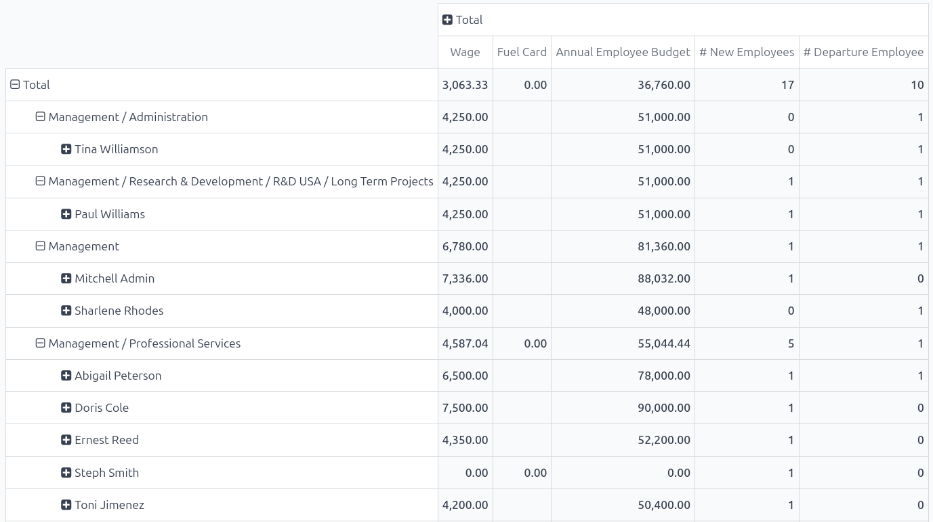
Az információk egyszerűbb formátumban való megtekintéséhez kattintson a jobb felső sarokban található (Kimutatás) ikonra, és az adatok kimutatástáblában jelennek meg.
A különböző alkalmazottak, részleg szerint rendezve, a sorokban jelennek meg. Az oszlopok a következő összesítéseket tartalmazzák: a havi Bér, a Üzemanyag-kártya keret, a teljes Éves alkalmazotti keret (más néven az éves fizetés), az Új alkalmazottak száma, valamint a Kilépő alkalmazottak száma (azok, akik elhagyták a céget).
Alkalmazotti megtartási arány összehasonlító jelentés
Lehetőség van az adatok összehasonlítására kizárólag a kilépő alkalmazottakra vonatkozóan, a jelenlegi összes alkalmazotthoz képest, két különböző időszak között. Ezt általában alkalmazotti megtartási aránynak nevezik.
A mutatók megtekintéséhez először nyissa meg az Alkalmazotti elemzés jelentést a menüpontra navigálva. Kattintson a jobb felső sarokban található (Kimutatás) ikonra az információk kimutatástáblában való megtekintéséhez.
Ezután kattintson a bal felső sarokban található Mértékek gombra, amely megjelenít egy legördülő menüt. Kattintson a listában a # Új alkalmazottak, Éves alkalmazotti keret, Üzemanyag-kártya és Bér elemekre a mutatók kijelölésének megszüntetéséhez és elrejtéséhez a táblában. Ezután kattintson a lista alján található Darabszám elemre a mutató engedélyezéséhez.
Kattintson a legördülő menün kívülre a bezáráshoz. Most a jelentés a céget elhagyó összes alkalmazottat (# Kilépő alkalmazott), valamint az alkalmazottak teljes számát (Darabszám) mutatja az Elmúlt 365 napra vonatkozóan.
Az adatok aktuális évvel és az előző évvel való összehasonlításához kattintson a keresősávban lévő (lefelé mutató nyíl) elemre, amely több szűrési és csoportosítási lehetőséget jelenít meg. Kattintson az Szűrők oszlopban az Elmúlt 365 nap elemre a szűrő kikapcsolásához. Ezután kattintson a Dátum elemre, és a megjelenő legördülő menüből válassza ki az aktuális évet (ebben a példában: 2024).
Miután kiválasztott egy beállítást az Szűrők oszlop Dátum eleme alatt, megjelenik egy Összehasonlítás oszlop. Kattintson az új oszlopban a Dátum: Előző év elemre, majd kattintson a legördülő menün kívülre a bezáráshoz.
Megjegyzés
Az Odoo-ban az Összehasonlítás oszlop eléréséhez egy konkrét, az Elmúlt 365 naptól eltérő időszakot kötelező kiválasztani. Ellenkező esetben az Összehasonlítás oszlop nem látható.
A kimutatástábla mostantól az oszlopokban megjeleníti a céget elhagyó alkalmazottak teljes számát (# Kilépő alkalmazott), valamint az alkalmazottak teljes számát (Darabszám). Ezek tovább vannak bontva a két különböző évre, és megjeleníti a kettő közötti Változást is.
A sorok a részlegeket mutatják, és az egyes részlegek minden egyes alkalmazottját felsorolják a sorokban.
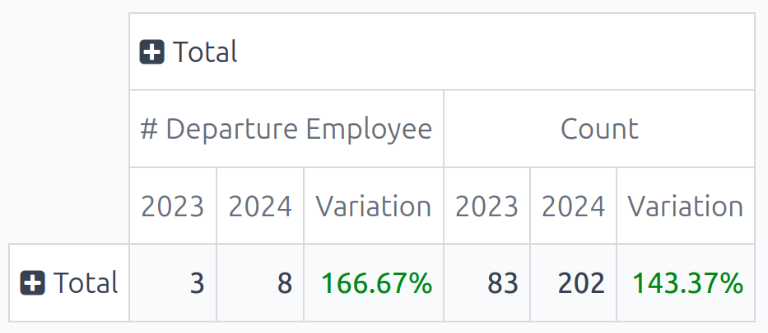
A jelentés tömörebb nézetéhez kattintson a részlegek és alkalmazottak felső sorában lévő Összesen elemre a sorok összecsukásához. A tábla így mindkét évre vonatkozóan megjeleníti a céget elhagyó alkalmazottak teljes számát, összehasonlítva mindkét év alkalmazottainak teljes számával, beleértve a különbséget százalékban kifejezve.
Example
Ebben a példában 3 alkalmazott hagyta el a céget 83-ból 2023-ban, és 8 alkalmazott 202-ből 2024-ben. 166,67%-os növekedés volt tapasztalható a 2024-ben kilépő alkalmazottak számában 2023-hoz képest. Emellett 143,37%-os növekedés volt az alkalmazottak összlétszámában 2024-ben 2023-hoz képest.
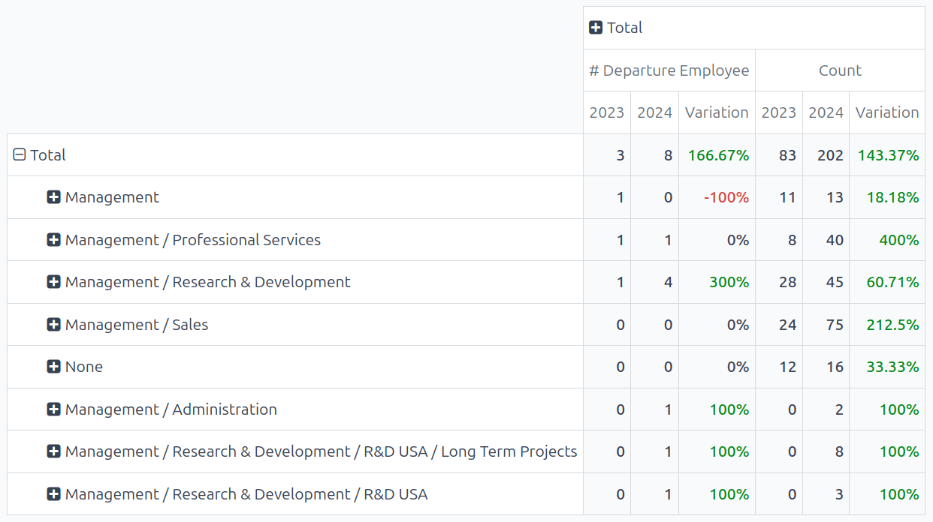
Az egyes részlegek részletesebb arányainak megtekintéséhez kattintson az Összesen elemre az egyetlen sorban, megjelenítve egy legördülő menüt, majd kattintson a Részleg lehetőségre. Kattintson a legördülő menün kívülre annak bezárásához, és a kimutatás most megjeleníti a távozott alkalmazottak teljes számát (# Kilépő alkalmazott), az alkalmazottak teljes számát (Darabszám), valamint a Változás értékét (százalékban) 2023-ra és 2024-re, részlegek szerinti bontásban.
Example
Ebből a példából megállapítható, hogy a Menedzsment részleg rendelkezett a legjobb megtartási aránnyal 2024-ben 2023-hoz képest, -100%-os Változás értékkel. Emellett megállapítható, hogy a Menedzsment / Kutatás-fejlesztés részlegben volt a legnagyobb fluktuáció, 300%-os Változás értékkel.