Csomagok
A csomag egy fizikai tároló, amely egy vagy több terméket tartalmaz. A csomagok ömlesztett tételek tárolására is használhatók.
A csomagokat jellemzően a következő célokra használják:
Szállítás vevőknek: konfigurálja a csomagtípusokat a szállítók méret- és súlykövetelményeihez igazodva, egyszerűsítve a csomagolási folyamatot és biztosítva a szállítói előírásoknak való megfelelést.
Tételek ömlesztett tárolása.
A Csomag felhasználása egy mező a csomag űrlapján az Odoo-ban, amely csak a Kötegelt átadások és a Csomagok funkciók engedélyezése után látható ().
Alapértelmezés szerint a csomagűrlapon a Csomag felhasználása mező értéke Eldobható doboz. Ezt a mezőt csak akkor módosítsa Újrafelhasználható doboz értékre, ha fürtös szedési csomagokat konfigurál.
A Csomagtípus egy opcionális funkció, amely a szállítási költség kiszámításához használható a tényleges szállítási súly alapján. Hozzon létre csomagtípusokat, hogy a szállítási költség kalkulációjába beleszámítsa magának a csomagnak a súlyát (pl. dobozok, raklapok, egyéb szállítási tárolók).
Megjegyzés
Bár a csomagokat leggyakrabban a háromlépcső szállítási útvonalon alkalmazzák, bármely tárolható termékeket érintő munkafolyamatban használhatók.
Konfiguráció
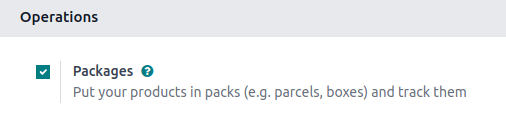
A csomagok használatához először lépjen a menübe. Az Műveletek szakasz alatt aktiválja a Csomagok funkciót, majd kattintson a Mentés gombra.
Amikor csomagokat mozgat belsőleg, a Teljes csomagok mozgatása funkció engedélyezhető egy művelettípuson, hogy frissítse a csomagban lévő tétel helyét a csomag helyének frissítésekor.
Ehhez lépjen a menüpontra, és válassza ki azt a kívánt műveletet, amelyre ez a funkció vonatkozik (lehet, hogy többre is be kell állítani).
A művelettípus oldalán, a Csomagok szakaszban jelölje be a Teljes csomagok mozgatása jelölőnégyzetet.
Tételek csomagolása
A termékek bármely átadás során csomagokhoz adhatók:
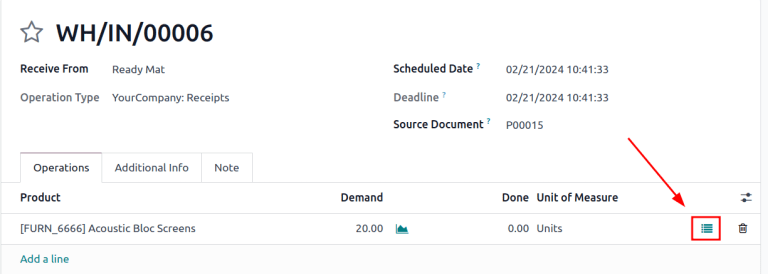
Kattintson minden egyes Részletes műveletek ikonra a terméksoron.
A Put in Pack gomb használata az összes áthelyezendő elem csomagba helyezéséhez.
Részletes műveletek
Bármely raktári áthelyezésnél (pl. beérkezés, szállítási megrendelés) adjon hozzá egy terméket egy csomaghoz a ⦙≣ (felsorolás) ikonra kattintva a Műveletek fülön.
Ezzel megnyílik a Részletes műveletek felugró ablak a Termék számára.
A Termék csomagba helyezéséhez kattintson a Sor hozzáadása gombra, és rendeljen hozzá egy Célcsomagot. Válasszon ki egy meglévő csomagot, vagy hozzon létre egy újat az új csomag nevének beírásával, majd válassza a Létrehozás… lehetőséget.
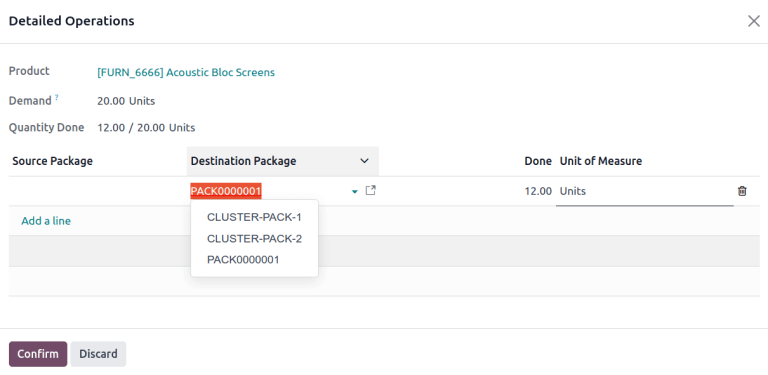
Tizenkét egység Acoustic Bloc Screen került a PACK0000001 csomagba.
Ezután adja meg a csomagba kerülő tételek mennyiségét a Kész oszlopban. Ismételje meg a fenti lépéseket a Termék különböző csomagokba helyezéséhez. Ha végzett, kattintson a Megerősítés gombra az ablak bezárásához.
Csomagba helyezés
Alternatív megoldásként kattintson a Put in Pack gombra bármely raktári áthelyezésnél, hogy új csomagot hozzon létre, és helyezze az összes áthelyezendő elemet az újonnan létrehozott csomagba.
Fontos
A Put in Pack gomb megjelenik a nyugtákon, szállítóleveleken és más átvételi űrlapokon, ha a Csomagok funkció engedélyezve van a menüpontban.
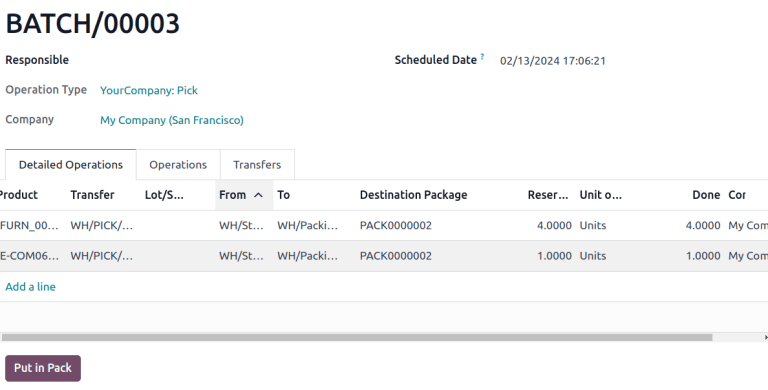
A(z) BATCH/00003 kötegelt átvitelben a Csomagba helyezés gombra kattintva létrejött egy új csomag, a PACK0000002, és az összes tétel hozzá lett rendelve a Célcsomag mezőben.
Csomag típusa
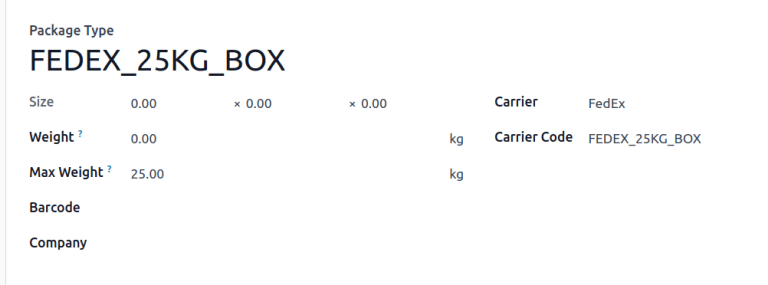
Csomag típusokat a menüpontban hozhat létre egyéni méretek és súlykorlátok megadásához. Ez a funkció főként a szállítási költségek számításához szükséges csomagsúlyok meghatározására szolgál.
Lásd még
A Csomag típusok listán az Új gombra kattintva egy üres csomag típus űrlap nyílik meg. Az űrlap mezői a következők:
Csomag típus (kötelező): adja meg a csomag típus nevét.
Méret: adja meg a csomag méreteit milliméterben (mm). A mezők balról jobbra a Hossz, Szélesség és Magasság értékeket határozzák meg.
Tömeg: az üres csomag tömege (pl. üres doboz, raklap).
Megjegyzés
Az Odoo a csomag tömegét az üres csomag tömegének és a cikk(ek) tömegének összeadásával számítja ki, amely az egyes termékűrlapok Készlet fülén található Tömeg mezőben adható meg.
Max. tömeg: a csomagban megengedett maximális szállítási tömeg.
Vonalkód: adjon meg egy vonalkódot a csomag típus beolvasással való azonosításához.
Vállalat: adjon meg egy vállalatot, hogy a csomag típus kizárólag a kiválasztott vállalatnál legyen elérhető. Hagyja üresen a mezőt, ha az összes vállalatnál elérhetőnek kell lennie.
Szállítmányozó: adja meg az ehhez a csomag típushoz tervezett szállítmányozót.
Szállítmányozó kód: adjon meg egy kódot, amely a csomag típushoz kapcsolódik.
Csoportos csomagok
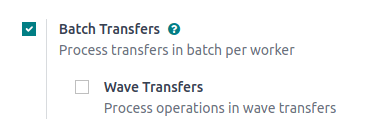
A csoportos csomagok használatához először navigáljon a menüpontra, és aktiválja a Kötegelt átvitelek funkciót, amely a Műveletek szakaszban található. Ezzel a Csomag használata mező láthatóvá válik a csomag űrlapon.
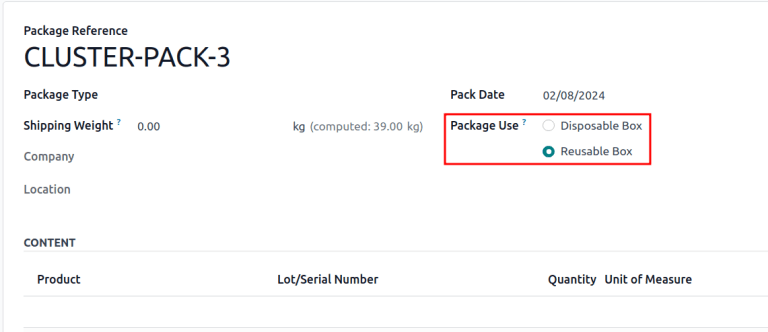
Új csomagokat a menüpontban adhat hozzá. Ezután kattintson az Új gombra, vagy válasszon ki egy meglévő csomagot. Ekkor megnyílik a csomag űrlap, amely a következő mezőket tartalmazza:
Csomag hivatkozás (kötelező): a csomag neve.
Csomag típusa: a szállítódobozok konfigurálásához használatos, hogy az ügyfélhez szállíthatók legyenek.
Megjegyzés
Csomag típusa nem szükséges a klaszter szedésekhez használt csomagok konfigurálásához.
Szállítási súly: a csomag súlyának bevitelére szolgál, miután azt mérlegen lemérték.
Cég: adjon meg egy céget, hogy a csomag csak a kiválasztott cégnél legyen elérhető. Hagyja üresen a mezőt, ha a csomag minden cégnél elérhető.
Helyszín: a csomag jelenlegi helye.
Csomagolási dátum: a csomag létrehozásának dátuma.
Csomag használata: válassza a Újrahasználható lehetőséget a raktáron belüli termékmozgatásra használt csomagokhoz; Eldobható a vásárlókhoz szállítandó csomagokhoz.
Lásd még
Csomagok megtekintése
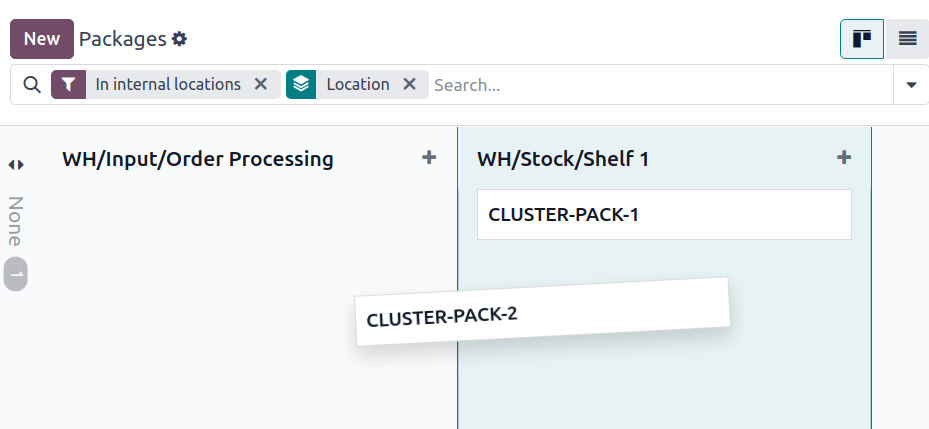
Az összes csomag megtekintéséhez lépjen a következőhöz: . Alapértelmezés szerint a csomagok Kanban nézetben jelennek meg, az aktuális tárolási helyükön.
Javaslat
Húzza és dobja a csomagokat, hogy áthelyezze őket a belső helyek között.