Kiadások könyvelése
Miután egy kiadási jelentést jóváhagytak, a következő lépés a kiadások megfelelő könyvelési naplóba való könyvelése.
Fontos
A kiadási jelentések könyvelési naplóba való könyveléséhez a felhasználónak rendelkeznie kell a következő hozzáférési jogokkal:
Könyvelés: Könyvelő vagy Tanácsadó
Kiadások: Vezető
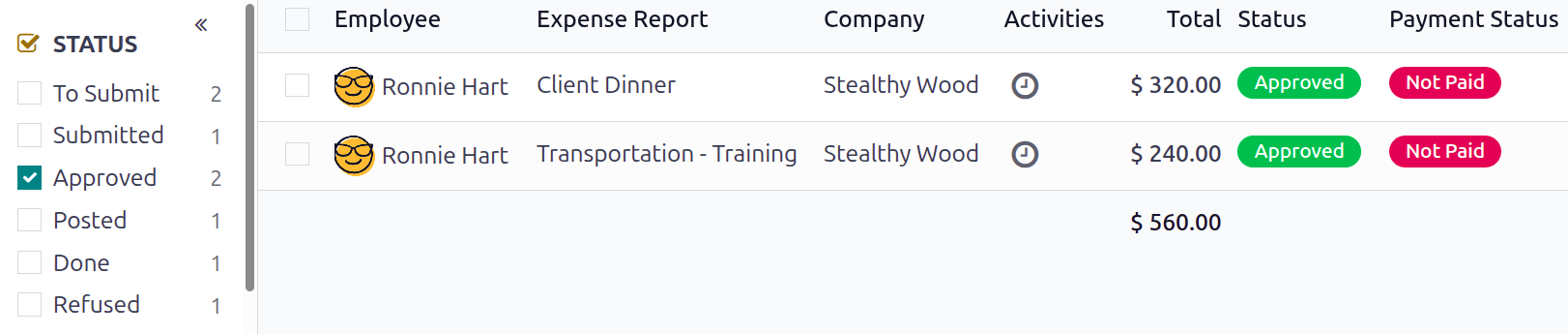
Csak Jóváhagyott státuszú költségjelentések könyvelhetők fel egy naplóba. Az összes költségjelentés megtekintéséhez navigáljon a menüpontba. Ezután a csak jóváhagyott, még fel nem könyvelt költségjelentések megtekintéséhez állítsa be a bal oldali szűrőket úgy, hogy csak a Jóváhagyott jelölőnégyzet legyen bejelölve.
Megjegyzés
Az alapértelmezett Összes jelentés irányítópult az összes nem Elutasított költségjelentést megjeleníti.
A költségjelentések kétféleképpen könyvelhetők fel számviteli naplókba: egyenként vagy csoportosan.
Egyedi jelentések feladása
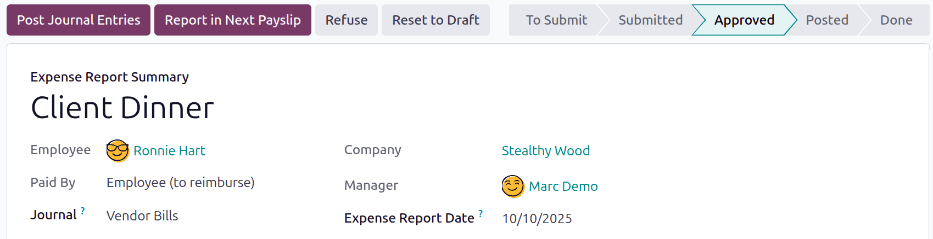
Egy egyedi jelentés feladásához navigáljon a menüpontba, majd kattintson egy Jóváhagyott Státuszú egyedi jelentésre a jelentés űrlapjának megtekintéséhez. Ebben a nézetben több lehetőség jelenik meg: Naplótételek feladása, Következő bérlapon szerepeltetés, Elutasítás vagy Visszaállítás vázlatra.
Kattintson a Naplótételek feladása gombra a jelentés feladásához. A számviteli napló, amelybe a költségek feladásra kerülnek, a költségjelentés Napló mezőjében található.
A költségek számviteli naplóba való feladása után a képernyő tetején megjelenik egy Naplóbejegyzés intelligens gomb. Kattintson a Naplóbejegyzés intelligens gombra, és megjelennek a naplóbejegyzés részletei Feladott státusszal.
Több jelentés feladása
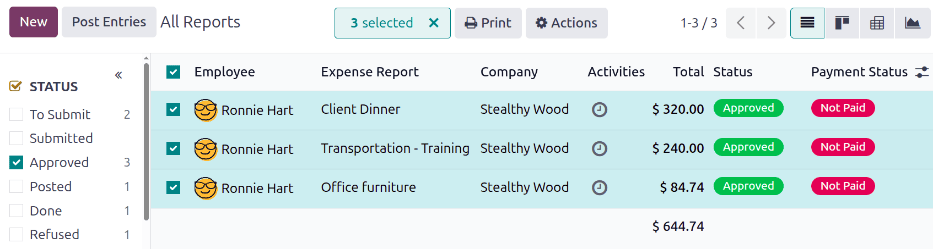
Több költségjelentés egyszerre történő feladásához navigáljon a menüpontba a költségjelentések listájának megtekintéséhez. Ezután jelölje ki a feladandó jelentéseket az egyes jelentések melletti jelölőnégyzet bejelölésével.
Megjegyzés
Csak Jóváhagyott státuszú költségjelentések könyvelhetők fel számviteli naplóba. Ha olyan költségjelentés van kijelölve, amely nem adható fel – például egy nem jóváhagyott jelentés, vagy egy már naplóba feladott jelentés –, a Tételek feladása gomb nem látható.
Javaslat
Kizárólag a jóváhagyott költségjelentések kiválasztásához állítsa be a bal oldali szűrőket úgy, hogy csak a Jóváhagyott jelölőnégyzet legyen bejelölve. Ezután jelölje be az Alkalmazott oszlopfejléc melletti jelölőnégyzetet az összes Jóváhagyott jelentés egyszerre történő kijelöléséhez.
Ezután kattintson a Tételek feladása gombra.