
eLearning
Az eLearning alkalmazás lehetővé teszi, hogy könnyedén feltöltsön tartalmat, meghatározza a tanulási célokat, kezelje a résztvevőket, értékelje a diákok előrehaladását, és akár jutalmakat is beállítson. A résztvevők bevonása egy értelmes tanulási élménybe növeli figyelmüket és elősegíti a fokozott termelékenységet.
Fontos
Az eLearning tartalmát kezelheti a front end vagy a back end felületen. A front end lehetővé teszi, hogy gyorsan hozzon létre tartalmat a weboldaláról, míg a back end további lehetőségeket kínál és lehetővé teszi az együttműködést. Ez a dokumentáció a back end használatára összpontosít a tartalom létrehozásához.
Lásd még
Tanfolyamok
Az összes tanfolyam áttekintéséhez lépjen a következő menüpontra: .
Kattintson egy tanfolyam kártyára a tanfolyam háttérbeli szerkesztéséhez. Kattintson a Tanfolyam megtekintése gombra a tanfolyam eléréséhez az előtérben.
Tanfolyam létrehozása
Kattintson a Új gombra egy új tanfolyam létrehozásához. A megnyíló űrlapon adjon meg egy Tanfolyam címet és egy vagy több Címkét a tanfolyam kategorizálásához, és lehetővé tegye a felhasználók számára a tanfolyamok címkék szerinti szűrését. Kép hozzáadásához, amely illusztrálja a tanfolyamot, vigye az egeret a kamera helyőrző képre, és kattintson a (Szerkesztés) gombra.
Négy fül lehetővé teszi a tanfolyam további szerkesztését: Tartalom, Leírás, Opciók, és Karma.
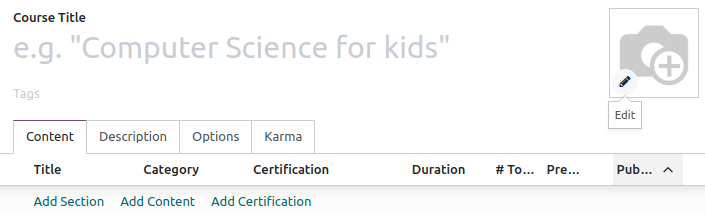
Tartalom fül
Ez a fül lehetővé teszi a tanfolyam tartalmának kezelését. Kattintson a Szakasz hozzáadása gombra a tanfolyam különböző szakaszokra osztásához. Kattintson a Tartalom hozzáadása gombra tartalmi elemek létrehozásához. Kattintson a Tanúsítvány hozzáadása gombra a résztvevők megértési szintjének felméréséhez, készségeik tanúsításához és motiválásukhoz. Tanúsítvány a Kérdőívek alkalmazás része.
Leírás fül
Rövid leírást vagy a kurzussal kapcsolatos információkat adhat hozzá a Leírás fülön. Ez a kurzus címe alatt jelenik meg a weboldalán.
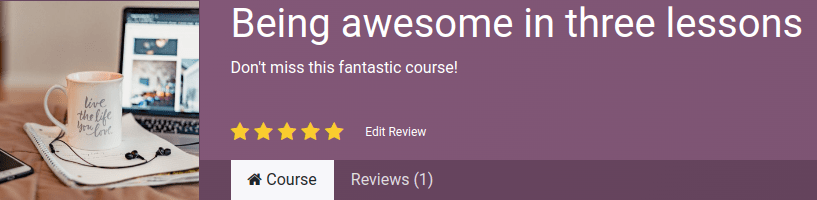
Opciók fül
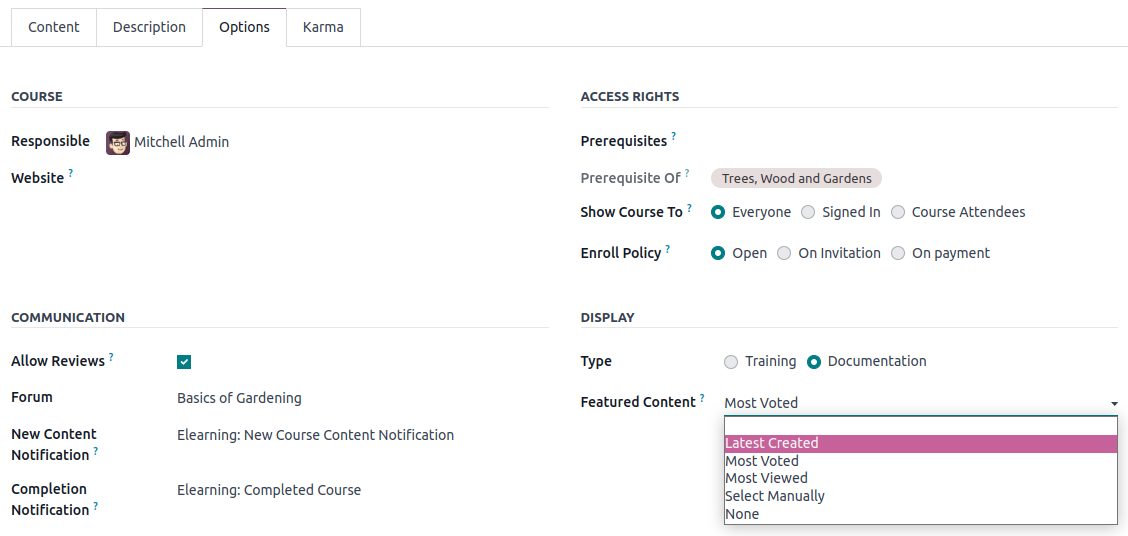
Az Opciók fülön különböző konfigurációk érhetők el: Kurzus, Kommunikáció, Hozzáférési jogok, és Megjelenítés.
Kurzus
Rendeljen hozzá egy Felelős felhasználót a kurzushoz. Ha több weboldala van, használja a Weboldal mezőt, hogy a kurzus csak a kiválasztott weboldalon jelenjen meg.
Kommunikáció
Vélemények engedélyezése: Engedélyezze ezt az opciót, hogy a résztvevők kedvelhessék, kommentálhassák és véleményezést nyújthassanak be a kurzus tartalmáról.
Fórum: Adjon hozzá egy dedikált fórumot a kurzushoz (csak akkor jelenik meg, ha a Fórum funkció engedélyezve van az eLearning beállítások között).
Új Tartalom Értesítés: Válasszon egy e-mail sablont, amelyet az új tartalmi elemek feltöltésekor küldhet az esemény résztvevőinek. Kattintson az Belső hivatkozás elemre az e-mail sablon szerkesztő eléréséhez.
Befejezési Értesítés: Válasszon egy e-mail sablont, amelyet a résztvevőknek küldhet, miután elérik a kurzus végét. Kattintson az Belső hivatkozás elemre az e-mail sablon szerkesztő eléréséhez.
Megjegyzés
Ha a Levelezés funkció engedélyezve van az eLearning beállítások között, a kurzus űrlap bal felső részén található Kapcsolatfelvétel a résztvevőkkel gomb lehetővé teszi, hogy tömeges leveleket küldjön a kurzusra beiratkozott személyeknek.
Hozzáférési jogok
Előfeltételek: Állítson be egy vagy több másik kurzust, amelyeket a felhasználóknak ajánlott elvégezniük a kurzus elérése előtt.
Előfeltétele: Ha a kurzus egy vagy több kurzus előfeltételeként lett meghatározva, ez a csak olvasható mező megjeleníti a kurzus nevét.
Kurzus megjelenítése: Határozza meg, ki férhet hozzá a kurzushoz és annak tartalmához. Válassza a Mindenki, Bejelentkezett, vagy Kurzus résztvevők lehetőséget.
Beiratkozási Szabályzat: Határozza meg, hogyan iratkozhatnak be az emberek a kurzusra. Válasszon:
Nyitott: hogy a kurzust bárki számára elérhetővé tegye.
Meghívás alapján: hogy a beiratkozást csak meghívott résztvevőkre korlátozza. Ha engedélyezve van, adjon meg egy Beiratkozási Üzenetet, amely elmagyarázza a beiratkozási folyamatot. Ez az üzenet a weboldalán jelenik meg a kurzus címe alatt. A résztvevők meghívásához kattintson a Meghívás gombra, és vagy:guilabel:
Másoljaa linket, vagy kapcsolja be a Küldés e-mailben lehetőséget, hogy e-mailben küldje el a meghívót.Fizetéskor: a beiratkozás korlátozása a tanfolyamot megvásárló felhasználókra. Ha engedélyezve van, válassza ki a használni kívánt Terméket. Ez az opció megköveteli a Fizetős tanfolyamok funkció engedélyezését az eLearning beállítások között.
Megjegyzés
Csak azok a termékek választhatók ki, amelyek Terméktípus-ként Tanfolyam-ként vannak beállítva.
Megjelenítés
Képzés: A tanfolyam tartalma képzési programként jelenik meg, és a tanfolyamokat a javasolt sorrendben kell elvégezni.
Dokumentáció: A tartalom bármilyen sorrendben elérhető. Használja a Kiemelt tartalom mezőt annak meghatározására, hogy mely tartalmi elemek kerülnek kiemelésre a tanfolyam kezdőlapján.
Karma fül
Ez a fül a játékosításról szól, hogy az eLearning szórakoztató és interaktív legyen.
A Jutalmak szakaszban válassza ki, hány karma pontot szeretne adni a résztvevőknek, amikor Értékelik vagy Befejezik a tanfolyamot.
A Hozzáférési jogok szakaszban határozza meg a szükséges karma pontokat a Értékelés hozzáadása, Hozzászólás hozzáadása vagy a tanfolyamra való Szavazás esetén.
Tanfolyam csoportok
Tanfolyamcsoportok lehetővé teszik a felhasználók számára, hogy szűrjék a Összes tanfolyam irányítópultot a weboldalon, és megtalálják az érdeklődésüknek, igényeiknek, szintjüknek stb. megfelelő tanfolyamot.
A kezelésükhöz lépjen a következő menüpontra: . Kattintson a Új gombra egy új tanfolyamcsoport létrehozásához. Adja meg a Tanfolyamcsoport nevét, engedélyezze a Menübejegyzést, hogy a felhasználók a weboldalon tanfolyamcsoport szerint keresgélhessenek, és adjon hozzá címkéket a Címke neve oszlopban. Minden címkéhez választhat egy megfelelő színt.
Beállítások
A következő opciók érhetők el az eLearning beállításokban. Lépjen a következő menüpontra: , majd engedélyezze a kívánt funkciót:
Tanúsítványok: Értékelje a résztvevők tudását, és biztosítson hivatalos tanúsítványt készségeikről.
Fizetős tanfolyamok: Értékesítse a tanfolyamokhoz való hozzáférést közvetlenül a weboldalon keresztül, és kövesse nyomon a bevételeket.
Levelezés: Küldjön tömeges leveleket, hogy minden résztvevő tájékozott és naprakész legyen.
Fórum: Építsen közösségi teret, ahol a résztvevők kérdéseket tehetnek fel és segíthetnek egymásnak.
Tartalom
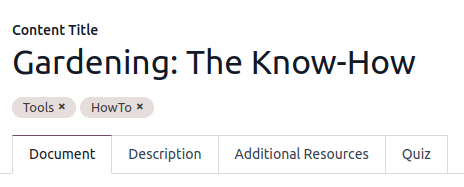
A tanfolyamtartalom kezeléséhez lépjen a következő menüpontra: . Kattintson a Új gombra egy tartalmi elem létrehozásához. Adja meg a Tartalom címe és a kívánt Címkék, majd töltse ki a szükséges információkat a különböző füleken.
Javaslat
Új tartalmat is létrehozhat egy tanfolyamon belül. Menjen a , kattintson a megfelelő tanfolyam kártyájára, majd kattintson a Add content gombra a Content fül alján.
Dokumentum fül
Minden tartalomtípushoz adja meg a következő információkat:
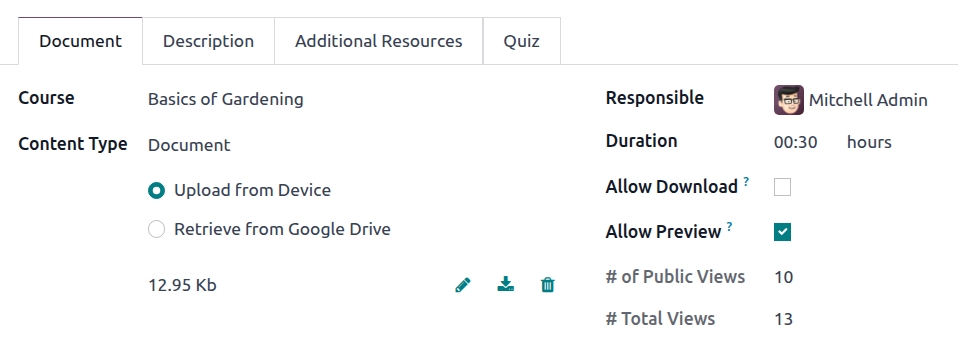
Course: Válassza ki azt a tanfolyamot, amelyhez a tartalmi elem tartozik.
Content Type: Válassza ki a megfelelő content type-t és adja meg a szükséges információkat.
Responsible: Válassza ki a tartalmi elemért felelős felhasználót. Alapértelmezés szerint ez az a felhasználó, aki létrehozza a tanfolyamot, de más felhasználó is kiválasztható.
Duration: Adja meg az óra elvégzéséhez szükséges időt.
Allow Preview: Engedélyezze ezt, ha a tartalom bárki számára elérhető kell legyen.
Megjegyzés
Ha a Content Type Document, az Allow Download engedélyezése lehetővé teszi a felhasználók számára a tartalom letöltését.
Két csak olvasható mező ad információt arról, hogy a tartalmi elemet milyen gyakran tekintik meg:
# of Public Views: megjeleníti a nem beiratkozott résztvevők általi megtekintések számát.
# Total Views: megjeleníti a megtekintések teljes számát (nem beiratkozott és beiratkozott résztvevők).
Tartalomtípusok
A következő tartalomtípusokat adhatja hozzá:
Image: Kép feltöltéséhez válassza a Upload from Device lehetőséget, kattintson a Upload your file gombra, majd válassza ki a megfelelő fájlt. A támogatott formátumok közé tartozik a JPG, JPEG, PNG, SVG, GIF és WEBP. A maximális fájlméret 25 MB.
Alternatív megoldásként, ha a Google Drive-on mentett képet szeretne hozzáadni, válassza a Retrieve from Google Drive lehetőséget, majd adja meg a Google Drive linket a képhez.
Article: A cikkek olyan weboldalak, amelyeket a weboldal építő segítségével testre szabhat a weboldalának előlapján.
A Course kiválasztása után kattintson a Go to Website okos gombra, majd a képernyő jobb felső sarkában kattintson az (Edit) gombra. Írja meg a cikk tartalmát és testreszabhatja az oldalt a weboldal építő segítségével.
Dokumentum: Dokumentum feltöltéséhez válassza a Feltöltés eszközről lehetőséget, kattintson a Fájl feltöltése gombra, majd válassza ki a megfelelő fájlt. Csak PDF dokumentumok tölthetők fel.
Alternatív megoldásként, ha Google Slides prezentációt, Google Doc dokumentumot vagy Google Sheets táblázatot szeretne hozzáadni, kattintson a Lekérés a Google Drive-ból lehetőségre, és adja meg a fájl Google Drive linkjét.
Videó: Adja meg a YouTube, Google Drive vagy Vimeo linket a videóhoz.
Kvíz: Nyissa meg a Kvíz fül-t a kvíz létrehozásához.
Leírás fül
Adjon hozzá leírást a tartalomhoz. Ez a szöveg a Névjegy szakaszban jelenik meg a tartalmi elemnél a weboldalán.
További források fül
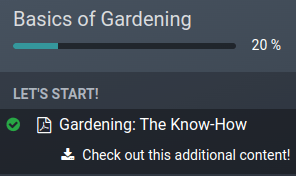
Kattintson a Sor hozzáadása gombra, hogy hozzáadjon egy linket vagy fájlt, amely támogatja a résztvevők tanulását. Az erőforrás megjelenik a kurzus tartalmában a weboldalán.
Kvíz fül
Ebből a fülből létrehozhat egy kvízt, hogy felmérje a diákok tudását a kurzus végén.
A Pontok Jutalmak szakasz lehetővé teszi, hogy karma pontokat rendeljen hozzá az alapján, hogy hány próbálkozás szükséges a helyes válasz megadásához. Kérdés létrehozásához kattintson a Sor hozzáadása gombra, adja meg a Kérdés nevét, és adjon hozzá lehetséges válaszokat. Jelölje meg a helyes válasz(oka)t a Helyes válasz kiválasztásával. A Megjegyzés mezőt is használhatja további információk megadására, amikor egy választ kiválasztanak.
Kurzusok és tartalmak közzététele
A kurzusokat és tartalmi elemeket az elülső felületről kell közzétenni, hogy elérhetők legyenek a közönség számára. Az elülső felület eléréséhez kattintson a kurzus űrlap vagy egyéni tartalom űrlap tetején található Ugrás a weboldalra okos gombra.
Egy kurzus és annak tartalmi elemei külön-külön kerülnek közzétételre:
Egy kurzus közzétételéhez lépjen a fő kurzus oldalra, majd kapcsolja át a kapcsolót a jobb felső sarokban Nem közzétett állapotról Közzétett állapotra.
Az egyes tartalmi elemek közzétételéhez kattintson egy elemre annak megnyitásához, majd kapcsolja át a kapcsolót Nem közzétett állapotról Közzétett állapotra.
Javaslat
Amikor új kurzust tesz közzé, először tegye közzé az egyes tartalmi elemeket, mielőtt magát a kurzust publikálná. A közzétett tartalom csak akkor érhető el a közönség számára, ha a kurzus, amelynek része, közzé van téve.
Egy kurzus vagy egyéni tartalmi elem visszavonásához nyissa meg a kurzust vagy elemet, majd kapcsolja át a kapcsolót Published-ről Unpublished-re.
Megjegyzés
Egy kurzus visszavonása a kurzust és annak tartalmát elérhetetlenné teszi a közönség számára.