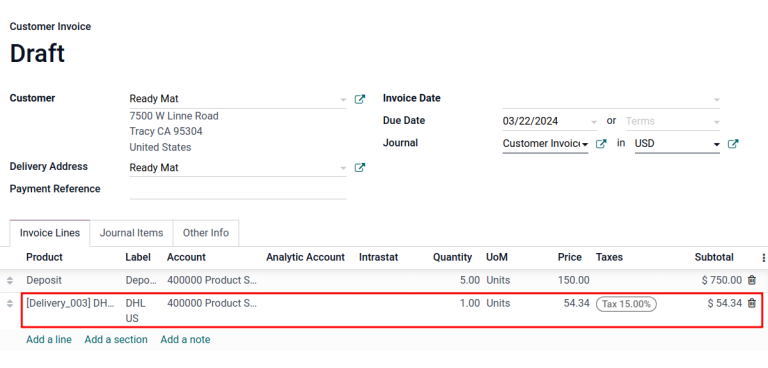
Szállítási költség számlázása
A szállítási költség kézbesítés utáni kiszámlázása biztosítja a pontos díjakat a valós idejű szállítási tényezők – például a távolság, a tömeg és a szállítási mód – alapján.
Az Odooban a szállítási költségek két módon számlázhatók:
Állapodjon meg az ügyféllel egy rögzített összegről, és foglalja bele az értékesítési rendelésbe.
Számlázza ki a szállítási költségeket az ügyfélnek a szállítás után, tükrözve a vállalkozás által ténylegesen felmerült költségeket.
Konfiguráció
A szállítási módok árazásához lépjen a következő helyre: . A Szállítás szakasz alatt engedélyezze a Szállítási módok funkciót. Ezután kattintson a Mentés gombra.
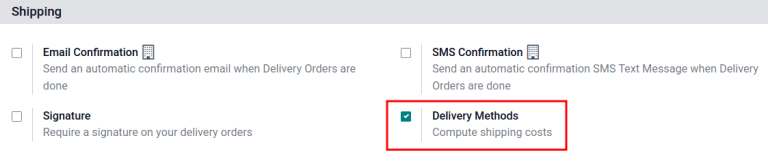
Szállítási mód hozzáadása
Ezután konfigurálja az egyes szállítási módok árát a következő helyen: , és kattintson a Létrehozás gombra. Ezzel megnyílik egy űrlap, ahol megadhatja a szállító részleteit, beleértve:
Szállítási mód (kötelező): a szállítási mód neve (pl.
fix díjas szállítás,azonnali szállítás, stb.).Szolgáltató (kötelező): válassza ki a szállítási szolgáltatást, mint például a FedEx, ha harmadik fél szállítót használ. Győződjön meg róla, hogy a szállítóval való integráció megfelelően telepítve van, és válassza ki a szolgáltatót a legördülő menüből.
Vállalat: ha a szállítási módot egy adott vállalatra kell alkalmazni, válassza ki azt a legördülő menüből. Hagyja üresen a mezőt, hogy a módszer minden vállalatra érvényes legyen.
Website: konfigurálja a szállítási módokat egy e-kereskedelmi oldalhoz. Válassza ki az alkalmazandó weboldalt a legördülő menüből, vagy hagyja üresen, hogy a módszer minden weboldalra érvényes legyen.
Delivery Product (kötelező): a termék, amely a sales order line-on szerepel, mint szállítási díj.
Free if order amount is above: ennek a mezőnek a bejelölése lehetővé teszi az ingyenes szállítást, ha az ügyfél a megadott összeg felett költ.
Számlázási költség az értékesítési rendelésen
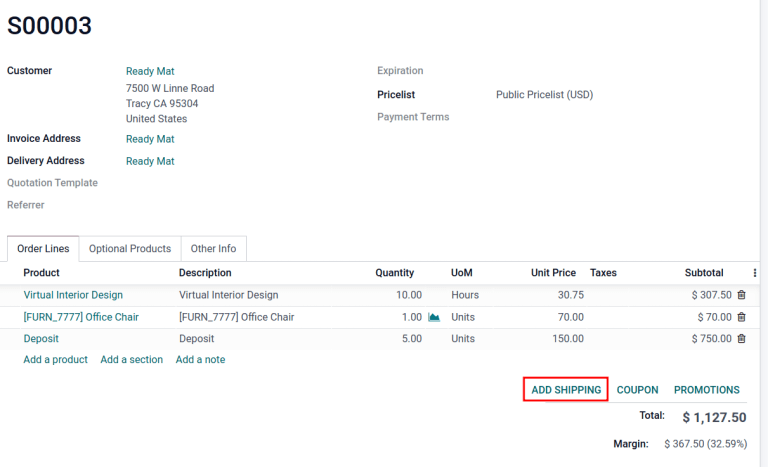
A szállítási költségek számlázásához az értékesítési rendelésen, mielőtt a tétel kiszállításra kerül, lépjen a -ba, és válassza ki a kívánt értékesítési rendelést.
Az értékesítési rendelésen kattintson a Add Shipping gombra a jobb alsó sarokban.
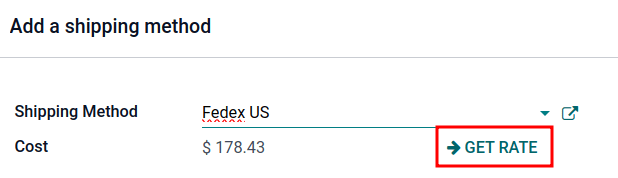
A Add a shipping method felugró ablakban válassza ki a kívánt fuvarozót a Shipping Method mezőben.
Ezután kattintson a Get Rate gombra, hogy kiszámolja a szállítási árat valós idejű szállítási adatok alapján az Odoo szállítmányozási fuvarozó integrációjával.
A Cost automatikusan kiszámításra kerül a rendelésben szereplő tételek súlya alapján. Végül kattintson a Add gombra az ablak bezárásához.
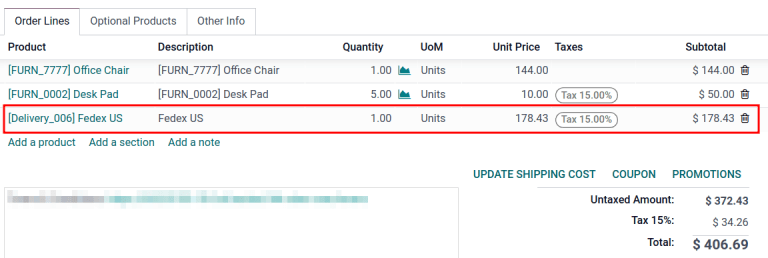
Az értékesítési rendelésen a szállítási termék megjelenik a Rendelési sorok fülön, ahol az Egységár a Szállítási mód hozzáadása felugró ablakban kiszámított szállítási költségként van beállítva.
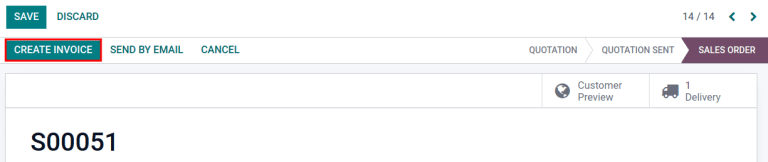
Végül, miután a terméket leszállították, kattintson a Számla létrehozása gombra, és létrejön egy számla, amely tartalmazza a korábban hozzáadott szállítási költséget.
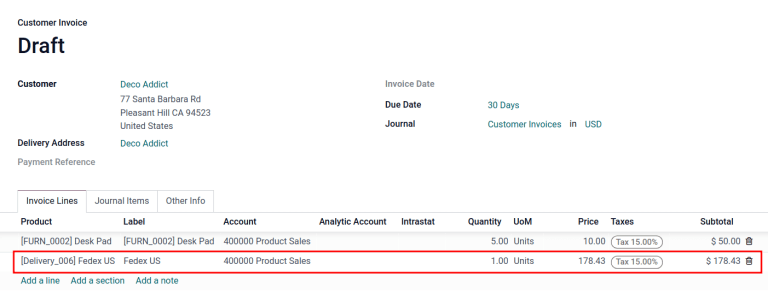
Ezután kattintson a Számla létrehozása és megtekintése gombra, és egy tervezet számla generálódik, amely tartalmazza a szállítási költséget a Számla sorok fülön.
Valódi szállítási költségek számlázása
A számla módosításához, hogy tükrözze a valódi szállítási költséget, kövesse a fenti lépéseket, hogy létrehozzon egy számlát egy szállítási termékkel, amelynek Egységára nulla.
Ezután egy tervezet számlán módosítsa az Egységárat, hogy tükrözze a valódi szállítási költséget. Végül számlázza ki az ügyfélnek a módosított szállítási költséget a Megerősítés gombra kattintva.