Manuális foglalás
Az Megerősítéskor foglalási módszerrel ellentétben a Manuálisan foglalási módszer nem foglalja le automatikusan a termékeket.
Ehelyett az értékesítési rendelés (SO) visszaigazolása után a termék elérhetőségét manuálisan kell ellenőrizni, és a szükséges mennyiséget manuálisan kell lefoglalni.
Lásd még
Konfiguráció
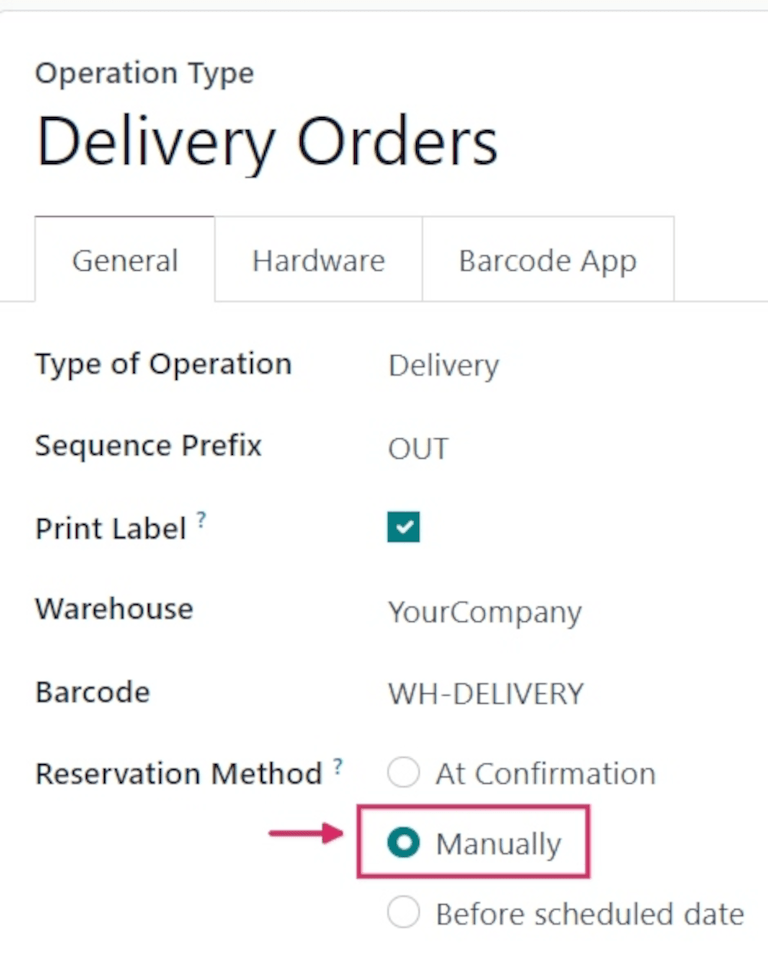
A foglalási módszer Manuálisan értékre állításához navigáljon a menüpontra. Ezután válassza ki a konfigurálni kívánt Művelettípus-t, vagy hozzon létre újat a Új gombra kattintva.
Az Általános fülön keresse meg a Foglalási módszer mezőt, és válassza a Manuálisan lehetőséget.
Megjegyzés
Ha az Művelet típusa Bevételezés értékre változik egy Művelettípus űrlapon, a foglalási módszerek nem érhetők el.
Munkafolyamat
A Manuálisan foglalási módszer működés közbeni megtekintéséhez hozzon létre egy új SO-t a menüpont megnyitásával.
Adjon meg egy vevőt a Vevő mezőben. Ezután a Rendelési sorok fülön kattintson a Termék hozzáadása gombra, és válasszon egy terméket az árajánlathoz a legördülő menüből. Végül a Mennyiség oszlopban állítsa be az értékesíteni kívánt termék kívánt mennyiségét.
Ha kész, kattintson a Megerősítés gombra az értékesítési rendelés megerősítéséhez.
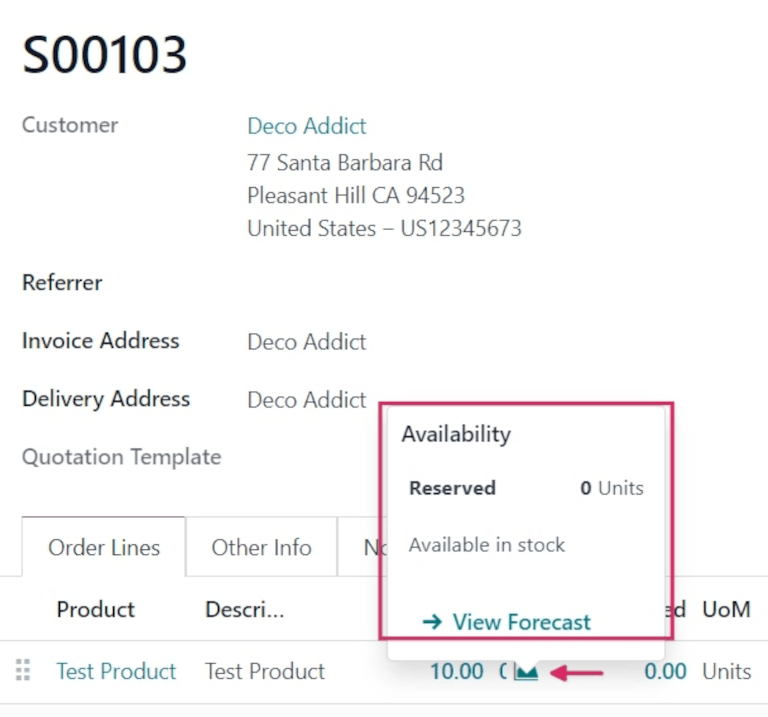
Kattintson a terméksornál lévő zöld 📈 (területdiagram) ikonra a termék Elérhetőség elemleírásának megjelenítéséhez. Ez az elemleírás mutatja a rendeléshez lefoglalt egységek számát. Mivel a foglalási módszer Manuálisan értékre van állítva, a Lefoglalt mennyiség 0 egység.
Az adott mennyiség alatt azonban a Raktáron elérhető felirat olvasható. Ez azért van, mert a mennyiség elérhető, de manuálisan kell lefoglalni.
Megjegyzés
Ha nem áll rendelkezésre elegendő készletmennyiség a SO-ban szereplő termékhez, a 📈 (területdiagram) ikon piros, nem zöld.
A rendeléshez lefoglalt egységek száma helyett az Elérhetőség elemleírás Lefoglalt feliratot mutat, és feltünteti az elérhető egységek számát (pl. 0 egység).
Emellett, hacsak nincs beállított feltöltés vagy folyamatban lévő bevételezés, piros szöveggel a Nincs jövőbeli elérhetőség felirat is megjelenik.
Miután az SO visszaigazolásra kerül, navigáljon a , és keresse meg a Kiszállítási rendelések kártyát a Készlet áttekintés oldalon.
A Kiszállítási rendelések kártya az aktív rendelések aktuális állapotát jeleníti meg, beleértve a Várakozó státuszú rendeléseket is. Az ilyen státuszú rendelések azt jelzik, hogy az adott rendelésekben szereplő termékek még nem lettek lefoglalva, vagy egyáltalán nincsenek készleten.
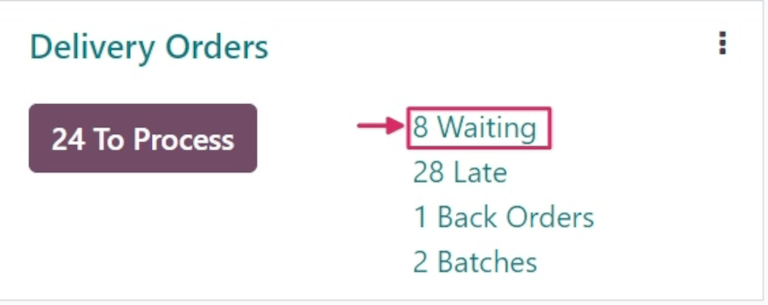
A korábban létrehozott SO megtekintéséhez kattintson a kártyán lévő (#) Várakozó gombra (ebben az esetben: 8 Várakozó).
Keresse meg a korábban létrehozott SO-hoz tartozó kiszállítási rendelést (DO), majd kattintson a sorra annak megtekintéséhez.
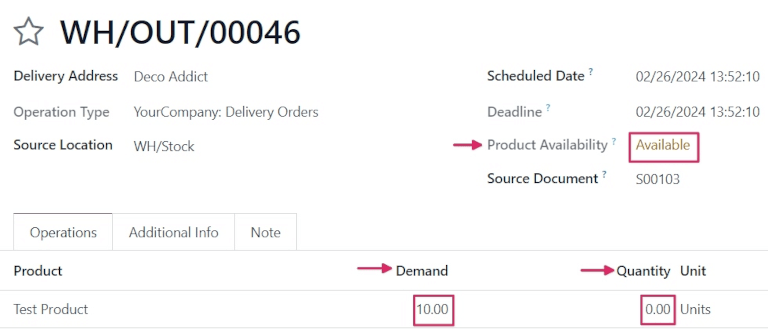
A Kiszállítási rendelés űrlapon a Termékrendelkezésre állás mező státusza Elérhető értékként jelenik meg, sárga szövegszínnel, zöld helyett. Ez azért van, mert az adott rendeléshez elegendő készlet áll rendelkezésre, de még nem lett lefoglalva mennyiség.
A Műveletek fülön, a Termék sorban a Kereslet oszlopban és a Mennyiség oszlopban szereplő számok nem egyeznek meg.
Ebben az esetben a Kereslet oszlop értéke 10,00, míg a Mennyiség oszlop értéke 0.
A termék meghatározott mennyiségének manuális lefoglalásához ehhez a rendeléshez kattintson az űrlap tetején található Rendelkezésre állás ellenőrzése gombra. Ennek hatására a Termékrendelkezésre állás mező Elérhető státusza zöldre vált, és a Mennyiség oszlopban szereplő szám megegyezik a Kereslet oszlop értékével.
Ez azért van, mert elegendő készlet áll rendelkezésre a rendeléshez történő lefoglaláshoz.
Ha kész, kattintson az Érvényesítés gombra.
Javaslat
Egyszerre több Várakozó státuszú rendelés is manuálisan lefoglalható, és Kész státuszra állítható.
Ehhez nyissa meg a alkalmazást, amely megjeleníti a Készlet áttekintés oldalt. A Készlet áttekintés oldal a navigálással is elérhető.
A Készlet áttekintés oldalon kattintson a Kiszállítási rendelések kártya (#) Várakozó gombjára.
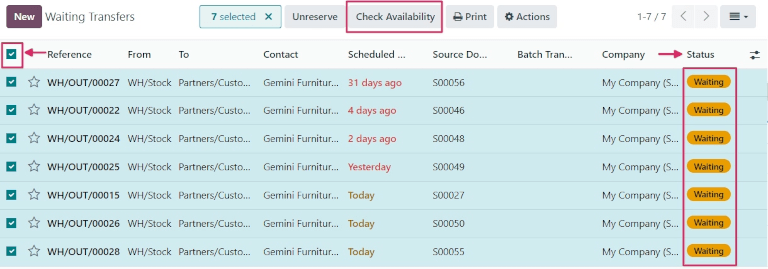
Ezután jelölje be a kívánt rendelések bal oldalán lévő jelölőnégyzeteket, vagy a fejlécsorban lévő, bal szélen található jelölőnégyzetet az oldalon lévő összes rendelés egyszerre történő kijelöléséhez.
Ezután kattintson az oldal tetején található Rendelkezésre állás ellenőrzése gombra.
Ha az összes kiválasztott rendelésben szereplő termékekből elegendő készlet áll rendelkezésre, a rendszer lefoglalja a termékeket, és a rendelés Kész státuszba kerül. A Kész státusz elérésével a rendelés eltűnik a Várakozó listából.
Ha nem áll rendelkezésre elegendő készlet, a rendelés megtartja jelenlegi státuszát, és a listán marad.