
Rekordok keresése, szűrése és csoportosítása
Az Odoo lehetővé teszi a rekordok keresését, szűrését és csoportosítását egy nézetben, hogy csak a legfontosabb rekordok jelenjenek meg. A keresősáv a nézet tetején található: kezdjen el gépelni az értékek kereséséhez, vagy kattintson a (legördülő) ikonra a Szűrő, Csoportosítás és Kedvencek legördülő menük eléréséhez.
Értékek keresése
Használja a keresőmezőt konkrét értékek megkereséséhez, és adja hozzá azokat szűrőként. Írja be a keresett értéket (például egy értékesítő nevét vagy egy terméket), majd válassza ki a kívánt lehetőséget a legördülő menüből a keresési szűrő alkalmazásához.
Example
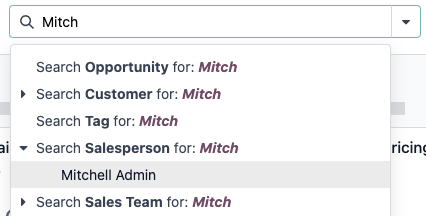
Ahelyett, hogy egyéni szűrőt adna hozzá az olyan rekordok kiválasztásához, ahol Mitchell Admin az értékesítő az Értékesítési elemzés jelentésben (), keressen rá a Mitch névre, kattintson az (almenü) ikonra a Értékesítő keresése: Mitch elem mellett, és válassza a Mitchell Admin lehetőséget.
Megjegyzés
A keresőmező használata egyenértékű a tartalmazza operátor alkalmazásával, amikor egyéni szűrőt ad hozzá. Ha részleges értéket ad meg, és a kívánt mezőt közvetlenül választja ki (anélkül, hogy az (almenü) lehetőséget választaná), minden olyan rekord szerepelni fog, amely tartalmazza a beírt karaktereket a kiválasztott mezőben.
Szűrők
A szűrők segítségével meghatározott feltételeknek megfelelő rekordok választhatók ki. Az alapértelmezett rekordkiválasztás nézettől függően eltérő, de módosítható egy (vagy több) előre konfigurált szűrő kiválasztásával, vagy egyéni szűrő hozzáadásával.
Előre konfigurált szűrők
Az alapértelmezett rekordkiválasztás módosításához kattintson a keresősávban lévő (legördülő) ikonra, majd válasszon egy (vagy több) előre konfigurált szűrőt a Szűrők legördülő menüből.
Example
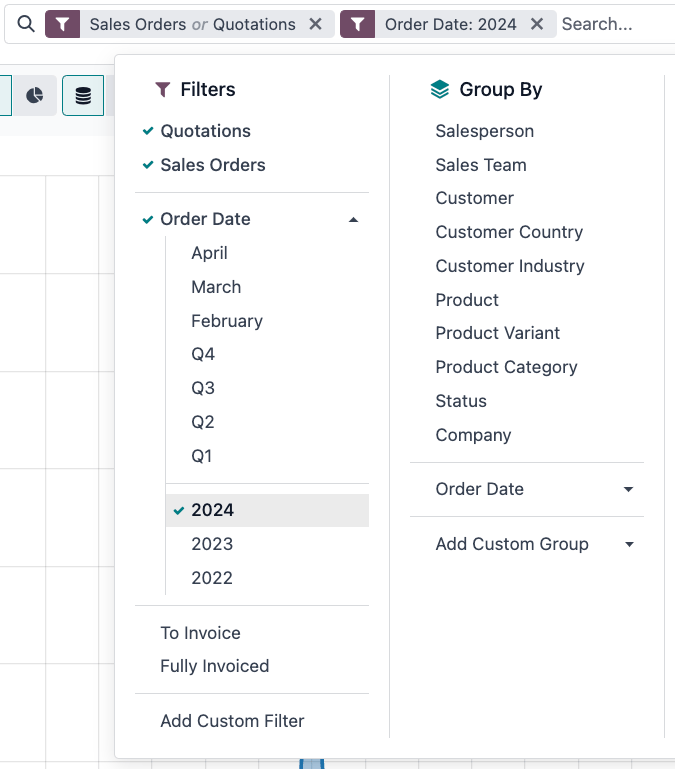
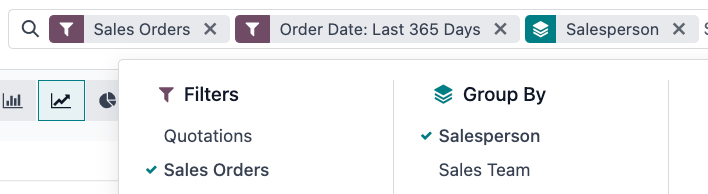
Az Értékesítési elemzés jelentésben () alapértelmezés szerint csak az értékesítési rendelés szakaszban lévő, az elmúlt 365 napban rendelési dátummal rendelkező rekordok kerülnek kiválasztásra.
Az árajánlat szakaszban lévő rekordok megjelenítéséhez is válassza az Árajánlatok lehetőséget a Szűrők menüből.
Ha kizárólag egy adott évre – például 2024-re – vonatkozó értékesítési rendelés és árajánlat rekordokat szeretne megjeleníteni, először távolítsa el a meglévő Rendelési dátum: Utolsó 365 nap szűrőt az (megszüntetés) ikonra kattintva, majd válassza a szűrőt.
Megjegyzés
Az előre konfigurált Szűrők csoportokba vannak rendezve, és minden csoportot vízszintes vonal választ el egymástól. Az ugyanabból a csoportból kiválasztott előre konfigurált szűrők esetén elegendő, ha a rekord bármelyik alkalmazott feltételnek megfelel. Különböző csoportokból kiválasztott szűrők esetén azonban a rekordnak az összes alkalmazott feltételnek meg kell felelnie.
Egyéni szűrők
Ha az előre konfigurált szűrők nem elég pontosak, adjon hozzá egyéni szűrőt. Ehhez kattintson a keresősávban lévő (legördülő) ikonra, majd válassza a lehetőséget.
Az Egyéni szűrő hozzáadása felugró ablakban megjelenik az egyezési beállítás, a szűrési szabály, valamint az Archivált rekordok megjelenítése kapcsoló.
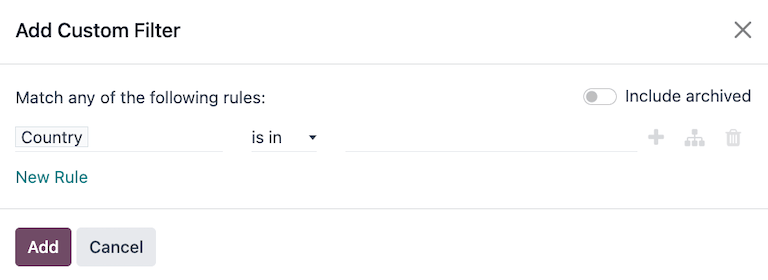
Az alapértelmezett egyezési konfiguráció a A következő szabályok bármelyikének megfelelő, ami azt jelenti, hogy minden szűrési szabály egymástól függetlenül kerül alkalmazásra. Az egyezési konfiguráció A következő szabályok mindegyikének megfelelő beállításra való módosításához legalább két szűrési szabályt kell hozzáadni az egyéni szűrőhöz.
A következő szabályok mindegyikének megfelelő: A szűrési szabályok mindegyikének teljesülnie kell. Ez egy ÉS (
&) műveletnek felel meg.A következő szabályok bármelyikének megfelelő: A szűrési szabályok bármelyike teljesülhet. Ez egy VAGY (
|) műveletnek felel meg.
Alapértelmezés szerint egy szűrési szabály kerül hozzáadásra az egyéni szűrőhöz. Az alábbiakban a szűrési szabály felépítése olvasható:
Az első beágyazott mező a szűrés alapjául szolgáló mezőnév. Egyes mezők finomított paraméterekkel rendelkeznek, amelyek egy másik mezőn belül helyezkednek el. Ezek mellett egy (almenü) ikon jelenik meg, amelyre kattintva megjeleníthetők a beágyazott mezők.
A második beágyazott mező a feltételes operátor, amellyel a mezőnév összehasonlítható az értékkel. Az elérhető feltételes operátorok a mező adattípusától függnek.
A harmadik beágyazott mező a mezőnév változó értéke. Az értékmező a használt operátortól és a mező adattípusától függően legördülő menüként, szöveges beviteli mezőként, számbeviteli mezőként, dátum/idő beviteli mezőként, logikai választóként jelenhet meg, vagy üres maradhat.
A szabály szűrési feltételeitől jobbra három beágyazott gomb is elérhető:
(plusz): Új szabályt ad hozzá a meglévő szabály alá.
(csomópont): Új szabálycsoportot ad hozzá a meglévő szabály alá, ahol a bármely és összes egyezési lehetőségek határozzák meg, hogy az ágon belüli egyes szabályok hogyan kerülnek alkalmazásra a szűrőre. Ha az egyezési beállítás megegyezik a szülőcsoport beállításával, a mezők áthelyeződnek a szülőcsoportba.
Example
Ha az egyezési beállítás értéke A következő szabályok mindegyike teljesül, és egy új ág kerül hozzáadásra, amelynek egyezési beállítása bármely közül-ről összes közül-re változik, az újonnan hozzáadott ág eltűnik, és szabálycsoportja áthelyeződik a szülőcsoportba.
(törlés): Törli a csomópontot. Ha egy ágcsomópont törlésre kerül, az összes gyermeke is törlődik.
Új szűrési szabályt lehet hozzáadni az egyéni szűrőhöz az Új szabály gombra kattintva.
Miután a szűrési feltételek meghatározásra kerültek, kattintson a Hozzáadás gombra, hogy az egyéni szűrőt hozzáadja a nézethez.
Example
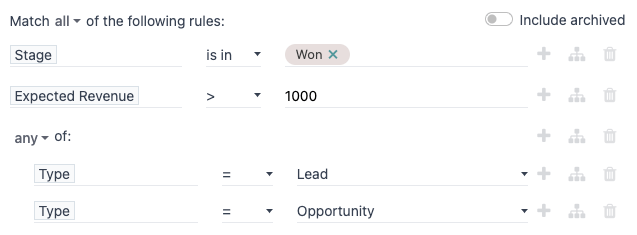
A alkalmazásban az összes olyan érdeklődő és lehetőség megcélzásához, amelyek Megnyert szakaszban vannak, és várható bevételük meghaladja az 1 000 $-t, az alábbiakat kell megadni:
A következő szabályok mindegyike teljesül:
Szakasz a következők egyike Megnyert
Várható bevétel >
1,000bármely közül:
Típus = Érdeklődő
Típus = Lehetőség
Javaslat
Az Fejlesztői mód (hibakeresési mód) aktiválásával láthatóvá válik az egyes mezők technikai neve és adattípusa, valamint a szűrési szabályok alatti # Kódszerkesztő szövegterület, ahol a domain manuálisan megtekinthető és szerkeszthető.
Rekordok csoportosítása
A nézetben megjelenő rekordok az egyik előre konfigurált csoport szerint csoportosíthatók. Ehhez kattintson a keresősorban lévő (legördülő) ikonra, majd válasszon egyet a Csoportosítás lehetőségek közül a legördülő menüből.
Example
Ha a rekordokat értékesítő szerint szeretné csoportosítani az Értékesítési elemzés jelentésben (), kattintson az Értékesítő opcióra a Csoportosítás legördülő menüből. A nézet úgy változik, hogy a rekordok értékesítő szerint lesznek csoportosítva, rekordok kiszűrése nélkül.
Lehetőség van egyéni csoportok létrehozására a modellen szereplő mezők használatával. Ehhez kattintson az lehetőségre, és válasszon egy mezőt a legördülő menüből.
Megjegyzés
Egyszerre több csoport is használható. Az első kiválasztott csoport a fő fürt, a következő hozzáadott csoport tovább osztja a fő csoport kategóriáit, és így tovább. Ezenkívül a szűrők és csoportok együtt is alkalmazhatók a nézet további finomításához.
Összehasonlítás
Bizonyos jelentési irányítópultok Összehasonlítás szakaszt tartalmaznak a keresősávjuk legördülő menüjében. Ez vonatkozik többek között a Gyártás alkalmazás Általános berendezéshatékonysági jelentésére és a Beszerzés alkalmazás Beszerzési jelentésére.
A Összehasonlítás szakasz beállításai két különböző időszak adatainak összehasonlítására szolgálnak. Válasszon a két összehasonlítási lehetőség közül: (Időszűrő): Előző időszak és (Időszűrő): Előző év.
Fontos
- Egyes jelentéseknél az Összehasonlítás szakasz csak akkor jelenik meg a keresősáv legördülő menüjében,
ha a Szűrők oszlopban egy (vagy több) időszak van kiválasztva. Ennek oka, hogy ha nincs megadva időszak, nincs mit összehasonlítani.
Ezenkívül egyes jelentéseknél az Összehasonlítás funkció csak akkor érhető el, ha a (Kördiagram) gráftípus vagy az (Kimutatás) nézet van kiválasztva. Az Összehasonlítás opció akkor is kiválasztható, ha más nézet van engedélyezve, de ez nem változtatja meg az adatok megjelenítési módját a jelentésben.
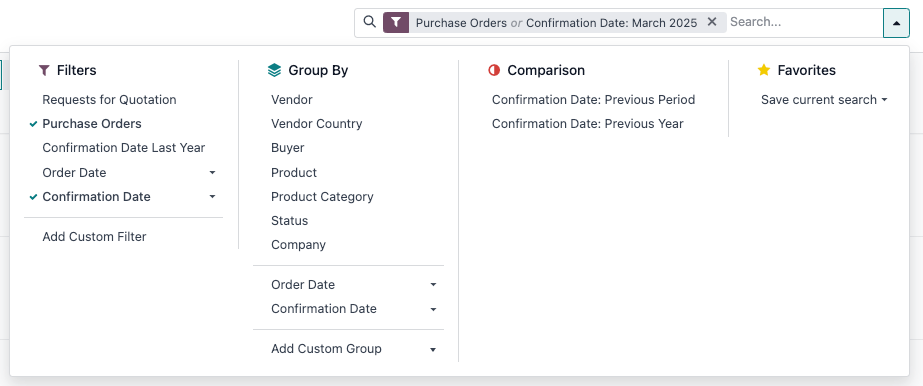
Az egyik összehasonlítással történő adatmegtekintéshez először válasszon ki egy időszakot a keresősáv legördülő menüjének Szűrők oszlopában. Ezután válassza ki a Összehasonlítás szakaszban az (Időszűrő): Előző időszak vagy az (Időszűrő): Előző év lehetőséget.
Az egyik Összehasonlítás opció engedélyezésével a jelentés a kiválasztott időszak adatait hasonlítja össze az azonos időegységre (hónap, negyedév, év) vonatkozó, egy időszakkal vagy évvel korábbi adatokkal. Az adatok megjelenítési módja a kiválasztott nézettől függ:
A (Oszlopdiagram) a kiválasztott időszak minden időegységéhez két egymás melletti oszlopot jelenít meg. A bal oldali oszlop a kiválasztott időszakot, a jobb oldali oszlop az előző időszakot jelöli.
A (Vonaldiagram) két vonallal jelenik meg: az egyik a kiválasztott időszakot, a másik az előző időszakot jelöli.
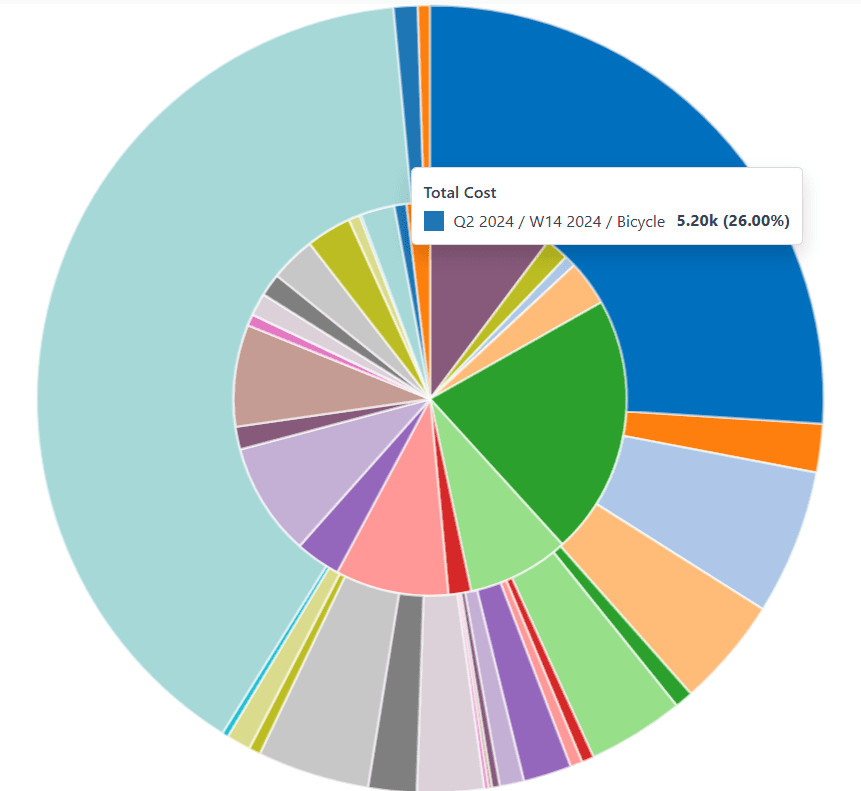
A (Kördiagram) egy nagy körként jelenik meg, amelyen belül egy kisebb kör látható. A nagyobb kör a kiválasztott időszakot, a kisebb kör az előző időszakot jelöli.
Az (Kimutatás) úgy jelenik meg, hogy minden oszlop két kisebb oszlopra van felosztva. A jobb oldali oszlop a kiválasztott időszakot, a bal oldali oszlop az előző időszakot jelöli.
Example
A alkalmazás Termelési elemzés jelentésében a 2024. második negyedév adatait a 2023. második negyedév adataival hasonlítjuk össze. A Q2 lehetőség van kiválasztva a keresősáv legördülő menüjének Záró dátum szűrő szakaszában. Az Összehasonlítás szakaszban a Záró dátum: Előző év lehetőség van kiválasztva.
Az aktuális év 2024, ezért a nagyobb kör a 2024. második negyedév (Q2) adatait mutatja. A kisebb kör a 2023. második negyedév (Q2) adatait mutatja, amely ugyanaz az időszak, de egy évvel korábbi.
Ha ehelyett a Záró dátum: Előző időszak lehetőség van kiválasztva, a kisebb kör a 2024. első negyedév (Q1) adatait mutatja, amely ugyanaz az időszak, de egy időszakkal korábbi.
Kedvencek
A kedvencek egy adott keresés jövőbeli felhasználásra való mentésének módját, vagy a nézet új alapértelmezett szűrőjének beállítását teszik lehetővé.
Az aktuális nézet kedvencként való mentéséhez kattintson a keresősávban lévő (legördülő) ikonra, majd válassza a Jelenlegi keresés mentése legördülő menüt a következő lehetőségek megjelenítéséhez:
Szűrő neve: A mentett kedvenc keresés neve.
Alapértelmezett szűrő: A mentett kedvenc keresést a nézet alapértelmezett szűrőjeként állítja be.
Megosztott: A mentett kedvenc keresést elérhetővé teszi az összes felhasználó számára. Ellenkező esetben alapértelmezés szerint a mentett kedvenc keresés csak a létrehozó felhasználó számára elérhető.
A beállítások elvégzése után kattintson a Mentés gombra a kedvenc keresés elmentéséhez.
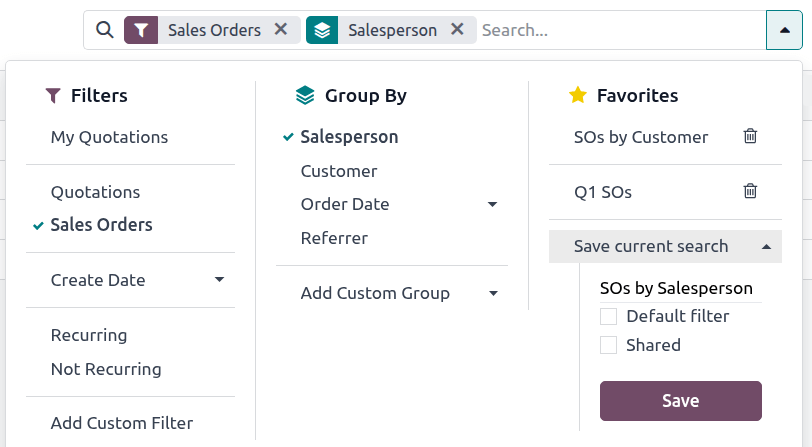
A kedvenc keresések a keresősávban lévő (legördülő) ikonra kattintva érhetők el, és az Kedvencek alatt jelennek meg. Azok a keresések, amelyek csak az aktuális felhasználó számára láthatók – vagyis nem megosztottak – először jelennek meg, míg a megosztott kedvencek, akár az aktuális felhasználó, akár másik felhasználó hozta létre őket, egy második szakaszban jelennek meg.
Egy mentett kedvenc keresés eltávolításához kattintson a mentett keresés melletti (törlés) ikonra.
Javaslat
Az összes mentett kedvenc keresés megtekintéséhez aktiválja a fejlesztői módot, majd navigáljon ide: . Innen az összes mentett kedvenc keresés megtekinthető, szerkeszthető, archiválható vagy törölhető.