
Egyesült Államok
Az Egyesült Államokra vonatkozó Odoo pénzügyi lokalizációs csomag a pénzügyi kimutatások elkészítéséhez alkalmazott, a Financial Accounting Standards Board (FASB) által meghatározott és a Securities and Exchange Commission (SEC) által elfogadott Általánosan Elfogadott Számviteli Alapelveket (GAAP) követi.
Emellett az Odoo eLearning platformján videósorozat is elérhető a könyvelés témájában. Ezek a videók bemutatják, hogyan lehet a nulláról kezdeni, konfigurációkat beállítani, elvégezni a leggyakoribb munkafolyamatokat, valamint részletesebben megvizsgálnak egyes speciális felhasználási eseteket.
Konfiguráció
Az alábbiakban az Odoo Egyesült Államokban könyvelési célokra elérhető moduljai találhatók.
Megjegyzés
Az alább felsorolt modulok csak tájékoztató jellegűek vagy opcionálisak, mivel az Odoo US pénzügyi lokalizáció keretében való működéséhez szükséges alapkövetelmények már szerepelnek az adatbázis inicializálásakor telepített alapértelmezett csomagban.
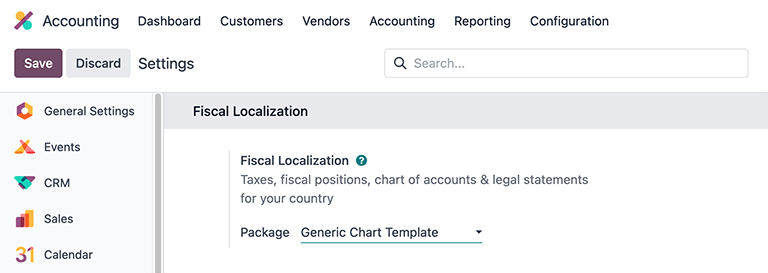
Ellenőrizze, hogy az alapértelmezett csomag van-e használatban a menüpontra navigálva, majd a lap tetején található Pénzügyi lokalizáció szakaszban keresse a Csomag mező mellett megjelenő Generic Chart Template kiválasztást. Ez a számlatükör-sablon tartalmazza az Odoo Könyvelés alkalmazás US lokalizációjához szükséges beállításokat.
Modulok telepítése
Install a következő modulokat az Egyesült Államok lokalizációjának összes funkciójához:
Név |
Technikai név |
Leírás |
|---|---|---|
Egyesült Államok - Könyvelés |
|
Az Egyesült Államok lokalizációjának alap könyvelési modulja. |
|
Egyesült Államok könyvelési jelentéseit adja hozzá. |
|
US csekkek elrendezése |
|
Lehetővé teszi a kifizetések nyomtatását előre nyomtatott csekkpapírra. Támogatja a három legelterjedtebb csekk-formátumot, és dobozból kivéve is működik a checkdepot.net oldalon elérhető hivatkozott csekkel. |
|
Fizetések exportálása NACHA fájlként az Egyesült Államokban való használathoz. |
|
|
1099 adatok exportálása elektronikus beküldéshez harmadik félen keresztül. |
|
|
Modul az AvaTax integrációhoz az Odoo rendszerrel. |
|
|
Tartalmazza az Egyesült Államok bérszámfejtéséhez szükséges szabályokat, beleértve:
|
|
|
Az Egyesült Államok bérszámfejtési szabályaihoz szükséges könyvelési adatokat tartalmaz. |
|
|
Munkabejegyzések exportálása az ADP bérszámfejtő szoftverbe. |
Számlatükör
Az Egyesült Államok lokalizációjához tartozó számlatükör (COA) Odoo-ban a standard GAAP struktúrát követi, ahol a számlák hét fő kategóriába vannak csoportosítva, amelyekhez az egyes naplóbejegyzéseket megelőző numerikus értékek tartoznak:
Követelések: a vállalkozásnak a leszállított vagy teljesített, de az ügyfelek által még ki nem fizetett árukért vagy szolgáltatásokért járó pénz (vagy követelés) egyenlege. A AR a 1-gyel jelölt (vagy azzal kezdődő) naplókóddal van jelölve.
Kötelezettségek: a vállalkozás hitelezőivel vagy szállítóival szemben fennálló, még ki nem egyenlített rövid lejáratú kötelezettségei. A AP a 2-vel jelölt (vagy azzal kezdődő) naplókóddal van jelölve.
Saját tőke: az a pénzösszeg, amelyet felszámolás esetén a vállalat részvényeseinek visszafizetnek, miután minden eszközt értékesítettek és a vállalat összes adósságát kiegyenlítették. A saját tőkét a 3-mal vagy 9-cel jelölt (vagy azzal kezdődő) naplókód jelöli.
Eszközök: a mérlegben szereplő tételek, amelyek gazdasági értékkel rendelkeznek, vagy a jövőben pénzáramlás generálására képesek, például egy gép, egy pénzügyi értékpapír vagy egy szabadalom. Az eszközöket a 1-gyel jelölt (vagy azzal kezdődő) naplókód jelöli.
Kötelezettségek: a vállalat üzleti tevékenysége során keletkező pénzügyi adósságaira vagy kötelezettségeire utal. A kötelezettségeket a 2-vel jelölt (vagy azzal kezdődő) naplókód jelöli.
Bevétel: a nettó jövedelemmel szinonim fogalom; az a nyereség, amelyet a vállalat az értékesítési bevételből az összes releváns kiadás kifizetése után megtart. A bevételt a 4-gyel vagy 6-tal jelölt (vagy azzal kezdődő) naplókód jelöli.
Kiadások: a vállalat által a bevétel érdekében felmerülő működési költségek. A kiadásokat a 6-tal jelölt (vagy azzal kezdődő) naplókód jelöli.
Javaslat
Az Odoo előre definiált számlákat tartalmaz, amelyek az USA lokalizációs csomag telepítésekor felkerülő CoA részét képezik. Az alább felsorolt számlák előre konfigurálva vannak bizonyos Odoo-ban végzett műveletek elvégzéséhez. Javasolt ezeket a számlákat ne törölje; ha azonban módosítás szükséges, inkább nevezze át a számlákat.
Típus |
Számlaszám |
|---|---|
Forgóeszközök |
Banki függőszámla
Függő bevételek
Függő kifizetések
Likviditásátvezetés
Készletértékelés
Készlet átmeneti (Beérkezett)
Készlet átmeneti (Kiszállított)
Termelési költség
|
Bevétel |
Árfolyamnyereség
Pénzkülönbözet nyereség
Fizetési engedmény nyereség
|
Kiadások |
Fizetési engedmény veszteség
Árfolyamveszteség
Pénzkülönbözet veszteség
|
Tárgyévi eredmény |
Fel nem osztott nyereség/veszteség |
Követelések |
Vevőkövetelések |
Kötelezettségek |
Szállítói kötelezettségek |
Lásd még
Számlák megtekintése, szerkesztése és rendezése
A Számlatükör irányítópultját az Odoo-ban a menüponton keresztül érheti el.
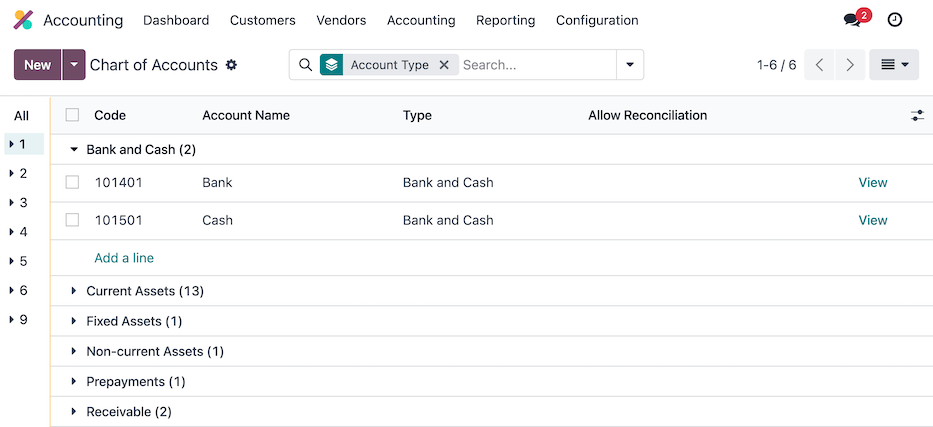
A Számlatükör irányítópulton új számlákat hozhat létre az irányítópult bal felső sarkában található Új gombra kattintva, majd a megfelelő űrlap kitöltésével. A meglévő számlák között konkrét Szűrők és Csoportosítás feltételek segítségével kereshet és rendezhet, amelyek a keresési legördülő menüben érhetők el.
A számlák kategória szerinti szűréséhez kattintson a (lefelé mutató nyíl) ikonra a legördülő menü megnyitásához, majd a Szűrők oszlopban válassza ki a kívánt elemet. Egy adott kategóriára kattintva csak az adott szűrőnek megfelelő számlák jelennek meg.
Az összes elérhető számlatípus megtekintéséhez távolítsa el az összes szűrőt a keresősávból, majd kattintson a (lefelé mutató nyíl) ikonra a legördülő menü megnyitásához. Ezután válassza a Számlatípus lehetőséget a Csoportosítás oszlopfejléc alatt, hogy az összes számlatípus megjelenjen a táblázatban.
A struktúrán kívül egyéb lényeges különbségek is vannak az Egyesült Államok számlatükrében más országokéhoz képest:
Részletesség: Az US GAAP általában részletesebb számlákat igényel egyes más országokhoz képest. Ez magában foglalhat különálló számlákat különféle bevételtípusokhoz, kiadásokhoz és eszközökhöz, részletesebb információt nyújtva a pénzügyi kimutatásokban.
Jogszabályi követelmények: Az Egyesült Államokban konkrét jogszabályi követelmények vonatkoznak a nyilvánosan forgalmazott vállalatokra, amelyeket olyan szervek írnak elő, mint a SEC. Ezek a követelmények befolyásolhatják a CoA struktúráját és tartalmát a jelentési szabványoknak való megfelelés érdekében.
Iparági gyakorlatok: Az Egyesült Államokban bizonyos iparágak egyedi könyvelési követelményekkel vagy specializált CoA struktúrával rendelkezhetnek. Például a pénzintézeteknek gyakran vannak speciális számlái a hitelekkel, befektetésekkel és kamatbevételekkel kapcsolatban.
Adózási szempontok: A CoA az adózási szempontokat is tükrözheti, például a levonható kiadásokra, a halasztott adókövetelésekre és kötelezettségekre vonatkozó számlákat, az adótörvényeknek való megfelelés és az adóbevallás megkönnyítése érdekében.
Ezeket a különbségeket végső soron a CoA struktúrájában kell tükrözni, szükség szerint új számlák hozzáadásával, az USA könyvelési jelentési követelményeinek teljesítése érdekében.
Adók
Az Egyesült Államokban az adókulcsok és az adóköteles jövedelem köre joghatóságonként eltérő. Az alapértelmezett Értékesítési és Beszerzési adók automatikusan létrejönnek az Odoo Könyvelés alkalmazásának telepítésekor. A meglévő adók kezeléséhez vagy további adók konfigurálásához lépjen a menüpontra.
AvaTax
Avalara AvaTax egy felhőalapú adószámítási és megfelelőségi szoftver, amely több lokalizációban integrálható az Odoo-val. Az AvaTax Odoo-val való integrálása valós idejű és régióspecifikus adószámításokat biztosít az adatbázisban történő értékesítési, beszerzési és számlázási műveletek során.
Fontos
Az AvaTax integrálható az Egyesült Államokban és Kanadában telephellyel rendelkező adatbázisokhoz/vállalatokhoz. További információért tekintse meg a Adózási ország dokumentációt.
Lásd még
Az AvaTax-fiók Odoo-adatbázissal való integrálásához és konfigurálásához tekintse meg az alábbi dokumentációs cikkeket:
Avalara támogatási dokumentumai: About AvaTax
Jelentések
Az USA lokalizációhoz számos jelentés-kiválasztási lehetőség érhető el az legördülő menüben:
Balance Sheet: egy vállalat pénzügyi helyzetének „pillanatképe” egy adott időpontban, amely tartalmazza a vállalat eszközeinek, kötelezettségeinek és saját tőkéjének áttekintését.
Profit & Loss: más néven eredménykimutatás vagy jövedelemkimutatás, összefoglalást nyújt a vállalat bevételeiről, kiadásairól és nyereségéről/veszteségéről egy adott időszakra vonatkozóan.
Cash Flow Statement: megmutatja, hogy egy vállalat mennyi készpénzt és készpénz-egyenértékest kapott és költött egy adott időszakban.
Vezetői összefoglaló: áttekintő jelentés, amely lefedi a vállalat pénzügyi helyzetének legfontosabb teljesítménymutatóit, mint például a bevételt, a nyereséget és az adósságot.
Adójelentés: adóhatóság részére benyújtott hivatalos nyomtatvány, amely tartalmazza a bevételeket, kiadásokat és egyéb releváns adóinformációkat. Az adójelentések lehetővé teszik az adózók számára adókötelezettségük kiszámítását, adófizetések ütemezését vagy a túlfizetett adók visszaigénylését. Az Odoo-ban az adójelentés készíthető havonta, kéthavonta, negyedévente, négy havonta, félévente és évente.
Csekknyilvántartó: egy olyan jelentés, amely megjeleníti a készpénzes tranzakciókat (a naplótól függetlenül) az egyes tranzakciók utáni folyó egyenleggel együtt. Csak a US - Accounting Reports (
l10n_us_reports) modul telepítése után látható.1099 Report: egy CSV letöltés a nem alkalmazottaknak kifizetett összegekről egy adott jelentési időszakban, amelyet elektronikusan lehet benyújtani egy harmadik fél szolgáltatáson keresztül. Csak az 1099 Reporting (
l10n_us_1099) modul telepítése után látható.
A jelentés típusától függően bizonyos szűrők érhetők el az irányítópult tetején:
egy dátum szűrő, amelyet egy (naptár) ikon jelez, és amely megelőz egy dátumot HH/NN/ÉÉÉÉ formátumban. Ezzel egy adott dátumot vagy dátumtartományt választhat a jelentéshez.
egy Összehasonlítás szűrő, amely lehetővé teszi a jelentési időszakok összehasonlítását egymással
egy napló szűrő, amelyet egy (könyv) ikon és az Összes napló alapértelmezett beállítás jelez. Ezzel a szűrővel megadhatja, hogy mely naplók szerepeljenek a jelentésben.
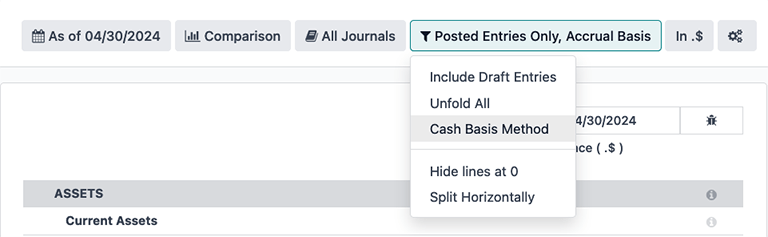
egy bejegyzéstípus szűrő, amelyet egy (szűrő) ikon jelez, alapértelmezett beállítása Csak könyvelt bejegyzések, Eredményszemlélet. Ezzel a szűrővel meghatározhatja, hogy milyen típusú naplóbejegyzések szerepeljenek a jelentésben (pl. könyvelt vagy piszkozat), valamint a számviteli módszer típusát (pl. eredményszemlélet vagy pénzforgalmi alap).
Ebben a szűrőben nézeti lehetőségek is elérhetők: az egyik a Nullás sorok elrejtése a relevánsabb megtekintés érdekében, a másik a Vízszintes felosztás lehetőség, amely a jelentést a képernyő hajtásán belül tartja, így nincs szükség görgetésre.
egy tizedes szűrő, amely alapértelmezés szerint centeket is tartalmazó számokat jelenít meg, ahogyan azt a In .$ beállítás jelzi. A legördülő menü egyéb beállításaival a jelentésben szereplő számokat egész számokra (In $), ezresekre (In K$) vagy milliókra (In M$) változtathatja.
egy jelentés testreszabási szűrő, amelyet a (fogaskerekek) ikon jelez. Ezzel a szűrővel igény szerint testre szabhatja az aktuális jelentés szakaszait és sorait, vagy új jelentéseket hozhat létre.
1099 jelentés
Az 1099-es jelentés, amely a 1099 Reporting (l10n_us_1099) modul telepítésével érhető el, tartalmazza az egy adott jelentési időszakban nem alkalmazottaknak teljesített kifizetéseket. Az Odoo-ban lévő jelentésből elérhető CSV letöltéssel harmadik fél szolgáltatáson keresztül elektronikusan nyújthatja be az 1099-es kifizetéseket.
Az 1099-es jelentés létrehozásához navigáljon a menüponthoz, és nyissa meg az 1099-es jelentés varázslót.
Először adja meg a jelentendő tranzakciók dátumtartományát a Kezdő dátum és a Záró dátum mezőkben.
Ezután szerkessze a varázslón megjelenő naplótételeket. Kattintson a Sor hozzáadása gombra a hiányzó elemek hozzáadásához. Győződjön meg arról, hogy eltávolítja azokat az elemeket, amelyeket nem kell szerepeltetni a jelentésben, a sor (törlés) ikonjára kattintva.
Végül, ha minden szükséges tétel szerepel az 1099-es jelentésben, kattintson a Generálás gombra. Ezzel egy CSV-fájl töltődik le, amely a tranzakciókat a kifizetéseket kapó partner szerint csoportosítja.
Cash flow kimutatás
A Pénzforgalmi kimutatás (CFS) irányítópultra a menüpontban navigálhat. Innen CFS jelentések generálhatók az irányítópult tetején elérhető különböző filters segítségével.
Az Odoo a közvetlen pénzforgalmi módszert alkalmazza a pénzforgalmi kimutatások összeállításához, amely a vállalat működéséből eredő tényleges pénzbevételeket és -kiadásokat méri, például amikor a vevőktől pénzt kapnak, vagy amikor a szállítóknak fizetéseket teljesítenek.
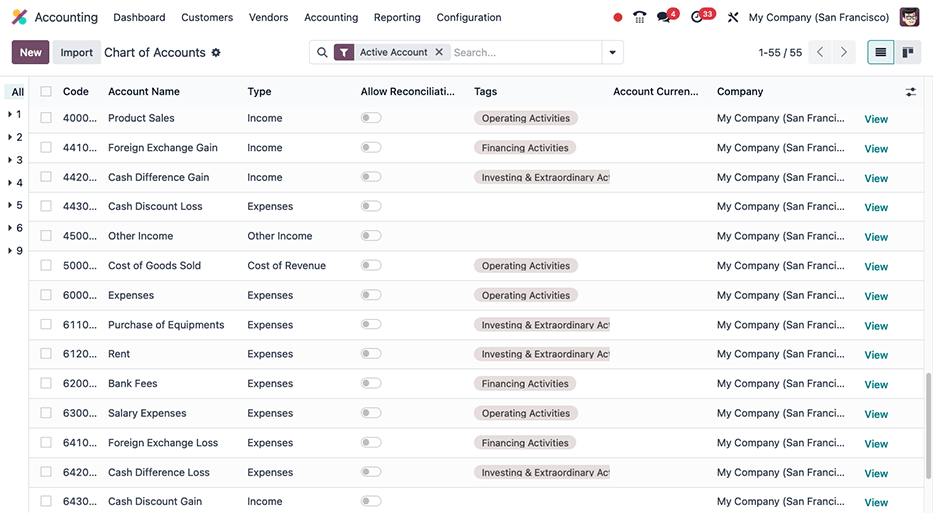
Alapértelmezés szerint a Számlatükör irányítópulton a három alapértelmezett Címkék valamelyikével ellátott számla szerepel a jelentésben, amelyek a következők: Működési tevékenységek, Finanszírozási tevékenységek és Befektetési és rendkívüli tevékenységek.
Ezenkívül az Odoo pénzforgalmi kimutatása:
kizárólag a Bank és Készpénz naplókra korlátozódik a pénzbeáramlás és -kiáramlás tükrözése érdekében; és
tartalmaz Kiadások számlákat is, amelyek megmutatják az ellenoldali tranzakciókat a Bank vagy Készpénz naplóbejegyzésekkel szemben, miközben kizárja a AR és AP tevékenységeket.
Example
Hozzon létre egy $100 értékű szállítói számlát működési kiadásként (nem AP). Ez nem fog tranzakciót tükrözni a pénzforgalmi kimutatásban. Azonban ha regisztrál egy megfelelő $100 értékű kifizetést, a tranzakció megjelenik a pénzforgalmi kimutatásban mint Működési tevékenységekért fizetett készpénz.

Készpénzfizetési engedmény
A készpénzes engedmények a menüpontból konfigurálhatók. Minden fizetési feltételhez beállítható készpénzes engedmény és csökkentett adó.
Csekkek kiírása
A csekkel történő fizetés még mindig elterjedt fizetési gyakorlat az Egyesült Államokban. Győződjön meg arról, hogy az USA lokalizációhoz szükséges US Checks Layout (l10n_us_check_printing) modul installed van.
A csekk nyomtatás Odoo-ban történő engedélyezéséhez navigáljon a menüpontba, és keresse meg a Szállítói kifizetések szakaszt. Itt jelölje be a Csekkek jelölőnégyzetet, amely több mezőt jelenít meg a csekkek konfigurálásához.
Válasszon egy előre nyomtatott vagy üres Csekkformátumot a legördülő menüből:
Csekk nyomtatása (felül) - US
Csekk nyomtatása (középen) - US
Csekk nyomtatása (alul) - US
Üres csekk nyomtatása (felül) - US
Üres csekk nyomtatása (középen) - US
Üres csekk nyomtatása (alul) - US
Ezután döntse el, hogy engedélyezi-e a Többoldalas csekk-tőszelvény jelölőnégyzetet.
Szükség esetén állítson be Csekk felső margót és Csekk bal margót.
Miután az összes csekk-konfiguráció elkészült, Mentse el a beállításokat.
Javaslat
Az előre nyomtatott csekkformátumokhoz (nem üres csekkek) harmadik féltől származó előre nyomtatott papír szükséges. A checkdepot.net előre nyomtatott csekkjei ajánlottak.
Fontos
Használjon valamelyik üres csekk formátumot a csekk adatainak szükség szerinti, eseti nyomtatásához. Ehhez szükség van a csekk nyomtatási szabványoknak megfelelő MICR tintára vagy festékpatronra, valamint csekk minőségű papírra. Egyéb információk, például a vállalat neve, bankszámlaszáma és a csekk sorszáma az üres csekk létrehozásakor kerülnek nyomtatásra.
Lásd még
Bérszámfejtés
A Bérszámfejtés alkalmazás felelős az alkalmazottak bérének kiszámításáért, figyelembe véve az összes munkaidőt, szabadságot, betegszabadságot, juttatást és levonást. A Bérszámfejtés alkalmazás a Jelenlétek, Munkaidő-nyilvántartások, Szabadság, Alkalmazottak és Költségek alkalmazásokból veszi az adatokat az egyes alkalmazottak ledolgozott óráinak és juttatásainak kiszámításához.
Külső bérszámfejtési szolgáltató, például az ADP használatakor szükséges a különböző bérszámfejtéssel kapcsolatos adatok – például munkabejegyzések, költségtérítések, adók, jutalékok és egyéb releváns adatok – exportálása, hogy azok feltölthetők legyenek a bérszámfejtési szolgáltatóhoz, aki ezt követően kiállítja a tényleges bérszelvényeket, vagy közvetlenül utalja a pénzt az alkalmazott bankszámlájára.
A bérszámfejtési adatok exportálásához a munkabejegyzéseket először érvényesíteni kell és helyesnek kell lenniük. A munkabejegyzések érvényesítésével kapcsolatos további információkért tekintse meg a munkabejegyzések dokumentációját.
A munkabejegyzések érvényesítése után az információ exportálható az ADP-be.
Miután a kifizetések megtörténtek az alkalmazottak részére, a bérszelvények kötegekbe rendezhetők, érvényesíthetők és feladhatók a megfelelő könyvelési naplókba, hogy az összes pénzügyi nyilvántartás naprakész maradjon az Odoo-ban.
Szükséges információk
Fontos, hogy az Alkalmazottak alkalmazás telepítve legyen, és az összes alkalmazotti adat ki legyen töltve. Az alkalmazotti nyilvántartás és az alkalmazotti szerződés számos mezője szükséges az alkalmazott bérének helyes feldolgozásához. Gondoskodjon arról, hogy az alábbi mezők ki legyenek töltve a megfelelő helyeken.
Alkalmazotti nyilvántartások
Minden alkalmazotti nyilvántartásban különböző információk szerepelnek, amelyeket a Bérszámfejtés alkalmazás a bérszelvények helyes feldolgozásához igényel, beleértve a banki, adózási és munkavégzési adatokat.
Lépjen az , és válasszon ki egy alkalmazotti nyilvántartást az alkalmazott adatlapjának azon szakaszainak megtekintéséhez, amelyek közvetlenül érintik a Bérszámfejtést:
Munkainformációk lap:
Munkavégzés helye: megjelöli az alkalmazott tartózkodási helyét, beleértve az államot, amely befolyásolja az adószámításokat.
Munkaidő: meghatározza a bér kiszámításának módját, és meghatározza, hogy az alkalmazott jogosult-e túlóradíjra.
Személyes adatok lap:
TAJ-szám: az alkalmazott társadalombiztosítási számának (SSN) utolsó négy számjegye megjelenik a bérszelvényeken.
Bankszámlaszám: a NACHA fizetési fájlhoz társított bankszámlaszám.
HR beállítások lap:
Szövetségi adóbevallási jogállás: az alkalmazott által a bérszámfejtési adószámításokhoz használt adójogállás, amely eltérhet az állami jogállásuktól.
Állami adóbevallási jogállás: az alkalmazott által a bérszámfejtési adószámítás állami részéhez használt adójogállás.
W-2 nyomtatvány: egy amerikai adónyomtatvány, amely összefoglalja az alkalmazottnak egy adóidőszak (jellemzően egy év) során kifizetett béreket, adókat és juttatásokat.
W-4 Form: egy IRS-űrlap, amely segít meghatározni az alkalmazott után visszatartandó szövetségi adó összegét, amelyet a vállalat fizet be az IRS-nek.
Alkalmazotti szerződések
Ezenkívül az alkalmazotti szerződésben olyan információk is szerepelnek, amelyek szintén hatással vannak a Bérszámfejtés alkalmazásra.
Lépjen az menüpontra, és válasszon ki egy szerződési rekordot a Bérszámfejtést közvetlenül érintő szerződési szakaszok megtekintéséhez:
Általános információk:
Bérezési struktúra típusa: Egyesült Államok: Alkalmazott: meghatározza, hogy mikor kapja meg bérét az alkalmazott, a munkabeosztást és a munkabejegyzés típusát.
Munkabejegyzés forrása: meghatározza a munkabejegyzések kiszámításának módját.
Bérinformációk lap:
TAJ-szám: az alkalmazott társadalombiztosítási számának (SSN) utolsó négy számjegye megjelenik a bérszelvényeken.
Bérezési típus: meghatározza az alkalmazott bérezési módját: Fix bér (fizetés) vagy Órabér.
Fizetési ütemezés: meghatározza, hogy milyen gyakran kapja meg bérét az alkalmazott: Évente, Félévente, Negyedévente, Kéthavonta, Havonta, Félhavonta, Kéthetente, Hetente vagy Naponta. Az Egyesült Államokban a félhavi (évi 24 kifizetés) és a kétheti (évi 26 kifizetés) a legelterjedtebb.
Bér, éves és havi költség: az alkalmazott teljes költségének megjelenítésére szolgál. Javasolt először az Éves bért kitölteni, mivel ez automatikusan kitölti a többi mezőt.
Adóelőtti juttatások: ezt a szakaszt az alkalmazott választásai alapján kell kitölteni. Az adóelőtti juttatások csökkentik a bruttó bért, ami alacsonyabb adóalapot eredményez. Ezek a bérlapon az elején jelennek meg.
Adózás utáni juttatások: ezek a juttatások az adók kiszámítása után kerülnek levonásra. A bérlapon a nettó összeg megjelenítése előtt, annak közelében szerepelnek.
Lásd még
Munkabejegyzések exportálása az ADP-be
Követelmények
Ahhoz, hogy az ADP-be feltölthető jelentést lehessen létrehozni, először néhány kezdeti konfigurációs lépést kell elvégezni.
Először győződjön meg arról, hogy az Egyesült Államok - Bérszámfejtés - Exportálás ADP-be (l10n_us_hr_payroll_adp) modul telepítve van.
Ezután a vállalatnak kötelezően meg kell adnia egy ADP-kódot a vállalati beállításokban. Ehhez lépjen a menüpontra. Adja meg az ADP-kódot az USA-lokalizáció szakaszban.
Ezután a munkabejegyzés-típusokhoz kötelezően meg kell adni a helyes ADP-kódot a Külső kód mezőben minden hivatkozott munkabejegyzés-típusnál.
Végül minden alkalmazotthoz kötelezően meg kell adni egy ADP-kódot az alkalmazotti lapon. Ehhez lépjen az menüpontra, válasszon ki egy alkalmazotti rekordot, és nyissa meg a HR-beállítások lapot. Adja meg az ADP-kódot az ADP-információk szakaszban.
Az ADP-kód azt jelöli, ahogy az ADP azonosítja az adott alkalmazottat, és általában egy hatjegyű szám.
Adatexport
Miután a munkabejegyzések ellenőrzése megtörtént, az adatok exportálhatók egy CSV fájlba, amely ezután feltölthető az ADP rendszerbe.
Az adatok exportálásához navigáljon a menüponthoz, majd kattintson az Új gombra. Ezután adja meg a munkabejegyzések Kezdő dátumát és Záró dátumát a naptár felugró ablak segítségével.
Ezután adjon meg egy Kötegazonosítót a megfelelő mezőben. Ehhez a mezőhöz ajánlott a dátumot YY-MM-DD formátumban megadni, amelyet egyéb karakterek követnek az adott köteg megkülönböztetéséhez, például egy osztálynév vagy más jellemző.
Adjon meg egy Köteg leírást a megfelelő mezőben. Ez legyen rövid és leíró jellegű, de különbözzön a Köteg nevétől.
Győződjön meg arról, hogy a megfelelő vállalat szerepel a Vállalat mezőben. Szükség esetén módosítsa a kiválasztott vállalatot a legördülő menüvel.
Végül adja hozzá az alkalmazott munkabejegyzési adatait a listához. Kattintson a Sor hozzáadása gombra, és megjelenik a Hozzáadás: Alkalmazott felugró ablak. A lista szűrhető, hogy könnyebben megtalálja a listához adandó alkalmazottakat.
Javaslat
Az adatexportot több csoportban dolgozza fel, ne egyetlen nagy csoportban, amely az összes alkalmazottat tartalmazza. Ez segít értelmes különbséget tenni a kötegek között, és összességében kezelhetőbbé teszi a feldolgozást. Az alkalmazottak csoportosításának leggyakoribb módjai: osztály szerinti vagy bértípus szerinti (órabér vagy havi bér) csoportosítás.
Jelölje ki a listához adandó alkalmazottakat nevük bal oldalán található jelölőnégyzet bepipálásával. Miután kiválasztotta az összes kívánt alkalmazottat, kattintson a bal alsó sarokban lévő Kiválasztás gombra, és az alkalmazottak megjelennek a listában.
A CSV fájl létrehozásához kattintson a bal felső sarokban lévő Generálás gombra.
ACH – elektronikus átutalások
Az Automated Clearing House (ACH) kifizetések modern módot kínálnak pénzeszközök elektronikus átutalására bankszámlák között, felváltva a hagyományos papíralapú módszereket. Az ACH kifizetéseket általában közvetlen átutalásokhoz, számlák kifizetéséhez és üzleti tranzakciókhoz használják.
ACH kifizetések fogadása: fizetési szolgáltató integráció
Az ACH kifizetéseket az Odoo Authorize.net és Stripe fizetési integrációi támogatják.
Kifizetések küldése: NACHA fájlok
Az Odoo képes egy National Automated Clearing House Association (NACHA) kompatibilis ACH fájlt generálni, amelyet a vállalat bankjának küld el. Minden egyes Bank naplóhoz, amellyel a vállalat szállítóit kívánja fizetni, egy NACHA konfigurációs szakaszt kell kitölteni az Odoo adatbázisában.
Konfiguráció
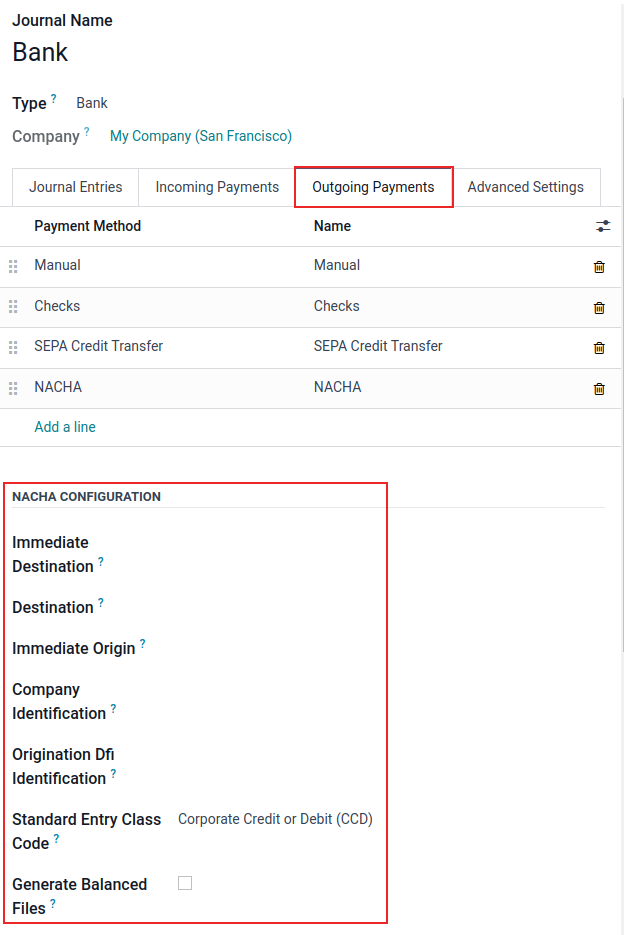
Először lépjen a menüpontba. Nyissa meg a banki naplót, majd kattintson a Kimenő kifizetések fülre.
Megjegyzés
Az alábbi NACHA konfigurációs információkat általában a vállalat pénzintézete bocsátja rendelkezésre, miután a vállalat jóváhagyást kapott a fiókján keresztüli kifizetések küldésére.
A NACHA konfiguráció feliratú szakaszban találhatók azok a mezők, amelyek szükségesek egy NACHA kompatibilis ACH fájl generálásához, amelyet a vállalat bankjának kell elküldeni. Először adja meg a pénzintézet útválasztási számát a Közvetlen célállomás feliratú mezőben. Ez az információ széles körben elérhető az interneten, és általában banki helyszínenként változik. Ezt a számot általában a kezdeti számlanyitáskor biztosítják.
Ezután adja meg a pénzintézet bejegyzett nevét a Célállomás nevű mezőben. Ezt az információt a bank vagy hitelszövetkezet bocsátja rendelkezésre.
A Célállomás mezőt a Közvetlen forrás mező követi. Adja meg ebbe a mezőbe a vállalat 9 jegyű azonosítóját vagy a munkáltatói azonosítószámot (EIN). Ezt az információt a pénzintézet biztosítja.
Ezután adja meg a Vállalati azonosítás számát, amely egy 10 jegyű szám, amelyet a 9 jegyű vállalati azonosítóból vagy a munkáltatói azonosítószámból (EIN), valamint egy, a sorozat elejére kerülő kiegészítő számból állítanak össze. Ez a szám általában 1. Amennyiben ez az első szám eltér, egyeztessen a pénzintézettel annak ellenőrzése céljából, hogy az helyes-e, mivel ezt a számot a ACH jóváhagyott számlákhoz biztosítják.
Ezután adja meg az Originating DFI azonosítás számát, amelynek a pénzintézet által kiosztott 8 jegyű számot kell tartalmaznia.
Fontos
Adja meg az ebben a szakaszban szereplő numerikus értékeket pontosan úgy, ahogy a vállalat pénzintézete (pl. bank vagy hitelszövetkezet) megadta azokat, ellenkező esetben sikertelen lehet a NACHA konfiguráció az Odoo-ban.
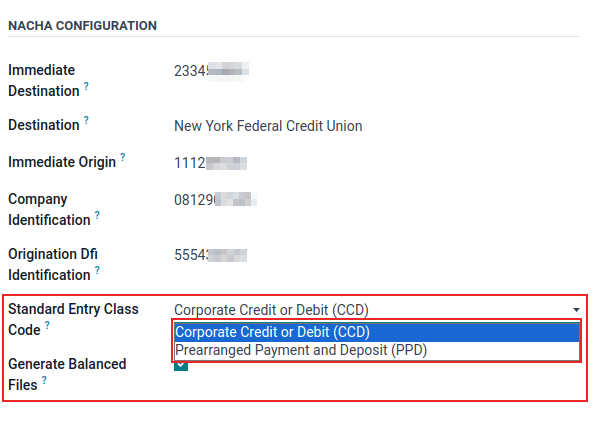
A következő mezőhöz két lehetőség áll rendelkezésre: Standard bejegyzési osztálykód. Kattintson a mező jobb oldalán lévő legördülő menüre, és válassza ki a Vállalati jóváírás vagy terhelés (CCD) vagy a Előre megállapodott kifizetés és letét (PPD) lehetőséget. Ezt az információt szintén a pénzintézet biztosítja. Alapértelmezés szerint a Vállalati jóváírás vagy terhelés (CCD) van kiválasztva.
Végül az utolsó lehetőség a Kiegyensúlyozott fájlok generálása. Jelölje be a mező jobb oldalán lévő jelölőnégyzetet a Kiegyensúlyozott fájlok generálása funkció engedélyezéséhez. Kérje ki a vállalat könyvelőjének vagy pénzügyi tanácsadójának véleményét a megfelelő döntés meghozatalához ehhez a mezőhöz.
Mentse el manuálisan a konfigurációt az (felhőbe feltöltés) ikonra kattintva, vagy lépjen el erről a képernyőről az automatikus mentéshez. A konfiguráció ezzel elkészült.
Kötegelt kifizetés létrehozása
Most rögzítse az egyes kifizetéseket az Odoo-ban a NACHA fizetési módszerrel.
Fontos
Legyen tisztában az aznapi kifizetések határidejével. A fájlban szereplő egyes kifizetésekhez jövőbeli dátumot kell társítani, vagy a fájlt a határidő előtt kell elküldeni, ha a fájlban szereplő dátumok megegyeznek a mai dátummal. Az aznapi kifizetések feldolgozásának pontos határidejét illetően kérje a pénzintézet tájékoztatását.
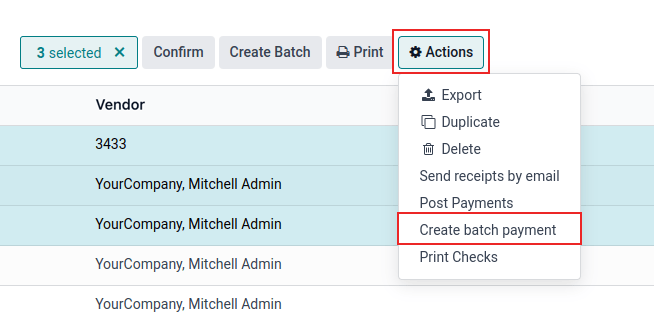
Miután az összes, a NACHA ACH fájlba felvenni kívánt kifizetés megtörtént, a Művelet menüből létre kell hozni egy kötegelt kifizetést.
A kötegelt kifizetések létrehozásához lépjen a kifizetések oldalára a menüpont segítségével. Jelölje ki az összes kifizetést, amelyet a NACHA ACH fájlba fel kíván venni, a sorok bal szélén lévő jelölőnégyzetek bejelölésével.
Fontos
A kötegben szereplő összes kifizetésnek ugyanazt a NACHA fizetési módot kell használnia.
Ezután lépjen a kötegelt kifizetéshez (). Kattintson az imént létrehozott kifizetésre, majd az Exportált fájl fülre. A generált fájl a Generálás dátuma mezővel együtt jelenik meg. Kattintson a (letöltés) gombra a fájl letöltéséhez.
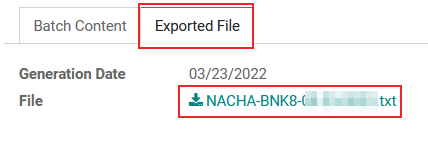
Ha módosításokat kell elvégezni, kattintson az Exportfájl újragenerálása gombra egy új NACHA ACH fájl létrehozásához.