
Raktárak közötti készletfeltöltés
Amikor egy vállalkozás több helyszínen működik, mint például raktárak, kiskereskedelmi üzletek vagy gyártó létesítmények, néha szükséges a készletek újratöltése egy központi raktárból. Az Odoo egy Útvonal konfigurációt használ, amely lehetővé teszi a helyszínek számára, hogy egy központi elosztó központból töltsék fel készleteiket, automatikusan generálva raktárak közötti átszállításokat. Az Odoo Inventory kezeli ezeket az átszállításokat, hogy az üzletek készleten maradjanak.
Ez az útmutató elmagyarázza, hogyan lehet raktárak közötti átszállításokat végrehajtani két készletfeltöltési stratégia alkalmazásával:
Konfiguráció
Mindkét készletfeltöltési stratégia kezdeti konfigurációja azonos. Először menjen a . A Warehouse szakaszban aktiválja a Storage Locations opciót. Ezután kattintson a Save gombra a beállítás alkalmazásához.
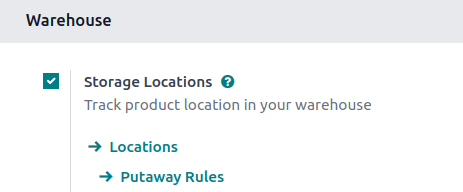
Raktárak
Konfigurálja a központi raktár és a kapcsolódó tárolási helyek beállításait a következő útvonalon: .
Fontos
Minden központi raktárnak és más helyszíneknek saját raktárral kell rendelkezniük. Például minden üzlet helyi raktárnak számít.
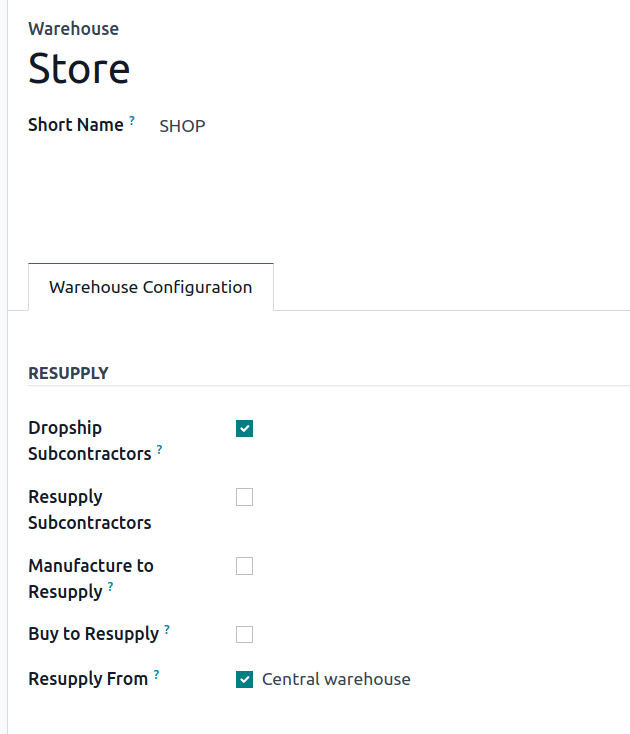
Válasszon ki egy meglévő raktárt, vagy hozzon létre egy újat, amelyet a központi raktárból látnak el, a New gombra kattintva. Ezután adjon nevet a raktárnak és egy Short Name-t, amely megjelenik a raktár áthelyezéseinél.
A Warehouse Configuration fülön keresse meg a Resupply From mezőt. Jelölje be a központi raktár neve melletti négyzetet. Ha a raktár több raktárból is feltölthető, győződjön meg róla, hogy ezeknek a raktáraknak a négyzetei is be vannak jelölve. Most az Odoo tudja, mely raktárak tudják feltölteni ezt a raktárt.
Example
A boltokat ellátó központi raktár neve Central warehouse. A Resupply From mező erre a raktárra van beállítva a bolt raktárának konfigurációs oldalán.
Lásd még
Állítson be útvonalat egy terméken
A termékeket is megfelelően kell konfigurálni, hogy át lehessen őket helyezni a raktárak között.
Lépjen a menüpontra, és válassza ki a kívánt terméket.
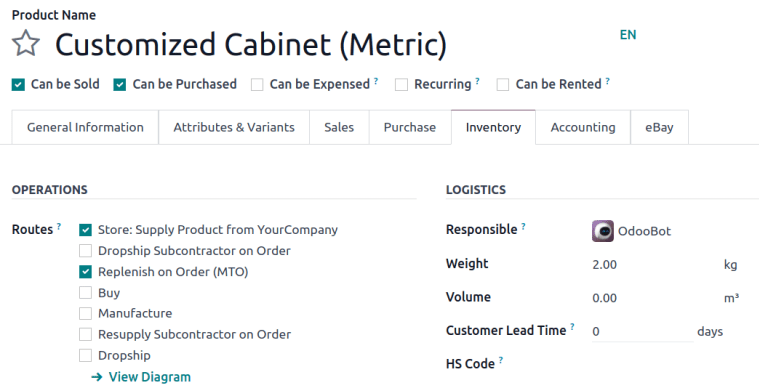
A Készlet fülön az új útvonal X: Termék ellátása Y-ból néven jelenik meg a Útvonalak szekcióban, ahol «X» az a raktár, amelyik fogadja a termékeket, és «Y» az a raktár, amelyik küldi a termékeket.
Jelölje be az X: Termék ellátása Y-ból jelölőnégyzetet, amelyet a MTO útvonallal vagy egy újrarendelési szabállyal együtt használnak a készlet feltöltésére azáltal, hogy a terméket egyik raktárból a másikba mozgatják. Folytassa a folyamatot az alábbi dedikált szekciókban.
MTO
A termékek feltöltéséhez a megrendelésre gyártás módszerével, lépjen a termék űrlapra, és győződjön meg arról, hogy a MTO útvonal nincs archiválva, így megjelenik a Útvonalak szekcióban a Készlet fülön.
A feltöltési és MTO útvonalak bejelölésével ugorjon a következő szekcióra: Feltöltés másik raktárból.
Example
A terméket, amelyet a Store raktárban értékesítenek, a központi raktárból, YourCompany néven, töltik fel. A termék feltöltéséhez MTO használatával a következő útvonalak kerülnek kiválasztásra:
Store: Termék ellátása YourCompany-ból
Feltöltés rendelésre (MTO)
Újrarendelési szabály
Ahhoz, hogy a termékeket újrarendelési szabályokkal töltsük fel, először győződjön meg arról, hogy a X: Supply Product from Y útvonal ki van választva a termék űrlap Készlet fülén.
Ezután hozzon létre egy újrarendelési szabályt az automatikus feltöltéshez a Újrarendelési szabályok intelligens gombra kattintva.
Kattintson a Új gombra, és állítsa be:
Helyszín: a kiskereskedelmi üzlet készlethelye. Például,
SHOP/Stock.Útvonal: X: Supply Product from Y.
Minimális mennyiség és Maximális mennyiség az automatikus készletátvitelek indításához, amikor a készlet a beállított küszöb alá esik.
Lásd még
Example
Létrejön egy 0/0 újrarendelési szabály az üzlet raktárának feltöltésére, a Helyszín beállítva SHOP/Stock, és az Útvonal beállítva Store: Resupply from YourCompany.

Egy raktár feltöltése egy másikból
A beállítás befejezése után indítsa el a feltöltést több módszer egyikével, például:
Navigáljon a termék adatlapjára, amelyet egy másik raktárból töltenek fel.
Kattintson a termékoldal bal felső részén található Feltöltés gombra. A felugró ablakban állítsa be a raktárt a kiskereskedelmi üzletre (pl.
Store), majd kattintson a Megerősítés gombra.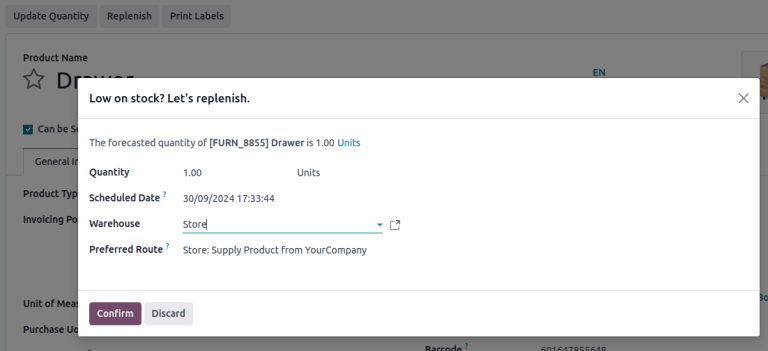
Hozzon létre egy árajánlatot, és az Egyéb információk fülön állítsa be a Raktár mezőt a kiskereskedelmi üzletre (pl.
Store), amikor a termék eladása a termék készletét a minimális újrarendelési szabály alá csökkenti.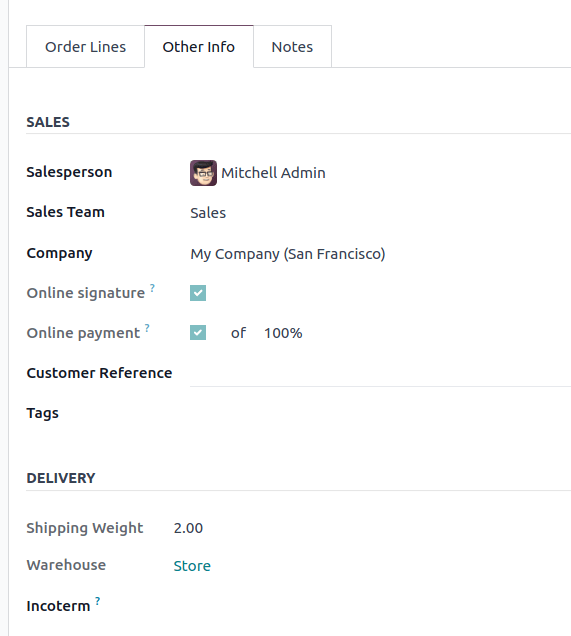
Az indítás után az Odoo két átvitelt hoz létre: Az egyik egy szállítási megrendelés a központi, ellátó raktárból, amely tartalmazza az összes szükséges terméket az üzlet számára, a másik pedig egy beérkezés az üzletben, a fő raktárból.
Szállítás közben a termék a Fizikai helyek/Raktárak közötti szállítás helyen található.
Example
Az üzletben létrejön egy értékesítési megrendelés a termékre. A termék üzletben történő feltöltéséhez és onnan történő szállításához az Odoo egy szállítási megrendelést generál a központi raktár készletéből, WH/Stock az üzlet raktárába SHOP/Stock. Amíg a termékek a raktárak között utaznak, a Fizikai helyek/Raktárak közötti szállítás helyen vannak.
A végső szállítási megrendelés az üzletből a vásárló szállítási címére történik, és nem releváns ennek az útmutatónak a munkafolyamatában.
