
Önkiszolgáló rendelés
Az önkiszolgáló rendelési funkció lehetővé teszi az ügyfelek számára, hogy böngésszék a menüjét vagy termékkatalógusát, rendelést adjanak le, és a fizetést mobil eszközükkel vagy önkiszolgáló kioszkkal végezzék el.
Konfiguráció
Funkció aktiválása
A funkció engedélyezéséhez és az önkiszolgáló típus kiválasztásához lépjen be a POS beállítások részbe, görgessen le a Mobil önkiszolgálás és Kiosk szekcióhoz, és válasszon egy Önkiszolgáló típust a QR menü és Kiosk aktiválás szekció alatt.
Választhat a következők közül:
Válassza a QR menü vagy a QR menü + Rendelés lehetőséget, hogy az ügyfelek hozzáférhessenek a menüjéhez vagy termékkatalógusához egy QR kód beolvasásával a saját eszközükön. Az utóbbi lehetővé teszi számukra a rendelés leadását és a fizetést is.
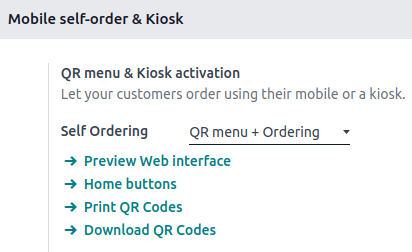
Kattintson a QR kódok nyomtatása gombra, hogy letöltsön egy .pdf dokumentumot a generált QR kódokkal.
Kattintson a QR kódok letöltése gombra, hogy letöltsön egy tömörített fájlt a generált QR kódokkal.
Megjegyzés
Éttermekben a QR-kódok nyomtatása vagy letöltése annyi QR-kódot generál, ahány elérhető asztal van. Üzletekben csak egyetlen általános QR-kódot generál.
Javaslat
A QR kódok testreszabásához,
Olvassa be a releváns QR kódot, hogy megszerezze annak URL-jét.
Használjon QR kód generátort (pl. QR code monkey vagy QR code generator) egyedi QR kód létrehozásához.
Amikor a Kioszk van kiválasztva, az ügyfelek hozzáférhetnek a menühöz vagy a termékkatalógushoz, rendeléseket adhatnak le, és fizethetnek egy önkiszolgáló kioszkon keresztül.
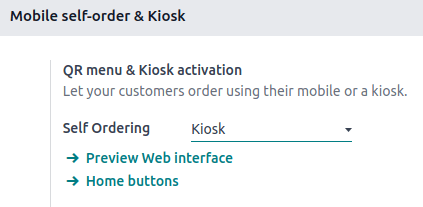
Miután egy önkiszolgáló típust kiválasztottak, a további beállítások frissülnek, hogy megfeleljenek a kiválasztott típus igényeinek.
További beállítások
A Kezdőlap gombok megjelennek a kioszk vagy a mobil eszköz felületein, amikor az ügyfelek önkiszolgálnak. A beállításhoz kattintson Kezdőlap gombok. Ezután,
Kattintson a Új gombra új gomb hozzáadásához.
Állítsa be a Címkét.
Adjon meg egy URL-t
https://előtaggal, hogy az ügyfeleket egy adott URL-re irányítsa át a gombra kattintáskor. Például átirányíthatja őket egy új termék kampányvideójára vagy egy verseny oldalára.Ugyanabban a URL oszlopban írja be a
/products-t, hogy létrehozzon egy gombot, amely a vásárlókat a termékkatalógushoz irányítja.Válassza ki a Értékesítési pontokat, hogy biztosítsa, hogy ez a gomb csak a kiválasztott POS önkiszolgáló felületén jelenjen meg.
Válasszon egy előre meghatározott Stílust a legördülő menüből.
Megjegyzés
Ha az Értékesítési pontok mezőt üresen hagyja, a gomb minden POS-szal megosztásra kerül.
A Előnézet oszlop automatikusan frissül, így bepillantást nyújt a gomb megjelenésébe a konfiguráció alapján.
Állítsa be, hol történik a szolgáltatás, a Asztal vagy a Átvételi zóna kiválasztásával a Szolgáltatás mező alatt.
Határozza meg, mikor és hogyan fizetnek az ügyfelek a Fizetés utáni mezőben. Az ügyfelek fizethetnek Minden étkezés után vagy Minden rendelés után.
A szolgáltatás helyszíne és a fizetési lehetőségek a önkiszolgáló szolgáltatás típusától és a POS-tól függenek:
QR menü + Rendelés:
Éttermek: Az ügyfeleket kiszolgálhatják az asztaluknál vagy az átvételi zónában.
Ha az asztaluknál szolgálják ki őket, fizethetnek minden étkezés vagy rendelés után.
Ha az átvételi zónában szolgálják ki őket, csak minden rendelés után fizethetnek.
Üzletek: Az ügyfeleket csak az átvételi zónában szolgálhatják ki, és minden rendelés után fizetniük kell.
A POS típusától függetlenül az ügyfelek fizethetnek online vagy bármely konfigurált fizetési módszer használatával.
Kioszk:
Lásd még
Ez az opció lehetővé teszi, hogy több nyelvet engedélyezzen az önkiszolgáló felülethez. A javasolt nyelvek azok, amelyek már telepítve vannak az Odoo-ban. A választék bővítéséhez adjon hozzá további nyelveket:
Kattintson a Nyelvek hozzáadása gombra.
Adjon hozzá annyi nyelvet, amennyire szükség van a Nyelvek mezőhöz.
Kattintson a Hozzáadás gombra.
Adja hozzá ezeket a nyelveket az Elérhető mezőhöz.
Lásd még
A splash képernyők bevezető képernyők, amelyek az önkiszolgáló felület vagy kioszk indításakor jelennek meg. Általában márkajelzést, üdvözlő üzeneteket vagy használati utasításokat tartalmaznak.
A splash képernyő kép hozzáadásához kattintson a Képek hozzáadása gombra, válasszon ki és nyisson meg egy képet.
Egy kezdőképernyő kép eltávolításához vigye az egeret a kép fölé, majd kattintson a (Törlés) gombra.
Megjegyzés
Egyszerre több kezdőképernyő képet is hozzáadhat.
Aktiválja ezt a beállítást a adókulcs módosításához annak alapján, hogy a vásárlók helyben fogyasztanak vagy elvitelre kérik a rendelést. Ezután,
Töltse ki a mezőt egy meglévő Alternatív Fiskális Pozíció megadásával;
Hozzon létre és állítson be egy új fiskális pozíciót a mező kitöltésével és a Létrehozás és Szerkesztés gombra kattintva; vagy
Hozzon létre és állítson be egy új fiskális pozíciót a Fiskális Pozíciók gombra kattintva.
Előnézet
Tekintse át a felületet, mielőtt az önkiszolgáló funkciót elérhetővé teszi a vásárlók számára, hogy megbizonyosodjon arról, hogy minden beállítás helyesen van alkalmazva. Kattintson a Webes felület előnézete gombra az Önkiszolgálás mező alatt, hogy megbizonyosodjon arról, hogy minden további beállítás helyesen van alkalmazva.
Használati útmutató
A POS felhasználó oldalán, érje el az önkiszolgáló felületet a
Letöltött vagy kinyomtatott QR-kód beolvasásával; vagy
Kattintson a (függőleges három pont) ikonra a POS kártyán, majd Mobil Menü.
Az ügyfelek oldalán,
Érje el az önkiszolgáló felületet letöltött vagy kinyomtatott QR-kód beolvasásával.
Kattintson a kezdőlap gombra a menü vagy katalógus eléréséhez.
Válassza ki a tételeket, majd kattintson a Rendelés gombra a rendelés leadásához.
Kövesse a képernyőn megjelenő utasításokat az asztal hozzárendeléséhez és a rendelés kifizetéséhez.
A POS felhasználó oldalán,
Kattintson a Kioszk indítása gombra.
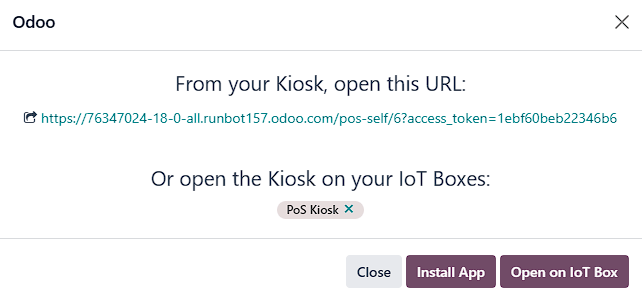
Nyissa meg a megadott URL-t az önkiszolgáló kioszkon.
Kattintson a megadott URL-re a kioszk új lapon történő megnyitásához;
Kattintson a Alkalmazás telepítése gombra a kioszk modul telepítéséhez az önkiszolgáló kioszkon; vagy
Kattintson a Megnyitás az IoT Boxon lehetőségre, ha a kioszkja IoT rendszerhez (Enterprise) csatlakozik
Megjegyzés
Amint egy munkamenet megnyílik, a Kioszk indítása átvált Kioszk megnyitása lehetőségre a POS kártyán.
Kattintson a Kioszk megnyitása gombra a POS kártyán, hogy újra megnyissa a felugró ablakot és hozzáférjen az önkiszolgáló felülethez.
Az ügyfelek oldalán,
Kattintson a kezdőlap gombra egy önkiszolgáló kioszkról, hogy elérje a menüt vagy a termékkatalógust.
Válassza ki a tételeket, majd kattintson a Rendelés gombra a rendelés leadásához.
Kövesse a képernyőn megjelenő utasításokat az asztal hozzárendeléséhez és a rendelés kifizetéséhez.
Fontos
Egy POS munkamenetnek nyitva kell lennie ahhoz, hogy az ügyfelek rendelést adhassanak le.
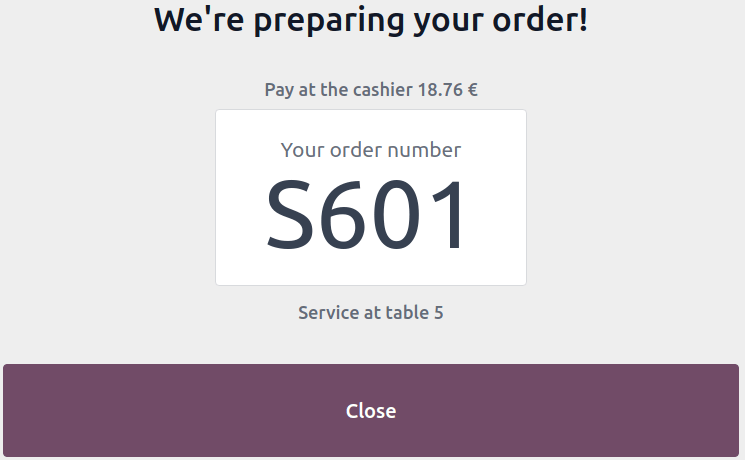
Miután egy rendelés leadásra került, automatikusan elküldésre kerül a előkészítési képernyőre és hozzáadódik a POS rendelések listájához.