
Szállítói költségek jelentése
A Beszerzés alkalmazással a felhasználók nyomon követhetik a szállítói költségek időbeli ingadozását. Ez lehetővé teszi a felhasználók számára, hogy azonosítsák a legdrágább szállítókat, és nyomon kövessék a szezonális változásokat.
Szállítói költségek jelentések létrehozása
Szállítói költségek jelentés létrehozásához először navigáljon ide: , hogy megnyissa a Beszerzési Elemzés irányítópultot. Alapértelmezés szerint az irányítópult egy vonaldiagram áttekintést jelenít meg a Adómentes Összesen értékéről a PO-k (Beszerzési Rendelések) esetében, amelyeknek Megerősítési Dátuma van az aktuális hónapra, vagy az RFQ-k (Árajánlatkérések) esetében, amelyek státusza Vázlat, Elküldött vagy Törölt.
Szűrők és csoportok hozzáadása
A jobb felső sarokban kattintson a (pivot) ikonra a pivot nézetre váltáshoz.
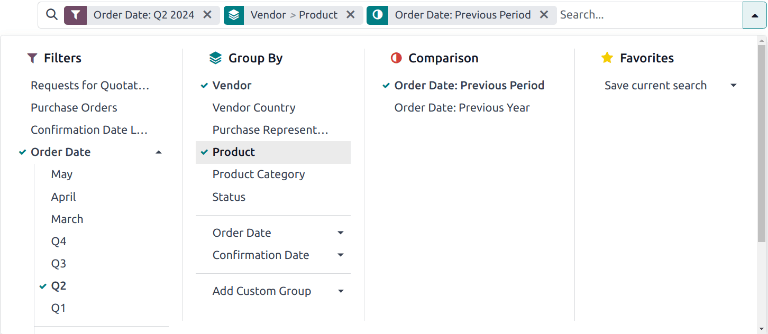
Távolítsa el az alapértelmezett szűrőket a Search… sávból. Ezután kattintson a (down) icon ikonra a legördülő menü megnyitásához, amely tartalmazza a Filters, Group By, és Favorites oszlopokat.
Megjegyzés
Ha másképp nincs megadva, a jelentés mind RfQs, mind POs adatait megjeleníti. Ez megváltoztatható a Filters oszlop alatt a Requests for Quotation vagy a Purchase Orders kiválasztásával.
A Szűrők oszlop alatt válasszon ki egy dátumtartományt az összehasonlításhoz. A jelentés szűrhető Rendelési Dátum vagy Megerősítési Dátum alapján. Válasszon egyet a listából, majd kattintson a (down) icon gombra a dátumtartomány megadásához, akár hónap, negyedév vagy év szerint.
Ezután a Csoportosítás oszlop alatt válassza a Szállító lehetőséget. Majd válassza a Termék lehetőséget, amely szintén a Csoportosítás oszlopban található.
Megjegyzés
A Termék kiválasztása nem kötelező ehhez a jelentéshez. Azonban ajánlott, mivel további betekintést nyújt az egyes szállítók teljesítményébe. További kiválasztások is elvégezhetők a Csoportosítás címsor alatt, beleértve a Termékkategória, Státusz és Beszerzési Képviselő lehetőségeket.
Annak érdekében, hogy a jelentés helyesen generálódjon, győződjön meg róla, hogy a Szállító az első kiválasztás a Csoportosítás oszlop alatt.
Ezután válasszon egy lehetőséget a Összehasonlítás címsor alatt. Ezek az opciók csak akkor érhetők el, ha a dátumtartomány ki van választva a Szűrők oszlop alatt, és az adott tartomány alapján változnak. A Előző Időszak hozzáad egy összehasonlítást az előző időszakkal, például az előző hónappal vagy negyedévvel. A Előző Év az előző év azonos időszakát hasonlítja össze.
Megjegyzés
Bár több időalapú szűrőt is hozzá lehet adni egyszerre, egyszerre csak egy összehasonlítás választható ki.
Mértékek hozzáadása
A Szűrők, Csoportosítás és Összehasonlítás beállítások kiválasztása után kattintson ki a legördülő menüből.
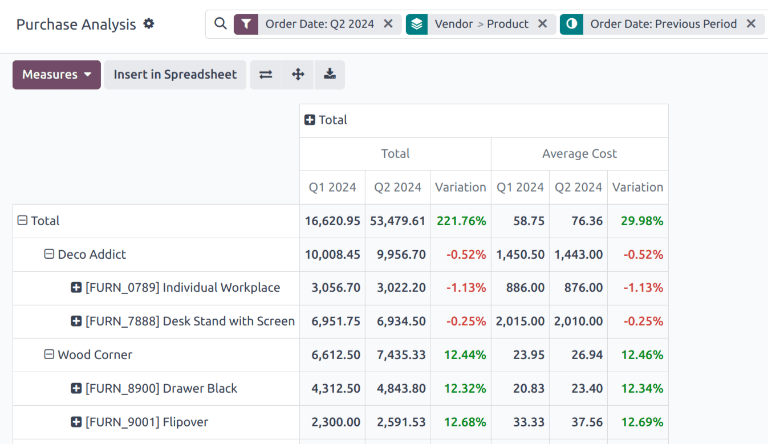
Alapértelmezés szerint a jelentés a következő mértékekkel jelenik meg: Order, Total, Untaxed Total, és Count. Kattintson a Measures elemre a bal felső sarokban, hogy megnyissa az elérhető mértékek legördülő listáját. Kattintson a Average Cost elemre, hogy hozzáadja a jelentéshez. Válasszon ki további mértékeket a jelentéshez való hozzáadáshoz, vagy kattintson bármelyik már kiválasztott mértékre, hogy eltávolítsa őket, ha szükséges.
Javaslat
Ajánlott a jelentést legalább a Average Cost, Total, vagy Untaxed Total kiválasztásával futtatni a Measures listából. További mértékek, mint például a Days to Receive, hozzáadhatók további betekintések biztosításához.
Eredmények megtekintése
Miután az összes szűrő és mérték kiválasztásra került, a jelentés a pivot nézetben generálódik. Kattintson a Insert in Spreadsheet elemre, hogy a pivot nézetet egy szerkeszthető táblázat formátumba illessze be a Documents alkalmazáson belül.
Fontos
A Insert in Spreadsheet opció csak akkor érhető el, ha a Documents Spreadsheet modul telepítve van.
Megjegyzés
A szállítói költségek jelentése grafikon nézetben is elérhető. Kattintson a (terület diagram) ikonra, hogy átváltson grafikon nézetre. Kattintson a jelentés tetején található megfelelő ikonra, hogy átváltson (oszlop diagram), (vonal diagram), vagy (kör diagram) nézetre.
Lásd még
A jelentés kedvencként való mentéséhez lásd: Kedvencek.