Saját szabadságaim
A Szabadság alkalmazás Saját szabadságaim menüje tartalmazza a bejelentkezett felhasználó összes szabadsággal kapcsolatos információját.
Ez magában foglalja a Szabadság fő irányítópultját, amely áttekintést nyújt a különféle szabadságegyenlegekről, valamint a szabadságkérelmeket és a felosztásokat.
Irányítópult
Minden felhasználó hozzáfér a Szabadság Irányítópulthoz, amely az első oldal, amely a Szabadság alkalmazás megnyitásakor megjelenik. Az Irányítópult az alkalmazás bármely pontján elérhető, a menüponton keresztül.
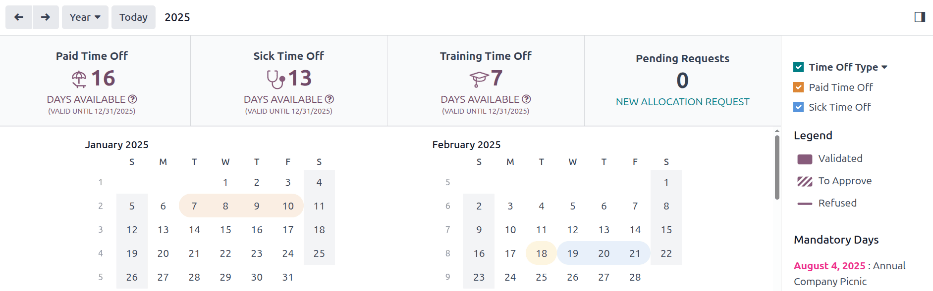
Az irányítópult összefoglalót jelenít meg a felhasználó szabadságáról és a teljes aktuális évről, az aktuális napot piros körrel kiemelve.
A nézet módosításához kattintson az Év gombra a legördülő menü megnyitásához. Ezután válassza a Nap, Hét vagy Hónap lehetőséget a naptár megfelelő nézetben való megjelenítéséhez.
Megjegyzés
A megjelenített dátumok módosításához kattintson az (bal nyíl) vagy az (jobb nyíl) ikonra az Év gomb bal oldalán. A naptár nézet a kiválasztott nézet lépésközével igazodik.
Ha például az Év van kiválasztva, a nyilak egy évvel módosítják a nézetet.
A nézet visszaállításához – hogy az aktuális dátumot tartalmazza – kattintson a Ma gombra.
A naptár nézet felett összefoglaló látható a felhasználó szabadság-egyenlegeiről. Minden lefoglalt szabadság-típus saját összefoglaló mezőben jelenik meg. Az összefoglaló tartalmazza a szabadság típusát, a megfelelő ikont, az aktuális elérhető egyenleget (órában vagy napban), valamint a lejárati dátumot (ha van).
A szabadság-egyenleg teljes részleteinek megtekintéséhez kattintson a (kérdőjel) ikonra a szabadság összefoglalójának (NAP/ÓRA) ELÉRHETŐ felirata végén. A teljes részletek egy felugró ablakban jelennek meg, beleértve a Lefoglalt időt, az Felhalmozás (jövőbeli) időt, a Jóváhagyott tervezett szabadságot, a Tervezett szabadságot és a jelenleg Elérhető szabadságot.
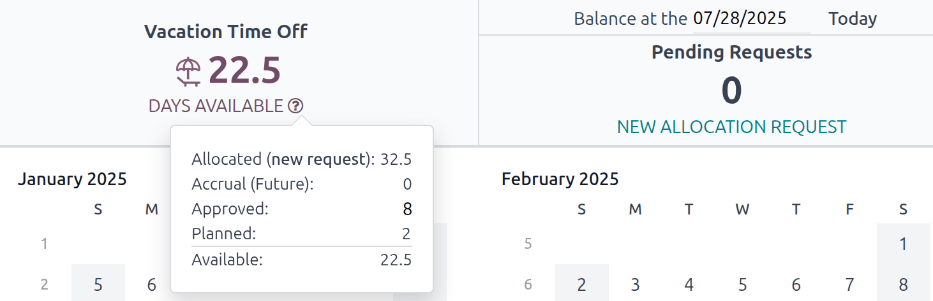
A felhasználó egy jövőbeli dátumot is kiválaszthat, hogy megbecsülje, mennyi szabadságot halmoz fel addig az időpontig. A szabadság összefoglaló blokkok jobb oldalán található a Egyenleg (dátum) időpontján mező. Kattintson a dátumra, és megjelenik egy naptárválasztó felugró ablak.
Megjegyzés
Az Egyenleg (dátum) időpontján mező csak akkor jelenik meg, ha a felhasználó egy felhalmozási terv alapján halmoz fel szabadságot.
Az alapértelmezés szerint az aktuális dátum van kiválasztva. Lépjen a kívánt dátumra, és az Odoo megjeleníti azokat a szabadság-egyenlegeket, amelyekkel a felhasználónak azon a napon kell rendelkeznie. Ez figyelembe veszi az összes jelenleg tervezett és jóváhagyott szabadságot. Az aktuális dátumhoz való visszatéréshez kattintson a dátummező jobb oldalán található Ma gombra.
A naptár jobb oldalán a különböző szabadság-típusok láthatók, mindegyik saját színnel. A Jelmagyarázat megmagyarázza, hogyan jelennek meg a különböző állapotok a szabadságkérelmek esetén.
Az érvényesített szabadságok egyszínű mezőben jelennek meg. A Jóváhagyásra vár állapotban lévő szabadságkérelmek fehér csíkokkal jelennek meg a megfelelő színben. Az Elutasított szabadságkérelmek esetén a dátumokat áthúzás jelöli.
Az egyes kérelmek színe megfelel az adott szabadság-típushoz beállított színnek, amelyek a Jelmagyarázat feletti szakaszban vannak felsorolva.
Új szabadságkérelmek a Vezérlőpultról is benyújthatók. Kattintson a bal felső sarokban lévő Új gombra, és megjelenik egy Új szabadság felugró ablak.
Új lefoglalási kérelmek szintén benyújthatók a Vezérlőpultról. Kattintson az Új lefoglalási kérelem gombra további szabadság igényléséhez, és megjelenik egy Új lefoglalás felugró ablak.
Saját szabadságaim
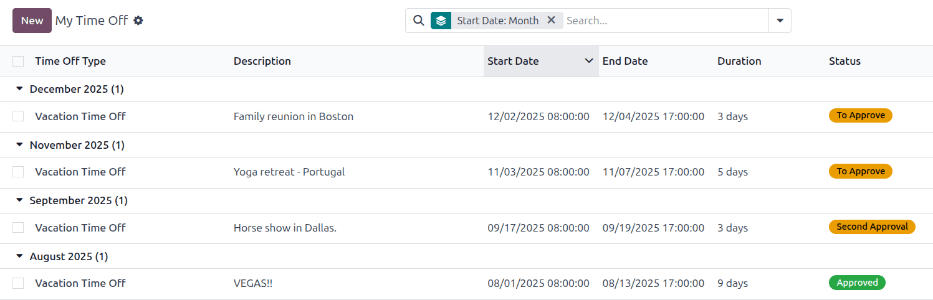
A bejelentkezett felhasználó összes szabadságkérelmének listájának megtekintéséhez lépjen ide: . Itt az összes szabadságkérelem – múltbeli és jelenlegi egyaránt – hónap szerint csoportosítva jelenik meg listanézetben.
A lista az egyes kérelmek következő adatait tartalmazza: Szabadság típusa, Leírás, Kezdési dátum, Befejezési dátum, Időtartam és Állapot.
Erről a nézetről is benyújtható új szabadságkérelem. Kattintson az Új gombra a Szabadság kérelmezése igényléséhez.
Saját szabadságkérelmek (juttatások)
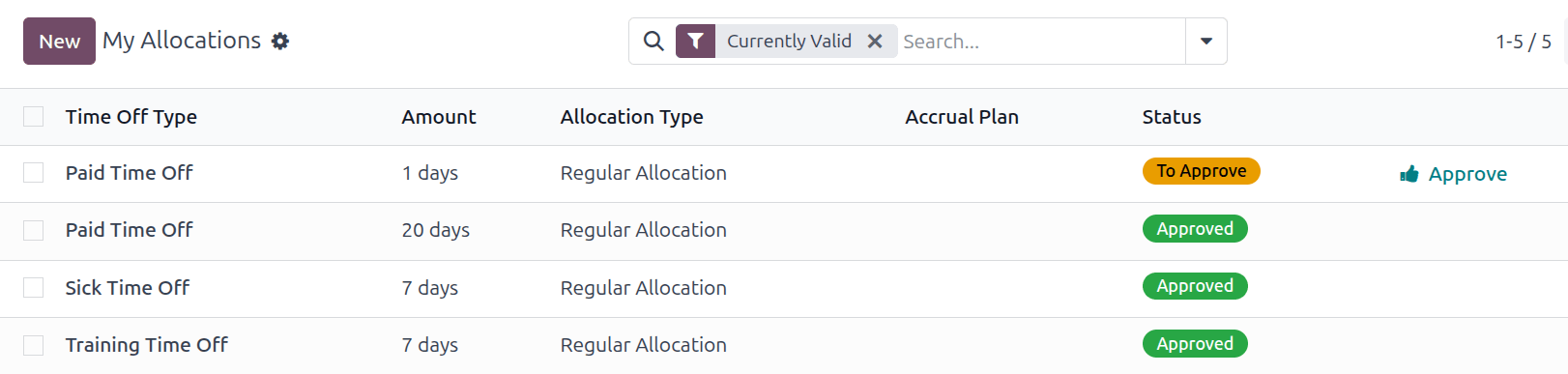
Az összes juttatás listájának megtekintéséhez navigáljon ide: . Az összes juttatás és kérelmezett juttatás listaként jelenik meg.
A Saját juttatások oldalon megjelenített információk a következők: Szabadság típusa, Összeg, Juttatás típusa, Felhalmozási terv és Állapot. Ha a bejelentkezett felhasználónak megfelelő hozzáférési jogosultságai vannak, megjelenik számára a kérelmek Jóváhagyása lehetőség is, amennyiben alkalmazható.
Ebből a nézetből is indítható új juttatáskérelem. Kattintson az Új gombra a juttatás igényléséhez.