
Nyugták és számlák
Nyugták
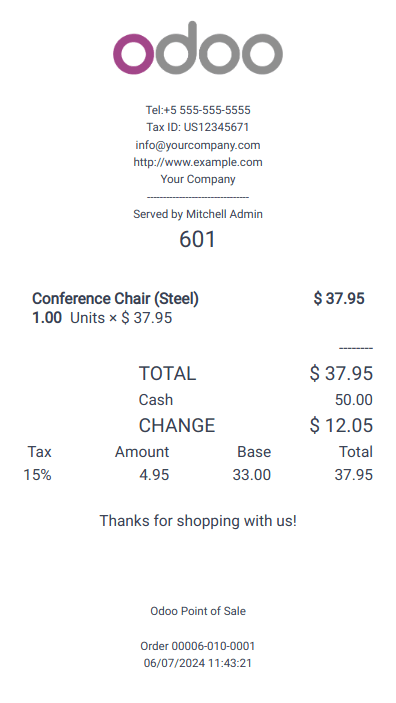
Állítsa be a nyugtákat úgy, hogy navigál a következőhöz: , kiválaszt egy POS-t, és lefelé görget a Számlák & Nyugták szakaszhoz.
A fejléc és a lábléc testreszabásához aktiválja a Fejléc & Lábléc opciót, és töltse ki mindkét mezőt a nyugtákra nyomtatandó információkkal.
Ahhoz, hogy a nyugták automatikusan kinyomtatásra kerüljenek, amint a fizetés regisztrálva van, engedélyezze az Automatikus Nyugta Nyomtatás beállítást.
Lásd még
Nyugta újranyomtatása
A POS felületén kattintson a Rendelések gombra, nyissa meg a keresősáv melletti legördülő menüt, és változtassa meg az alapértelmezett Minden aktív rendelés szűrőt Fizetett értékre. Ezután válassza ki a megfelelő rendelést, és kattintson a Nyugta nyomtatása gombra.
Megjegyzés
A rendeléslistát a keresősáv segítségével szűrheti. Írja be a hivatkozását, majd kattintson a Nyugtaszám, Dátum vagy Ügyfél gombra.
Számlák
A Point of Sale lehetővé teszi, hogy számlákat állítson ki és nyomtasson a regisztrált ügyfelek számára fizetéskor, és visszakeresse az összes korábbi számlázott rendelést.
Megjegyzés
A POS-ban létrehozott számla bejegyzést hoz létre a megfelelő számviteli naplóba, amelyet korábban beállítottak.
Konfiguráció
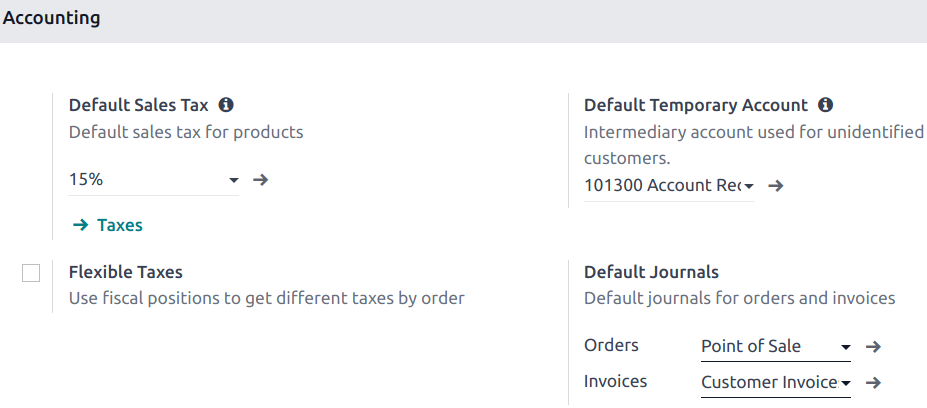
Annak meghatározásához, hogy mely naplókat használják egy adott POS esetében, menjen a POS beállításaihoz, és görgessen le a számviteli szekcióhoz. Ezután meghatározhatja az alapértelmezett naplókat a rendelések és számlák esetében a Alapértelmezett naplók szekcióban.
Számla kiállítása egy ügyfélnek
Fizetés feldolgozása után kattintson az ügyfél neve alatt található Számla gombra, hogy számlát állítson ki az adott rendeléshez.
Válassza ki a fizetési módot, majd kattintson a Érvényesítés gombra. A számla automatikusan kiállításra kerül, és letölthető és/vagy nyomtatható.
Megjegyzés
Ahhoz, hogy számlát lehessen kiállítani, egy ügyfelet kell kiválasztani.
Számlák lekérése
Számlák lekéréséhez a POS irányítópultból,
érje el az összes rendelést, amelyet a POS-on keresztül készítettek, a következő útvonalon: ;
egy rendelés számlájának eléréséhez nyissa meg a rendelési űrlapot a rendelés kiválasztásával, majd kattintson a Számla gombra.
Megjegyzés
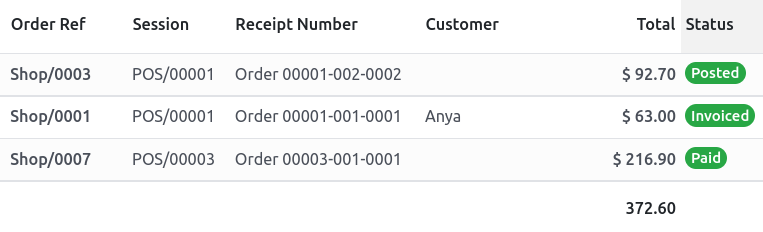
Számlázott rendelések azonosíthatók a Számlázott státusz alapján a Státusz oszlopban.
A rendelések listáját szűrheti a számlázott rendelésekre a Szűrők és a Számlázott gombra kattintva.
QR kódok számlák generálásához
Az ügyfelek kérhetnek számlát a nyugtájukra nyomtatott QR kód beolvasásával is. A beolvasás után ki kell tölteniük egy űrlapot a számlázási adataikkal, majd kattintaniuk kell a Számlám megkapása gombra. Egyrészt ezáltal létrejön egy letölthető számla. Másrészt a rendelés státusza Fizetett vagy Közzétett állapotról Számlázott állapotra változik az Odoo háttérrendszerében.
Ennek a funkciónak a használatához engedélyeznie kell a QR kódokat a nyugtákon a következő útvonalon: . Ezután válassza ki a POS-t a Értékesítési pont mezőben, görgessen le a Számlák és nyugták szakaszhoz, és engedélyezze a QR kód használata a jegyen opciót.