Hullám-átmozgatások
Míg a köteg-átmozgatás több komissiózás csoportja, a hullám-átmozgatás különböző komissiózások egyes részeit tartalmazza. Odoo-ban a hullám-átmozgatások olyan köteg-átmozgatások, amelyekhez egy extra lépés társul: az átmozgatások felosztásra kerülnek, mielőtt kötegbe csoportosítanák őket.
A hullámszedés ideális olyan raktárak számára, amelyeknek nagy rendelési mennyiségeket kell kezelniük összetett szedési feltételek mellett. A hullámátvitelekkel a rendelések hullámokba csoportosíthatók olyan tényezők alapján, mint a termék helye, kategóriája vagy az ütemezett szállítási idők. Minden hullámot egy másik alkalmazotthoz rendelnek a leghatékonyabb végrehajtás érdekében.
A hullámszedés különösen hasznos olyan műveleteknél, ahol több értékesítési rendelést (SO), vagy egyetlen rendelést, különböző hullámokban kell szedni. Ez a megközelítés rugalmas ütemezést tesz lehetővé, lehetővé téve a raktárak számára, hogy a szedési tevékenységeket a szállítási határidőkhöz vagy az erőforrások rendelkezésre állásához igazítsák.
Example
SO 1 egy almát és egy narancsot tartalmaz
SO 2 egy almát és egy banánt tartalmaz
SO 3 egy almát, egy narancsot és két banánt tartalmaz
Az almákat az A polcon, a narancsokat a B polcon, a banánokat a C polcon tárolják. Egy raktári alkalmazottat rendelnek a hullámhoz, és a következő utasításokat kapja:
A polc: Vegyen ki három almát. Helyezze őket a hullámhoz kijelölt központi kocsiba.
B polc: Vegyen ki két narancsot. Adja hozzá ugyanahhoz a kocsihoz.
C polc: Vegyen ki három banánt. Adja hozzá a kocsihoz.
Az alkalmazott ezután a kocsit az osztályozó/csomagoló állomáshoz viszi. Az árukat ezt követően egyedi rendelésekbe osztályozzák és csomagolják.
Konfiguráció
A hullámszedés engedélyezéséhez navigáljon a menüpontra. A Műveletek szakaszban jelölje be a Köteg-, hullám- és klaszterátvitelek jelölőnégyzetet a beállítás engedélyezéséhez.

Ezután a Tárolóhelyek és a Többlépéses útvonalak opciókat is be kell jelölni a Raktár cím alatt ezen a beállítási oldalon.
A tárolási helyek lehetővé teszik, hogy a termékeket meghatározott helyeken tárolják, ahonnan szedni lehet őket, míg a többlépéses útvonalak magát a szedési műveletet teszik lehetővé.
Ezután kattintson a Mentés gombra a változtatások mentéséhez.
Hullám létrehozása
A hullámátvitelek csak azonos művelettípusú átvitelekből származó terméksorokat tartalmazhatnak. Egy adott művelet összes átvitelének és terméksorának megtekintéséhez navigáljon a . Keresse meg a kívánt Kanban kártyát, majd kattintson a (függőleges ellipszis) ikonra a lehetőségek menü megnyitásához. Az Új menüpont alatt kattintson a Hullám előkészítése lehetőségre.
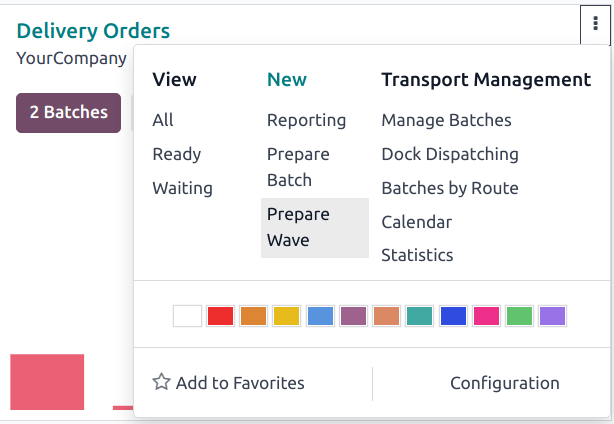
Új hullám létrehozása
A Hullám előkészítése felugró ablakban a készletmozgás sorok forráshely szerint vannak csoportosítva. Jelölje be a hozzáadni kívánt terméksorok jelölőnégyzeteit. Ezután kattintson a Hozzáadás a hullámhoz gombra.
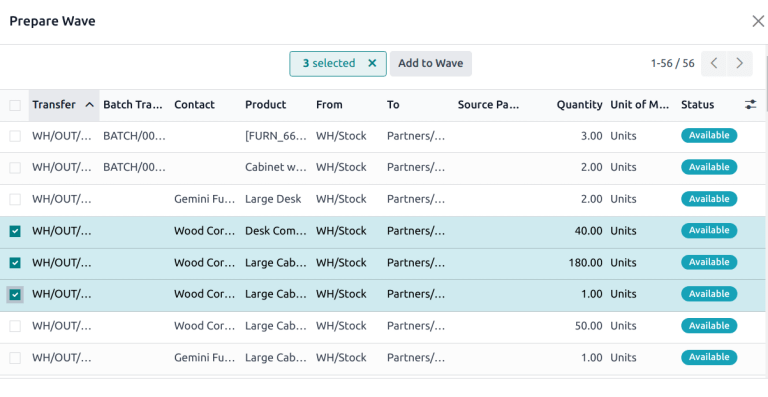
Javaslat
Használja a keresősávban található Filters szűrőket, hogy azonos termékkel, helyszínnel, szállítóval stb. rendelkező sorokat csoportosítson.
Termékek hozzáadása meglévő hullámhoz
Termékek meglévő hullámhoz való hozzáadásához navigáljon ide: . Kattintson a listában a megfelelő hullámra a megnyitáshoz.
A Detailed Operations fülön kattintson az Add a line gombra. Ezután a Product mezőben keressen rá a kívánt termékre.
Hullám feldolgozása
Az összes hullámátvitel és azok állapotának megtekintéséhez lépjen ide: . Kattintson a listában a megfelelő hullámra a megnyitáshoz.
Ha a hullámot egy adott alkalmazotthoz szeretné rendelni, kattintson a Responsible mezőre, és válassza ki a megfelelő nevet a legördülő listából.
Egy Dokk helyszín megadásához válasszon egy lehetőséget a Docks Location mező legördülő menüjéből.
Megjegyzés
Az Odoóban található szállításirányítási rendszer funkció szállítmányok tervezésére és összeállítására szolgál. A kötegek rakodódokkokhoz való rendelése biztosítja, hogy a megfelelő termékek a kiszállításhoz szükséges megfelelő teherautókba kerüljenek.
Válasszon egy Vehicle lehetőséget a legördülő menüből. Az ebben a mezőben végzett kiválasztás automatikusan frissíti a Vehicle Category mezőt.
Ha szükséges, adjon meg egy Description értéket ehhez a hullámhoz.
Megjegyzés
A Description mező automatikus hullámok esetén automatikusan kitöltésre kerül.
Automatikus hullámok
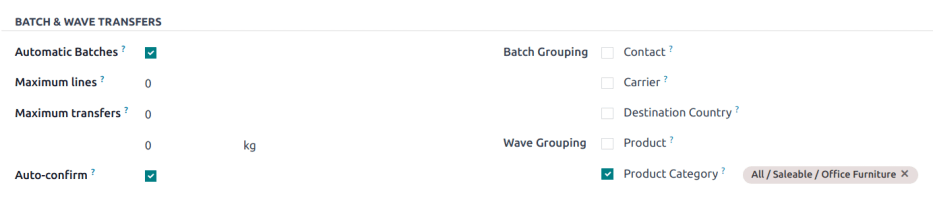
A hullámok különböző feltételek alapján automatikusan létrehozhatók és hozzárendelhetők. Az Automatic Batches beállítás a művelettípus szintjén van meghatározva, amely lehetővé teszi, hogy minden művelettípushoz eltérő csoportosítási feltételekkel hozzanak létre hullámokat.
Az Automatic Batches engedélyezéséhez navigáljon ide: , és válassza ki a kívánt művelettípust (pl. Delivery, Pick stb.). A Batch & Wave Transfers fejléc alatt jelölje be az Automatic Batches jelölőnégyzetet.
Ezután jelöljön be egy vagy több Wave Grouping feltételt a megfelelő jelölőnégyzet bejelölésével. Még ha egynél több csoportosítási lehetőség is ki van választva, akkor is csak egy hullám jön létre.
Automatikus hullámok a következő feltételek alapján hozhatók létre:
Product: Az átvitelek felosztása termék szerint, majd az azonos termékkel rendelkező átvitelek csoportosítása.
Product Category: Az átvitelek felosztása termékkategória szerint, majd az azonos termékkategóriával rendelkező átvitelek csoportosítása.