Előre beállított válaszok
Az Előre beállított válaszok testreszabható bemenetek, ahol egy begépelt parancsikon egy hosszabb választ tölt ki. A felhasználó beír egy kulcsszó parancsikont, amelyet automatikusan kicserél a kibővített válasz. Az előre beállított válaszok időt takarítanak meg azáltal, hogy lehetővé teszik a felhasználók számára, hogy rövidített kifejezéseket használjanak hosszabb üzenetek kitöltésére. Ez korlátozza a hibák lehetőségét is, amikor hosszabb üzeneteket írnak, mivel ezek előre beállított üzenetek. Ez fenntartja a következetességet az ügyfélkapcsolatok során.
Az előre definiált válaszok két fő összetevőből állnak: a parancsikonból és a helyettesítésből. A parancsikon az a kulcsszó vagy kifejezés, amelyet le kell cserélni. A helyettesítés az a hosszabb üzenet, amely a parancsikont helyettesíti.
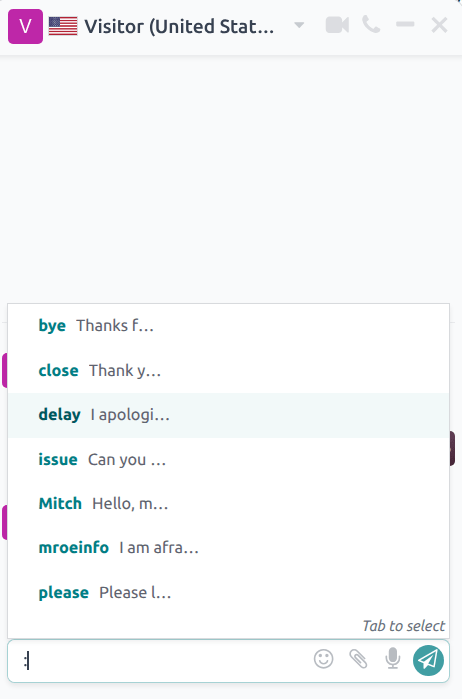
Az előre definiált válaszok elérhetők használatra a Live Chat beszélgetésekben, a Discuss alkalmazásban és a Chatter szerkesztőben. Ez magában foglalja a közvetlen üzenetváltásokat, a csatorna beszélgetéseket és a WhatsApp üzeneteket.
Előre definiált válaszok létrehozása
Az előre definiált válaszokat a Discuss alkalmazáson keresztül lehet kezelni. Új előre definiált válasz létrehozásához vagy a meglévő válaszok listájának kezeléséhez navigáljon ide: .
Ezután, új előre definiált válasz létrehozásához kattintson a lista bal felső részén található Új gombra. Ezzel egy új üres sor jelenik meg a listában.
Az előre definiált válaszok két fő összetevőből állnak, egy parancsikonból, amelyet a felhasználó beír, és a helyettesítésből, amely a parancsikont helyettesíti.
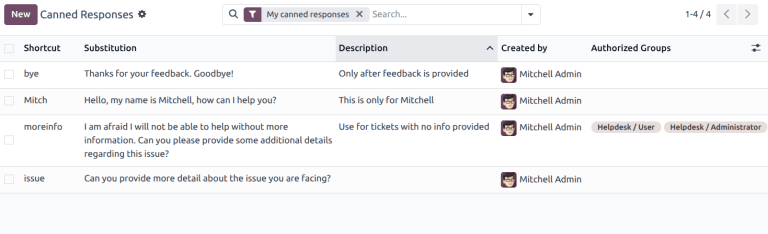
Írjon be egy parancsikon parancsot a Parancsikon mezőbe. Ezután kattintson a Helyettesítés mezőre, és írja be az üzenetet, amely a parancsikont helyettesíti.
Javaslat
Próbálja meg a parancsikont összekapcsolni a helyettesítés témájával. Ez nemcsak megkönnyíti a válaszok használatát, hanem megakadályozza, hogy a válaszok listája rendezetlenné és áttekinthetetlenné váljon.
A Leírás mezőben adjon meg minden olyan információt, amely kontextust biztosít ehhez a válaszhoz, például iránymutatásokat arra vonatkozóan, hogy mikor kell vagy nem kell használni.
A Létrehozta mező automatikusan kitöltődik az új választ létrehozó felhasználó nevével. Ez a mező nem szerkeszthető.
Ahhoz, hogy megoszthassa ezt a választ más felhasználókkal, válasszon ki egy vagy több csoportot a Engedélyezett csoport mezőben, amely hozzáféréssel kell rendelkezzen.
Figyelem
Ha az Engedélyezett csoport mező üresen marad, a választ csak az a felhasználó használhatja, aki létrehozta.
Az adatbázis által létrehozott előre definiált válaszok automatikusan OdooBot által létrehozottként vannak feltüntetve. Ezeket egy engedélyezett csoporthoz kell rendelni, mielőtt bármely felhasználó használhatná őket. Az OdooBot által létrehozott válaszok megtekintéséhez navigáljon ide: . Kattintson a keresősávba, és távolítson el minden szűrőt.
Végül a Utoljára használt mező nyomon követi, hogy a válaszokat legutóbb mikor használták. Ez a mező nem szerkeszthető.
Előre elkészített válasz használata
Az előre elkészített válaszok használhatók a Beszélgetés alkalmazásban, egy Élő csevegés beszélgetés során, vagy bármely rekordnál, amely tartalmaz egy Chatter szerkesztőt. Ez magában foglalja a közvetlen üzenetbeszélgetéseket, a csatorna beszélgetéseket és a WhatsApp üzeneteket.
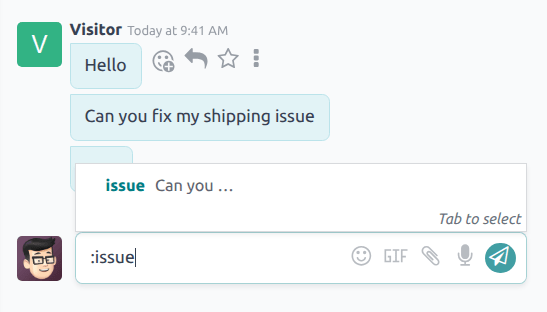
Egy előre elkészített válasz használatához írjon be egy kettőspontot (:) egy Chatter szerkesztőbe vagy csevegőablakba, majd a parancsikont. Ezután nyomja meg a Enter gombot. Ez lecseréli a parancsikont a helyettesítésre, bár a válasz még szerkeszthető, mielőtt elküldené.
Javaslat
A : beírása a Chatter szerkesztőbe vagy csevegőablakba önmagában egy legördülő listát generál az elérhető előre elkészített válaszokkal. A listából választható ki egy válasz, a parancsikonok használata mellett.
Az elérhető válaszok listájának kereséséhez írjon be egy :, majd a parancsikon első néhány betűjét.