
Hardver
Az Odoo Point of Sale támogatja a különféle hardverek integrációját, beleértve a fizetési terminálokat és a pénztárfiókokat, valamint a vevői kijelzőket, mérlegeket, vonalkódolvasókat, ePOS nyomtatókat, és az üzletben található elektronikus polccímkéket.
Vevői kijelző
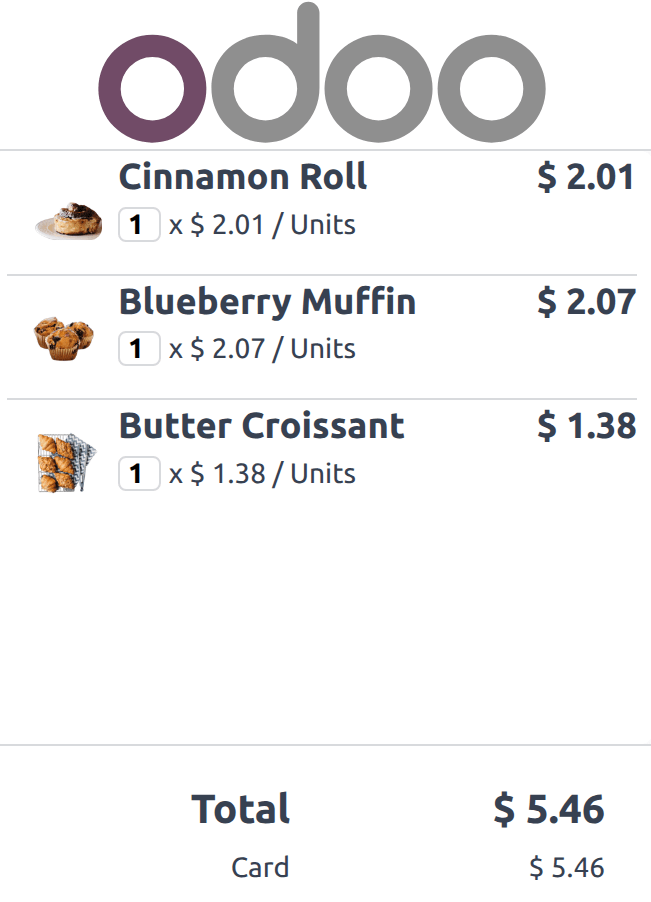
A vevői kijelző funkció valós idejű frissítéseket biztosít egy másodlagos képernyőn a vásárlók számára a fizetési folyamat során. Ez a képernyő megjeleníti a kosárban lévő tételeket, a részösszeget a tételek hozzáadásakor, és részleteket a fizetési folyamat során. Továbbá megjeleníti a teljes összeget, a kiválasztott fizetési módot, és az esetleges visszajárót.
Megjegyzés
Mind a vevői, mind a POS kijelzőknek legalább 6 hüvelykes átlómérettel kell rendelkezniük. Az optimális olvashatóság érdekében nagyobb képernyők ajánlottak.
Konfiguráció
A POS beállítástól függően a funkció közvetlenül egy USB-C vagy HDMI csatlakozással ellátott másodlagos képernyőn, egy másik eszközön távolról, vagy egy IoT rendszeren keresztül csatlakoztatott képernyőn jeleníthető meg.
A funkció aktiválásához kövesse az alábbi lépéseket:
Navigáljon a POS beállítások részhez, és görgessen le a Csatlakoztatott eszközök szekcióhoz.
Nyissa meg a legördülő menüt a Vevői kijelző szekció alatt, és válassza ki az alábbi lehetőségek egyikét:
Nincs: A funkció letiltásához.
Ugyanaz az eszköz: Másodlagos képernyő használata HDMI vagy USB-C kábellel csatlakoztatva.
Másik eszköz: Távoli eszköz használata, amely az adatbázishoz van csatlakoztatva.
IoT-hez csatlakoztatott képernyő: Egy IoT rendszeren (Enterprise) keresztül csatlakoztatott képernyő használatához.
Az IoT rendszeren (Enterprise) keresztül csatlakoztatott kijelzők esetén:
Engedélyezze az IoT Box opciót az IoT rendszer aktiválásához a POS-ban.
Kattintson a Mentés gombra, amely aktiválja az IoT alkalmazást az Odoo-ban.
IoT-rendszer csatlakoztatása és konfigurálása kijelzőhöz.
Térjen vissza a POS beállításokhoz és válasszon egy IoT-hoz csatlakoztatott képernyőt a Vevői kijelző mező használatával.
A vevői kijelző megnyitása
Ugyanaz az eszköz
A vevői kijelző megnyitásához egy HDMI vagy USB-C kábellel csatlakoztatott második képernyőn egy POS rendszerhez, kövesse az alábbi lépéseket:
Kattintson a (hamburger menü) ikonra.
Kattintson a (Vevői kijelző) ikonra, amely egy új ablakot nyit meg, amit áthúzhat a második képernyőre.
Az Odoo Android alkalmazást futtató POS terminálok esetén, amelyek támogatják a kétképernyős megjelenítést, kövesse az alábbi lépéseket:
Aktiválja a Point of Sale Mobile modult a vevői kijelző engedélyezéséhez.
Kattintson a (hamburger menü) ikonra.
Kattintson a (Vevői kijelző) ikonra, amely megnyitja a vevői kijelzőt a terminál másodlagos képernyőjén.
Másik eszköz
A vevői kijelző megnyitásához egy távoli eszközön (bármilyen számítógép, tablet vagy okostelefon), kövesse az alábbi lépéseket:
Érje el az adatbázisát a másik eszközről, és navigáljon ide: .
Kattintson a (Lenyíló menü) ikonra egy POS kártyán.
Kattintson a Customer Display elemre a kijelző távoli megnyitásához.
Megjegyzés
A két eszköznek nem szükséges ugyanazon a hálózaton lennie, amennyiben ugyanahhoz az adatbázishoz csatlakoznak.
IOT-kapcsolt képernyő
Az ügyfélkijelző megnyitása IoT-kapcsolt képernyőkön:
Kattintson a (hamburger menü) ikonra.
Kattintson a (Customer Display) ikonra, amely megnyitja az ügyfélkijelzőt az IoT-kapcsolt képernyőn.
Megjegyzés
Mindkét eszköznek ugyanahhoz a helyi hálózathoz kell csatlakoznia.
Lásd még
Mérleg
Fontos
Az EU tagállamaiban jogilag kötelező a tanúsítás a mérleg integrált eszközként való használatához.
Előfeltétel
Egy mérleg csatlakoztatásához IoT rendszer használata szükséges.
Konfiguráció
Mérleg csatlakoztatása
Görgessen le a Csatlakoztatott eszközök szakaszhoz, és engedélyezze az IoT Box-ot.
Válassza ki a mérleget az Elektronikus mérleg mezőben.
Kattintson a Mentés gombra.
Javaslat
Alternatív megoldásként kattintson a (Lenyíló menü) ikonra egy POS kártyán, majd kattintson a Szerkesztés gombra a beállítás eléréséhez.
Termék konfiguráció
Ahhoz, hogy a termékeket integrált mérleggel lehessen mérni, menjen a következő menübe: , hozzon létre egy terméket, vagy nyisson meg egy meglévő termék űrlapot, és konfigurálja az alábbiak szerint:
Győződjön meg róla, hogy a Értékesítési pont jelölőnégyzet be van jelölve, hogy a termék elérhető legyen a POS-ban.
A Általános információk fülön határozza meg az Eladási árat kg-ként.
Megjegyzés
Ez a lépés megköveteli a Mértékegységek funkció engedélyezését. Az aktiváláshoz:
Menjen a menüpontra.
Görgessen le a Termékek szakaszhoz, és aktiválja a Mértékegységek opciót.
Menjen a Értékesítési pont fülre, és aktiválja a Mérés mérleggel opciót. Ez lehetővé teszi, hogy a terméket közvetlenül a csatlakoztatott mérlegen mérjék a POS-nál.
Fontos
A mérhető termékek kiválasztott mértékegységének kg-nak kell lennie az európai szabályozások betartása érdekében.
Lásd még
Európai szabályozások
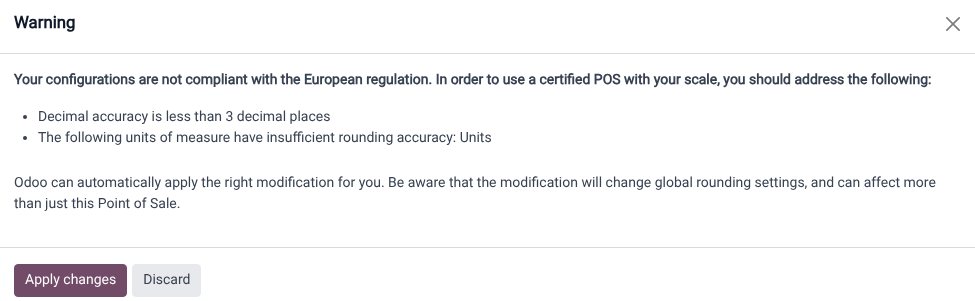
Kereskedelmi tranzakciók során mérlegek használatakor a mérleggel integrált adatbázist úgy kell konfigurálni, hogy megfeleljen a specifikus európai követelményeknek. Ez magában foglalja legalább három tizedesjegy támogatását a pontosság érdekében, és a megfelelő kerekítést a mértékegységekre, mint például kg a generikus egységek helyett.
Ha az adatbázis nem felel meg, egy piros (mérleg) ikon jelenik meg figyelmeztetésként. Kattintson erre az ikonra, hogy megtekintse a nem megfelelőség okait, majd válassza a Változtatások alkalmazása lehetőséget, hogy automatikusan alkalmazza a szükséges változtatásokat a beállításokban. Amint az adatbázis megfelel minden szabályozási követelménynek, a (mérleg) ikon zöldre vált.
További iránymutatások
Mind a customer, mind a POS kijelzőknek legalább 6 hüvelykes átlómérettel kell rendelkezniük. Az optimális olvashatóság érdekében nagyobb képernyők ajánlottak.
Mérleg használata a PoS-ban
Válassza ki a mérendő terméket a rendelési képernyőn, vagy olvassa be a vonalkódját.
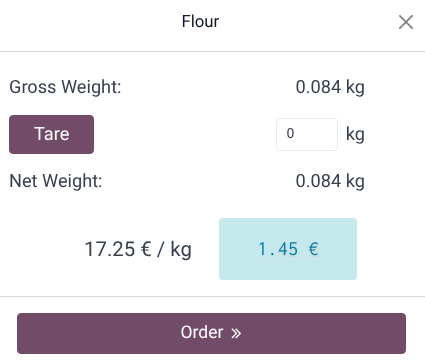
Helyezze a terméket a mérlegre, és várja meg, amíg a súly megjelenik a felugró ablakban.
Amint a súly meghatározásra kerül, az ár automatikusan kiszámításra kerül.
Kattintson a Order gombra a termék kosárba helyezéséhez.
Távolítsa el az előző terméket a mérlegről.
Fontos
Győződjön meg róla, hogy a mérleg visszaáll nullára mielőtt új terméket mérne. Ha nem, a Order gomb nem kattintható, amíg nem állítják vissza.