
Peru
Modulok
A perui lokalizáció összes aktuális funkciójának használatához Install a következő modulokat.
Név |
Technikai név |
Leírás |
|---|---|---|
Peru - Számvitel |
|
Számviteli funkciókat ad hozzá a perui lokalizációhoz, amelyek egy Peru-ban működő vállalat számára szükséges minimális konfigurációt képviselik a SUNAT szabályozásoknak és irányelveknek megfelelően. A modul főbb elemei: számlatükör, adók, dokumentumtípusok. |
Peru - Elektronikus számlázás |
|
Tartalmazza az összes technikai és funkcionális követelményt a SUNAT szabályozásoknak megfelelő elektronikus számlák online generálásához és fogadásához. |
Peru - Számviteli jelentések |
|
A következő pénzügyi jelentéseket tartalmazza:
|
Perui - Elektronikus szállítólevél |
|
Hozzáadja a szállítólevelet (Guía de Remisión), amely igazolásként szükséges ahhoz, hogy árut szállítson A-ból B-be. A szállítási útmutató csak akkor hozható létre, ha egy szállítási megbízást érvényesítettek. |
Peru - Készletjelentések |
|
Engedélyezi a PLE-jelentéseket a fizikai egységekben vezetett állandó leltárnyilvántartáshoz és az értéken alapuló állandó leltárnyilvántartáshoz. |
Perui eCommerce |
|
Engedélyezi az azonosítótípust az eCommerce pénztári űrlapokon, valamint lehetővé teszi elektronikus számlák generálását. |
Perui - Értékesítési pont PE dokumentummal |
|
Lehetővé teszi a kapcsolattartó adóügyi adatainak szerkesztését egy értékesítési pont munkamenetből, elektronikus számlák és visszatérítések generálásához. |
Megjegyzés
Az Odoo automatikusan telepíti a megfelelő csomagot a vállalat számára az adatbázis létrehozásakor kiválasztott ország alapján.
A Perui - Elektronikus szállítólevél modul a telepített Készlet alkalmazástól függ.
Konfiguráció
A perui lokalizációs modulok telepítése
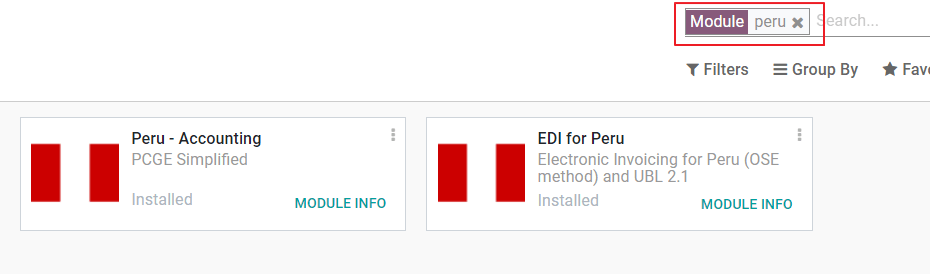
Lépjen az Alkalmazások menübe, és keressen rá a Peru kifejezésre, majd kattintson a Telepítés gombra a Peru EDI modulnál. Ez a modul függ a Peru - Könyvelés modultól. Ha ez utóbbi nincs telepítve, az Odoo automatikusan telepíti az EDI-vel együtt.
Megjegyzés
Ha egy adatbázist a nulláról telepít, és Perut választja országként, az Odoo automatikusan telepíti az alap modult: Peru - Könyvelés.
A vállalat konfigurálása
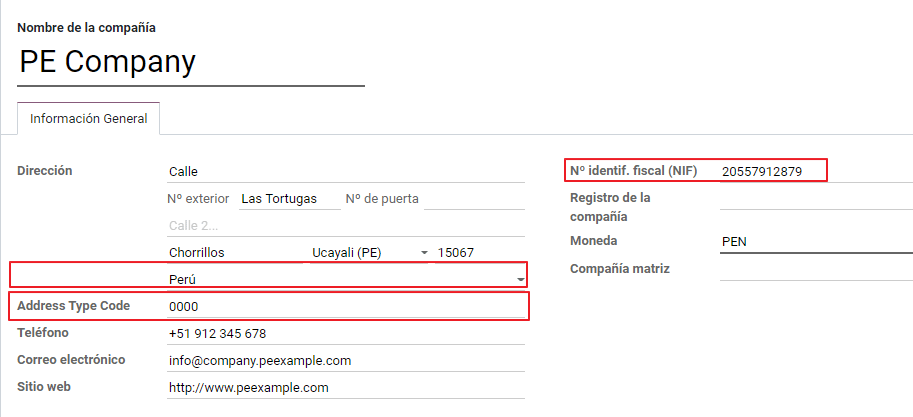
A Vállalat alapadatain kívül be kell állítani Perut országként – ez elengedhetetlen az Elektronikus számla megfelelő működéséhez. A Címtípus kód mező azt a telephelykódot jelöli, amelyet a SUNAT rendel a vállalatokhoz az RUC (Egyedi Adózói Nyilvántartási Szám) regisztrálásakor:
Javaslat
Ha a Címtípus kód nem ismert, az alapértelmezett 0000 értéket lehet megadni. Fontos megjegyezni, hogy helytelen érték megadása esetén az elektronikus számla érvényesítése hibákat eredményezhet.
Megjegyzés
Az adóazonosítót az RUC formátumának megfelelően kell megadni.
Számlatükör
A számlatükör alapértelmezés szerint telepítve van a lokalizációs modulban szereplő adatkészlet részeként, a számlák automatikusan le vannak képezve a következőkben:
Adók
Alapértelmezett Szállítói számla fizetési számla.
Alapértelmezett vevői számla
A Peru számlatükre a PCGE legfrissebb verziójára épül, amely több kategóriába van csoportosítva, és kompatibilis a NIIF szerinti könyveléssel.
Könyvelési beállítások
Miután a modulok telepítve vannak és a vállalat alapadatai be vannak állítva, konfigurálni kell az Elektronikus számlához szükséges elemeket. Ehhez lépjen a menüpontba.
Alapfogalmak
Az alábbiakban néhány, a perui lokalizáció szempontjából alapvető fogalom található:
EDI: Elektronikus adatcsere, amely ebben az összefüggésben az Elektronikus számlára utal.
SUNAT: az a szervezet, amely Peruban a vámügyeket és az adózást felügyeli.
OSE: Elektronikus Szolgáltatási Operátor, Az OSE SUNAT általi meghatározása.
CDR: Átvételi igazolás (Constancia de Recepción).
SOL hitelesítő adatok: Sunat Operaciones en Línea. A felhasználónevet és jelszót a SUNAT biztosítja, és hozzáférést nyújtanak az Online Műveletek rendszereihez.
Aláírás-szolgáltató
A perui elektronikus számlázás követelményeinek részeként vállalatának ki kell választania egy aláírás-szolgáltatót, amely gondoskodik a dokumentumok aláírási folyamatáról és kezeli a SUNAT érvényesítési válaszát. Az Odoo három lehetőséget kínál:
IAP (Odoo alkalmazáson belüli vásárlás)
Digiflow
SUNAT
Az egyes lehetőségek részleteit és szempontjait az alábbi szakaszokban találja.
IAP (Odoo alkalmazáson belüli vásárlás)
Ez az alapértelmezett és javasolt lehetőség, figyelembe véve, hogy a digitális tanúsítvány a szolgáltatás részét képezi.
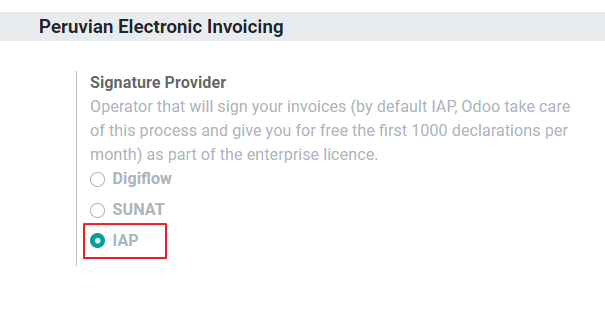
Mi az IAP?
Ez egy közvetlenül az Odoo által kínált aláírási szolgáltatás, amely az alábbi folyamatokat kezeli:
Biztosítja az elektronikus számla tanúsítványát, így Önnek nem kell saját maga beszereznie.
Elküldi a dokumentumot az OSE-nek, ebben az esetben a Digiflow-nak.
Megkapja az OSE érvényesítési választ és a CDR-t.
Hogyan működik?
A szolgáltatás krediteket igényel az elektronikus dokumentumok feldolgozásához. Az Odoo 1000 kreditet biztosít ingyenesen az új adatbázisokhoz. Miután ezek a kreditek elfogytak, kreditcsomagot kell vásárolnia.
Kreditek |
EUR |
|---|---|
1000 |
22 |
5000 |
110 |
10 000 |
220 |
20 000 |
440 |
A krediteket minden egyes, az OSE-nek küldött dokumentum esetén felhasználják.
Fontos
Ha érvényesítési hiba lép fel, és a dokumentumot még egyszer el kell küldeni, egy további kredit kerül felszámításra. Ezért rendkívül fontos, hogy a dokumentum OSE-nek való elküldése előtt ellenőrizze, hogy minden adat helyes-e.
Mit kell tennie?
Az Odoo-ban, miután az enterprise szerződése aktiválva van és elkezd éles környezetben dolgozni, krediteket kell vásárolnia, miután az első 1000 elfogy.
Mivel a Digiflow az IAP-ban használt OSE, az SUNAT weboldalán hivatalos OSE-ként kell regisztrálnia azt a vállalata számára. Ez egy egyszerű folyamat. További információkért kérjük, tekintse meg az OSE Affiliation guide-t.
Regisztrálja a Digiflow-t jogosult PSE-ként, kérjük, tekintse meg a PSE Affiliation guide-t.
Digiflow
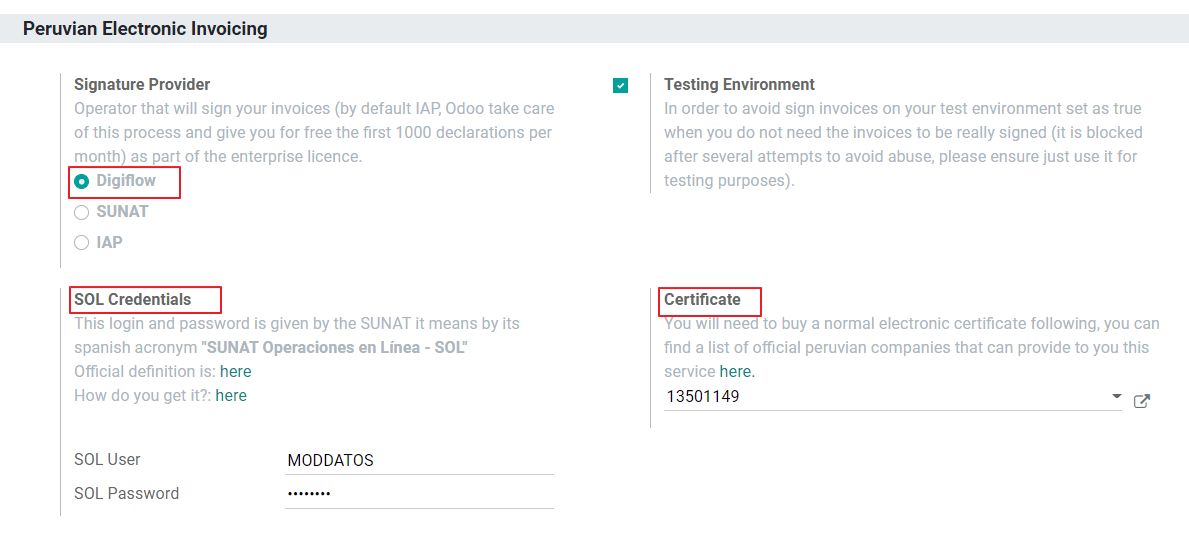
Ez a lehetőség alternatívaként használható: az IAP-szolgáltatások helyett a dokumentum érvényesítését közvetlenül a Digiflow-nak küldheti el. Ebben az esetben a következőket kell figyelembe vennie:
Vásároljon saját digitális tanúsítványt: A hivatalos szállítói listával és a beszerzési folyamattal kapcsolatos további részletekért kérjük, tekintse meg a SUNAT Digital Ceritifcates-t.
Kössön szolgáltatási megállapodást közvetlenül a Digiflow-val.
Adja meg SOL hitelesítő adatait.
SUNAT
Amennyiben vállalata közvetlenül az SUNAT-tal kíván szerződést kötni, ezt a lehetőséget a konfigurációban kiválaszthatja. Ebben az esetben a következőket kell figyelembe vennie: - Az SUNAT tanúsítási folyamat elfogadtatása.
Vásároljon saját digitális tanúsítványt: A hivatalos szállítói listával és a beszerzési folyamattal kapcsolatos további részletekért kérjük, tekintse meg a SUNAT Digital Ceritifcates-t.
Adja meg SOL hitelesítő adatait.
Fontos
A SUNAT-tal való közvetlen kapcsolat használatakor a SOL felhasználót a vállalat RUT + felhasználói azonosítójával kell megadni. Példa: 20121888549JOHNSMITH
Tesztkörnyezet
Az Odoo egy tesztkörnyezetet biztosít, amely aktiválható, mielőtt a vállalat éles üzembe állna.
A tesztkörnyezet és az IAP aláírás együttes használatakor nem szükséges tesztkrediteket vásárolni a tranzakciókhoz, mivel azok mindegyike alapértelmezetten érvényesítésre kerül.
Javaslat
Az adatbázisok alapértelmezetten éles üzemi módra vannak beállítva. Szükség esetén győződjön meg arról, hogy a tesztelési mód engedélyezve van.
Tanúsítvány
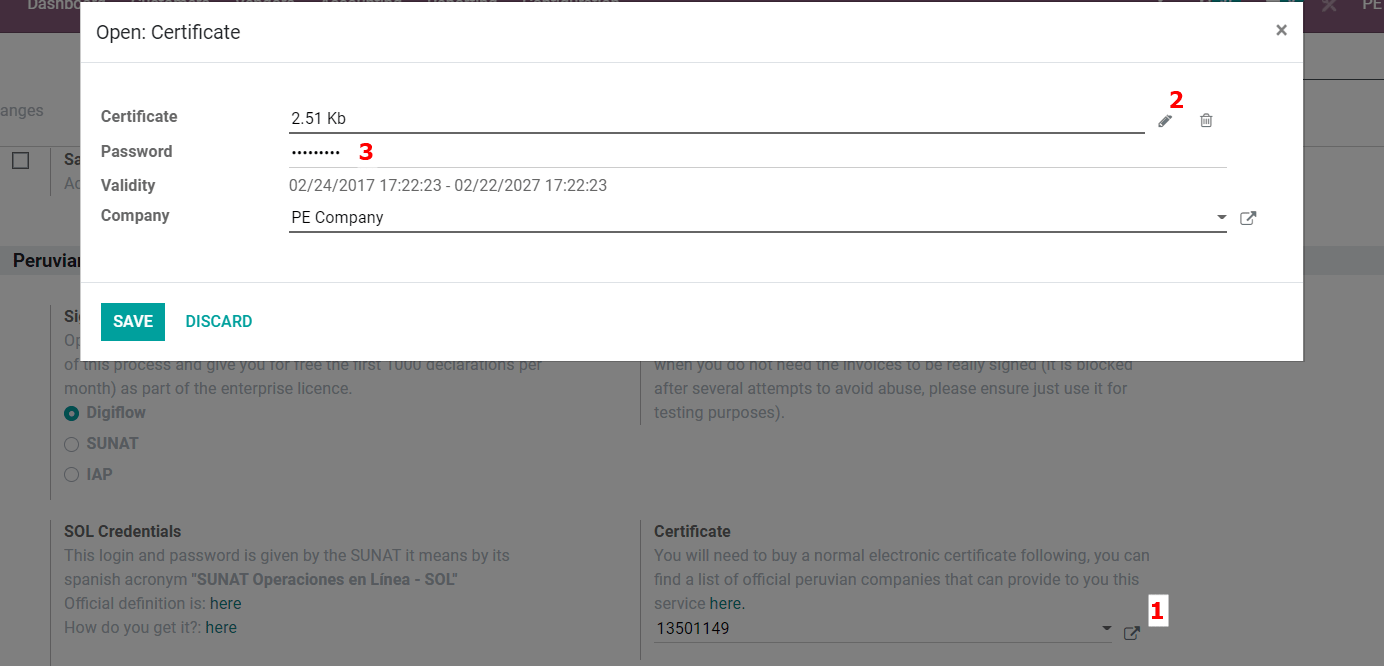
Ha nem használja az Odoo IAP-t, az elektronikus számla aláírásának elkészítéséhez egy .pfx kiterjesztésű digitális tanúsítványra van szükség. Lépjen erre a szakaszra, és töltse fel a fájlt és a jelszót.
Többdevizás kezelés
Peru hivatalos devizaárfolyamát a SUNAT biztosítja. Az Odoo közvetlenül kapcsolódhat a SUNAT szolgáltatásaihoz, és automatikusan vagy manuálisan lekérheti az árfolyamot.
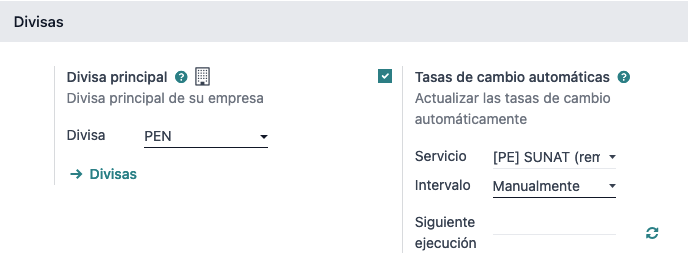
További információért tekintse meg a dokumentáció következő szakaszát: többdevizás kezelés.
Törzsadatok konfigurálása
Adók
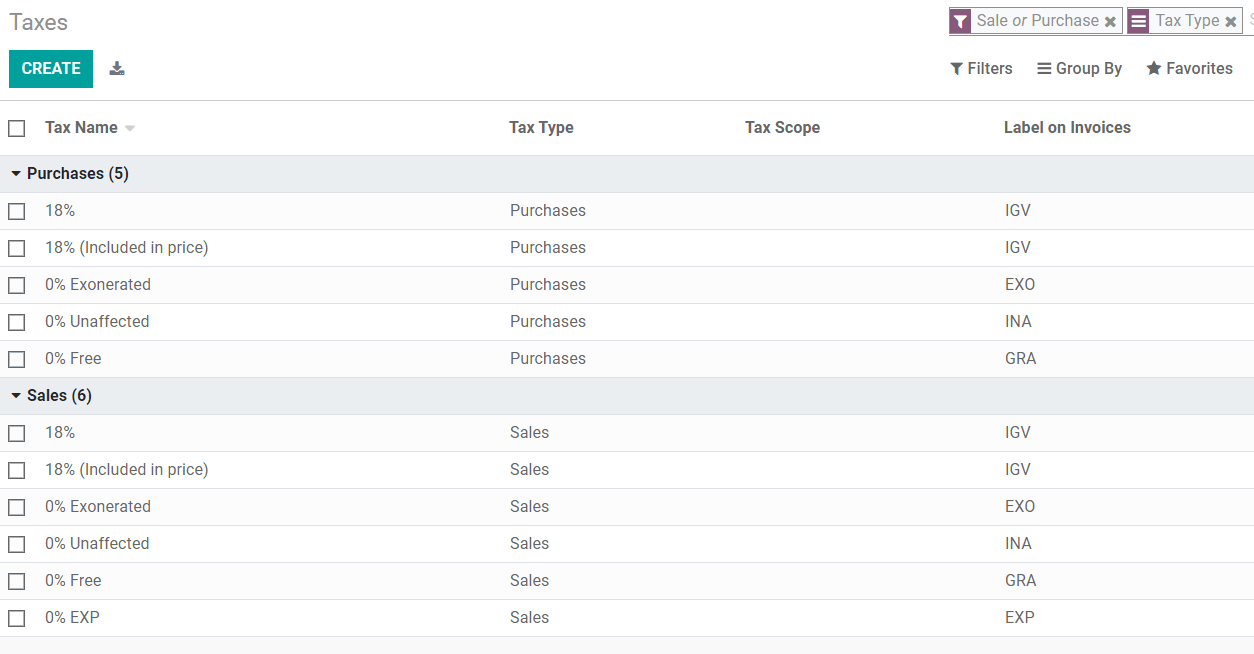
A lokalizációs modul részeként az adók automatikusan létrejönnek a kapcsolódó pénzügyi számlával és az elektronikus számla konfigurációval együtt.
EDI konfiguráció
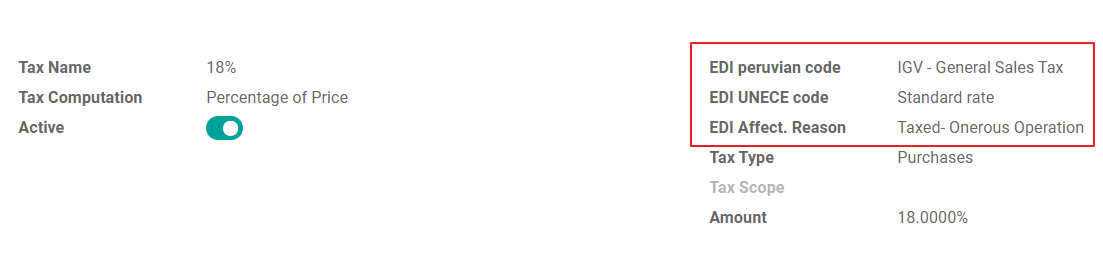
Az adókonfiguráció részeként három új mező szükséges az elektronikus számlázáshoz. Az alapértelmezetten létrehozott adók tartalmazzák ezeket az adatokat, de ha új adókat hoz létre, gondoskodjon arról, hogy a mezők ki legyenek töltve:
Fiskális pozíciók
A perui lokalizáció telepítésekor alapértelmezetten két fő fiskális pozíció kerül beillesztésre.
Extranjero - Exportación: Állítsa be ezt a fiskális pozíciót az exporttranzakciókat bonyolító ügyfelekre.
Local Peru: Állítsa be ezt a fiskális pozíciót a helyi ügyfelekre.
Dokumentumtípusok
Néhány latin-amerikai országban, beleértve Perut is, bizonyos számviteli tranzakciókat, mint például a számlák és a szállítói számlák, dokumentumtípusok szerint osztályoznak, amelyeket az állami adóhatóságok határoznak meg, ebben az esetben a SUNAT.
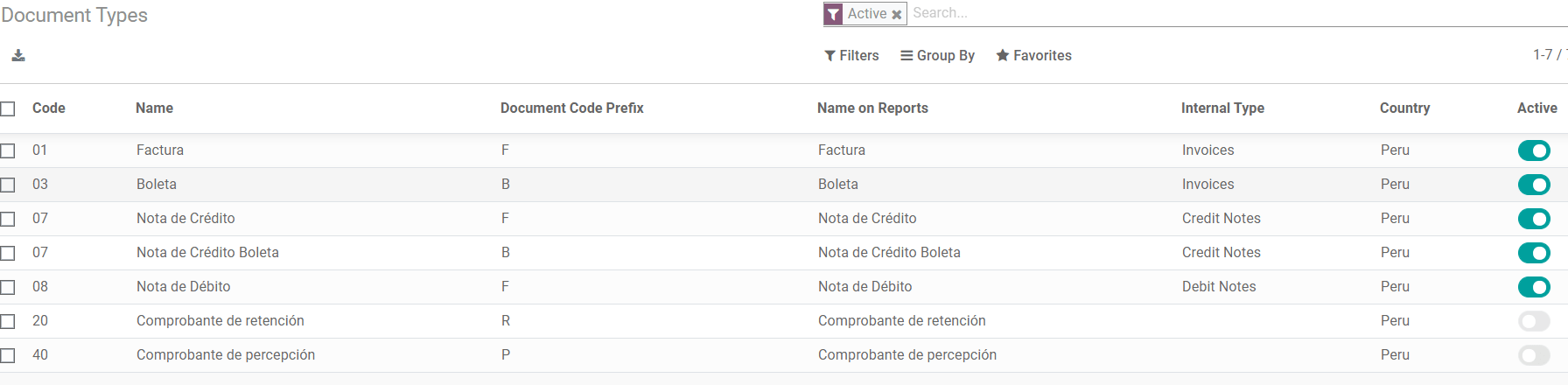
Minden dokumentumtípusnak lehet egyedi sorszáma azon napló szerint, amelyhez hozzárendelik. A lokalizáció részeként a Dokumentumtípus tartalmazza azt az országot, amelyre a dokumentum vonatkozik; az adatok automatikusan létrejönnek, amikor a lokalizációs modul telepítve van.
A dokumentumtípusokhoz szükséges információk alapértelmezés szerint szerepelnek, így a felhasználónak nem kell semmit kitöltenie ezen a nézeten:
Figyelem
Jelenleg az ügyfélszámlákon támogatott dokumentumok: Számla, Boleta, Terhelési értesítés és Jóváírási értesítés.
Naplók
Értékesítési naplók létrehozásakor a következő információkat kell kitölteni, a naplók szabványos mezőin kívül:
Dokumentumok használata
Ezt a mezőt arra használják, hogy meghatározzák, a napló használ-e dokumentumtípusokat. Ez csak a Beszerzési és Értékesítési naplókra vonatkozik, amelyek azok, amelyek kapcsolódhatnak a Peruban elérhető különböző dokumentumtípusokhoz. Alapértelmezés szerint az összes létrehozott értékesítési napló dokumentumokat használ.
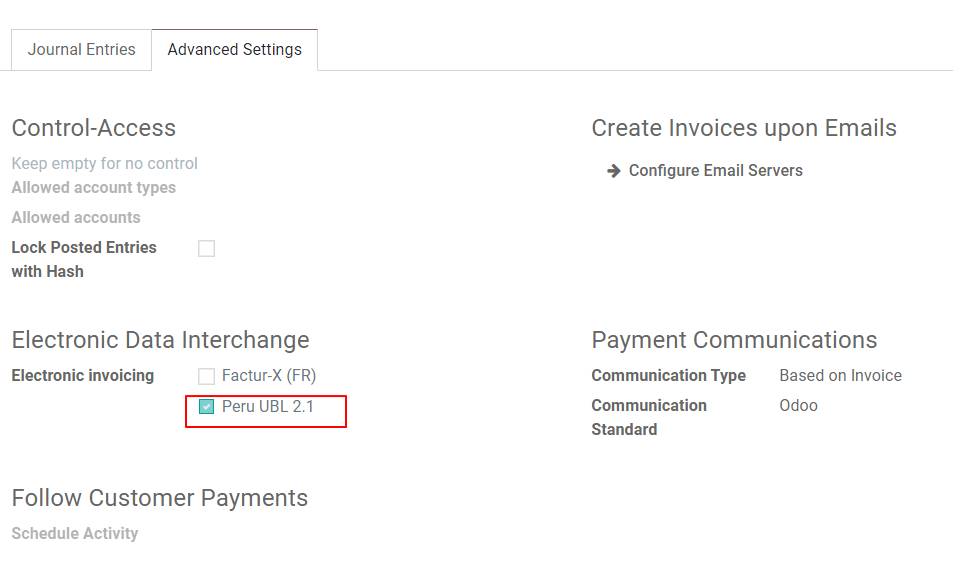
Elektronikus Adatcsere
Ez a szakasz jelzi, hogy melyik EDI munkafolyamatot használják a számlában, Peruban a „Peru UBL 2.1”-et kell kiválasztanunk.
Figyelem
Alapértelmezés szerint mindig a Factur-X (FR) érték jelenik meg, győződjön meg róla, hogy manuálisan ki tudja választani.
Partner
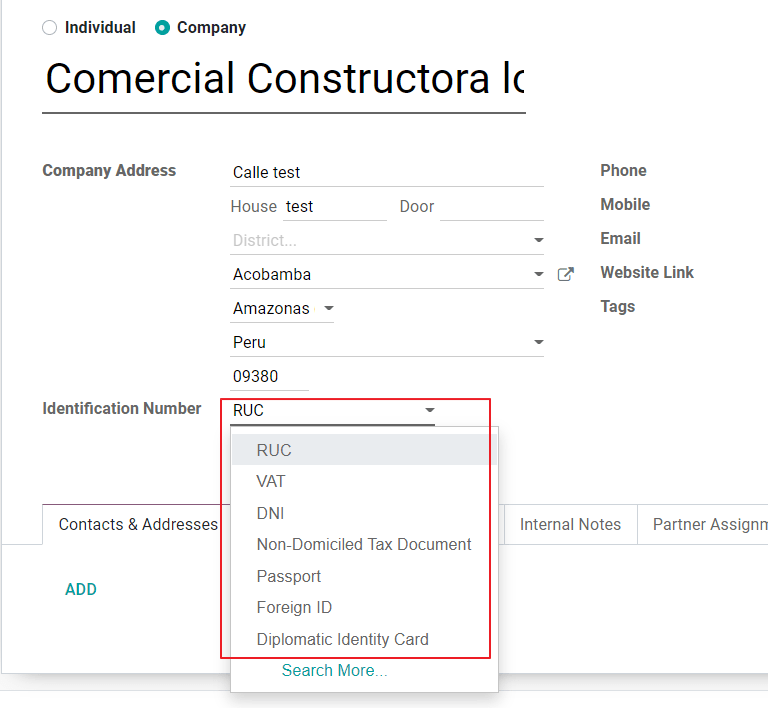
Azonosítási típus és ÁFA
A perui lokalizáció részeként a SUNAT által meghatározott azonosítási típusok mostantól elérhetők a Partner űrlapon, ez az információ elengedhetetlen a legtöbb tranzakcióhoz, akár a küldő cégnél, akár az ügyfélnél, győződjön meg róla, hogy kitölti ezt az információt a nyilvántartásaiban.
Termék
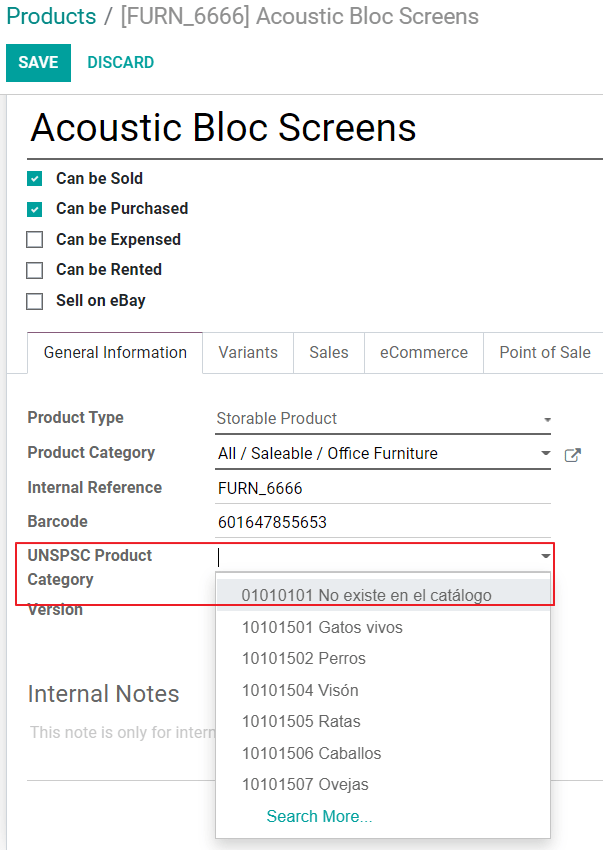
A termékek alapinformációin túlmenően, a perui lokalizációhoz a terméken az UNSPC kód egy kötelezően konfigurálandó érték.
Használat és tesztelés
Vevői számla
EDI elemek
Miután beállította a törzsadatokat, a számlák létrehozhatók az értékesítési rendelésből vagy manuálisan. Az alapvető számlázási információk mellett, amelyeket a számlázási folyamatunk oldalán ismertetünk, van néhány mező, amely szükséges a Peru EDI részeként:
Dokumentum típusa: Az alapértelmezett érték a „Factura Electronica”, de szükség esetén manuálisan módosíthatja a dokumentum típusát, és például kiválaszthatja a Boletát.
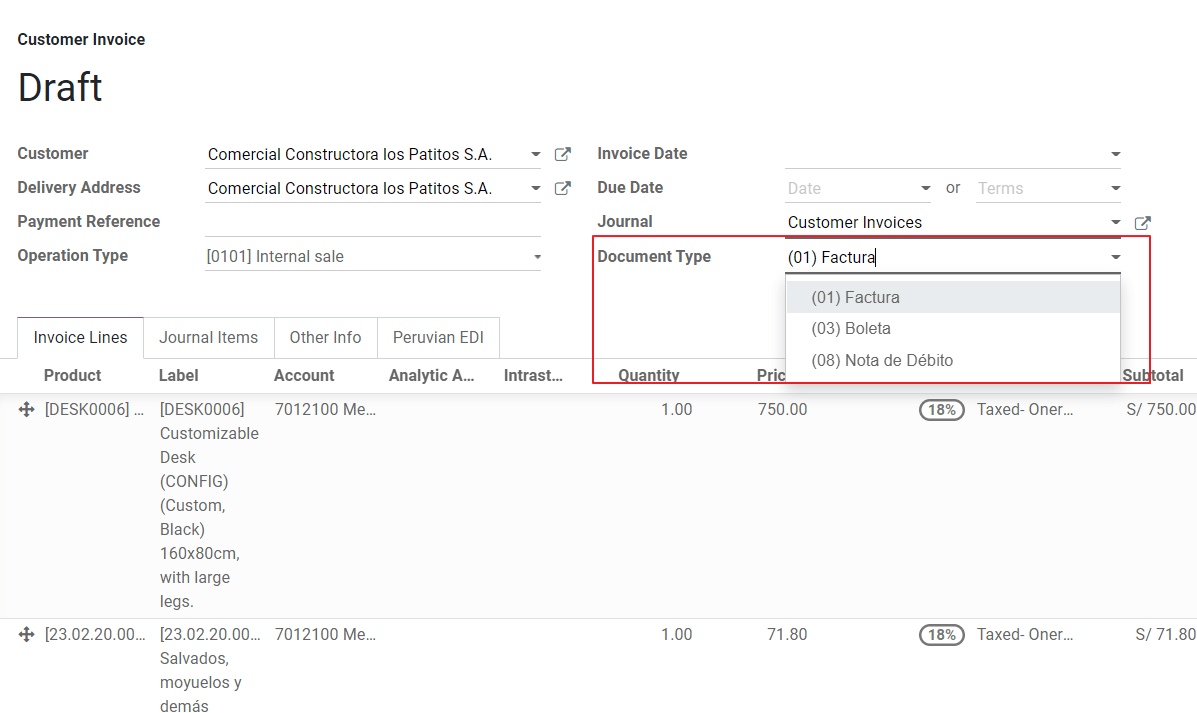
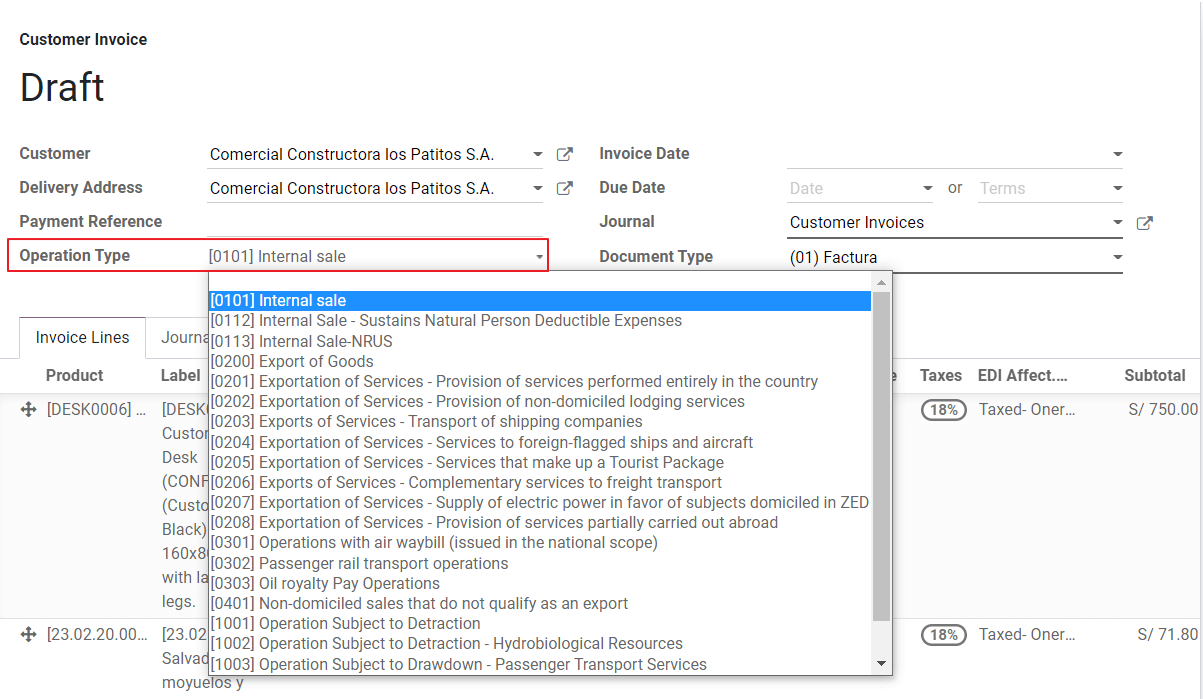
Művelet típusa: Ez az érték szükséges az Elektronikus Számlához, és jelzi a tranzakció típusát, az alapértelmezett érték a „Belföldi Értékesítés”, de szükség esetén manuálisan kiválasztható egy másik érték, például Áruk Exportja.
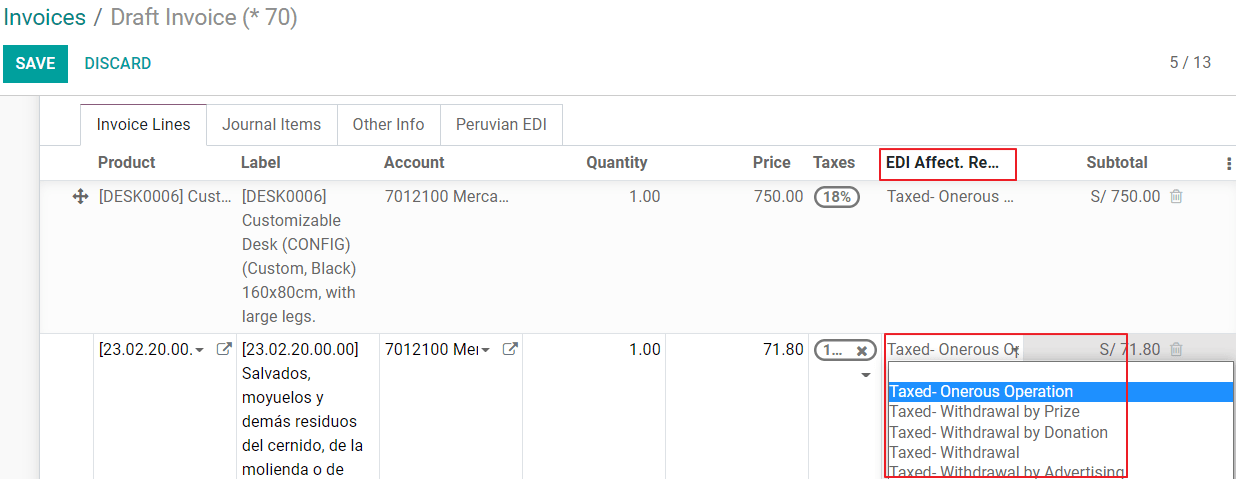
EDI Hatás Indoka: A számla sorokban az Adó mellett van egy „EDI Hatás Indoka” mező, amely meghatározza az adó hatókörét a megjelenített SUNAT lista alapján. Az alapértelmezés szerint betöltött adók mindegyike egy alapértelmezett EDI hatás indokkal van társítva, de szükség esetén manuálisan kiválaszthat egy másikat a számla létrehozásakor.
Számla érvényesítése
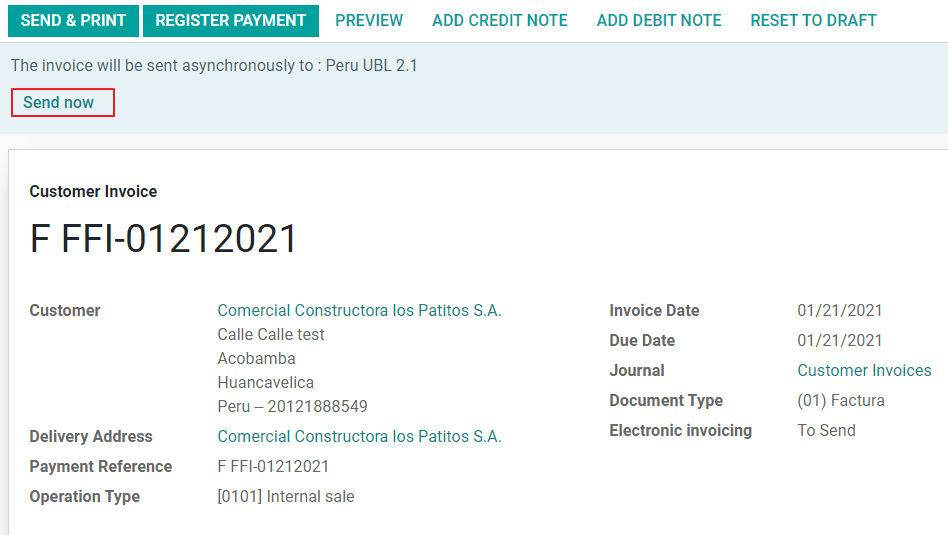
Miután ellenőrizte, hogy a számlán szereplő összes információ helyes, folytathatja annak érvényesítését. Ez a művelet regisztrálja a könyvelési tételt, és elindítja az Elektronikus számla munkafolyamatot, hogy elküldje az OSE-nek és a SUNAT-nak. A következő üzenet jelenik meg a számla tetején:
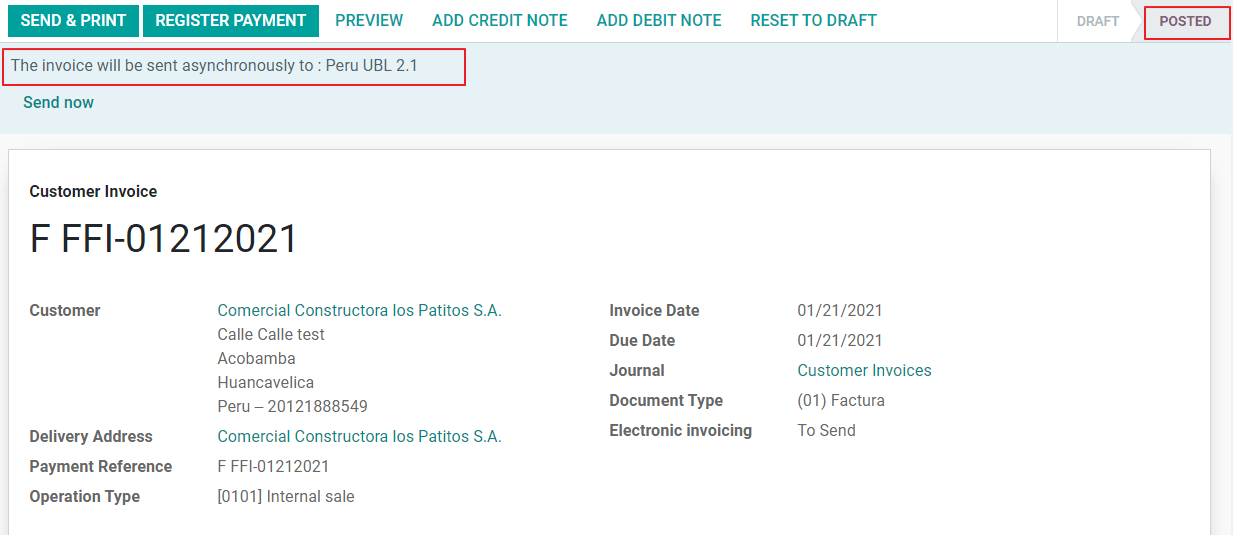
Az aszinkron azt jelenti, hogy a dokumentum nem kerül automatikusan elküldésre, miután a számlát könyvelték.
Elektronikus számla státusza
Küldésre vár: Jelzi, hogy a dokumentum készen áll az OSE-nek való elküldésre, ezt vagy az Odoo automatikusan elvégzi egy óránként futó cron segítségével, vagy a felhasználó azonnal elküldheti a „Küldés most” gombra kattintva.
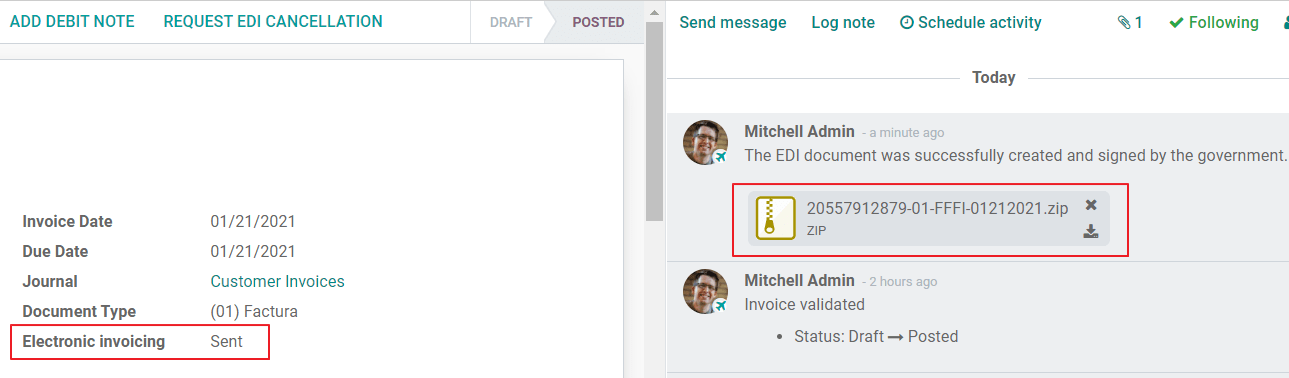
Elküldve: Jelzi, hogy a dokumentumot elküldték az OSE-nek és sikeresen validálták. A validáció részeként egy ZIP fájl letöltésre kerül, és egy üzenet kerül naplózásra a chatterben, amely jelzi a helyes kormányzati validációt.
Ha validációs hiba lép fel, az Elektronikus számla státusza „Küldésre vár” marad, így a javítások elvégezhetők, és a számla újra elküldhető.
Figyelem
Minden alkalommal, amikor egy dokumentumot validálásra küld, egy kredit fogy el, így ha hibát észlelnek egy számlán, és újra elküldi, összesen két kredit fogy el.
Gyakori hibák
Számos oka lehet az OSE vagy a SUNAT általi elutasításnak, amikor ez megtörténik, az Odoo üzenetet küld a számla tetején, amely részletezi a hibát, és a leggyakoribb esetekben javaslatot ad a probléma megoldására.
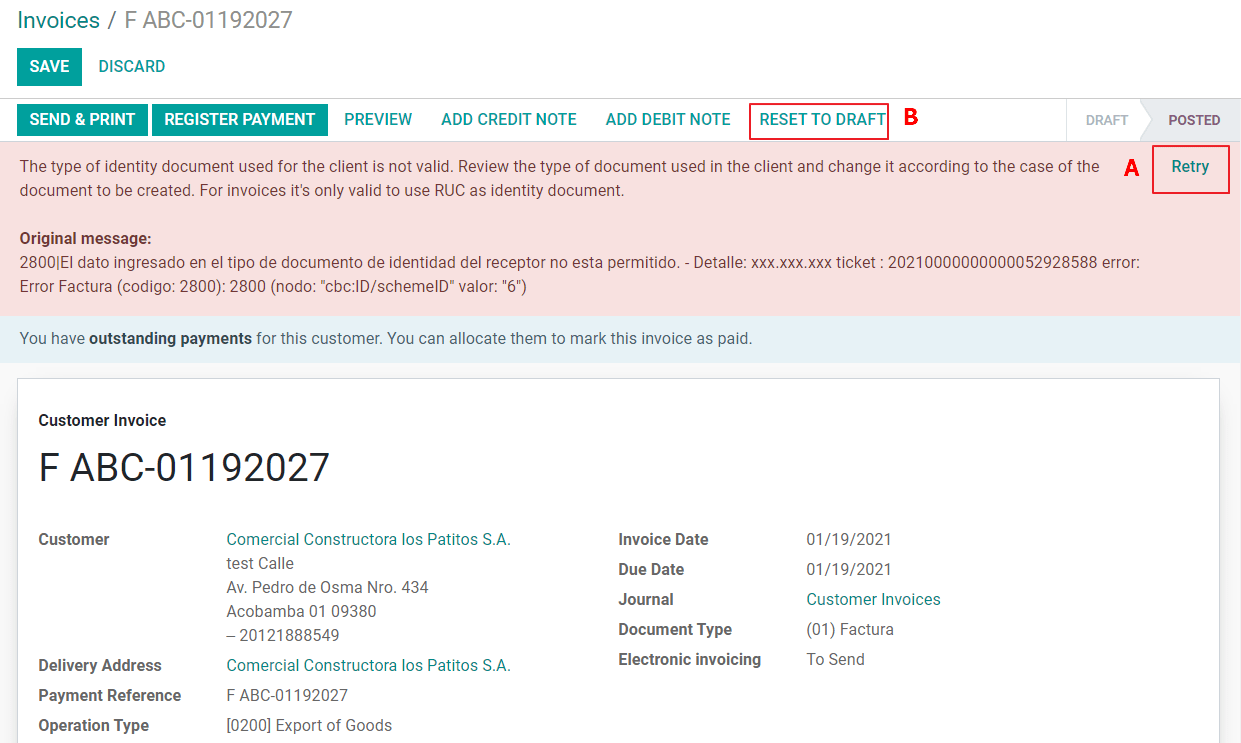
Ha validációs hibát kap, két lehetősége van:
Abban az esetben, ha a hiba a partner, az ügyfél vagy az adók törzsadataival kapcsolatos, egyszerűen alkalmazhatja a változtatást a rekordban (például az ügyfél azonosító típusán), és miután ez megtörtént, kattintson az Újrapróbálkozás gombra.
Ha a hiba közvetlenül a számlán rögzített adatokkal kapcsolatos (művelettípus, hiányzó adatok a számlasorokon), a helyes megoldás az, hogy a számlát visszaállítja Tervezet állapotba, alkalmazza a változtatásokat, majd újra elküldi a számlát a SUNAT-hoz egy újabb érvényesítésre.
További részletekért kérjük, tekintse meg a Gyakori hibák a SUNAT-ban.
Számla PDF jelentés
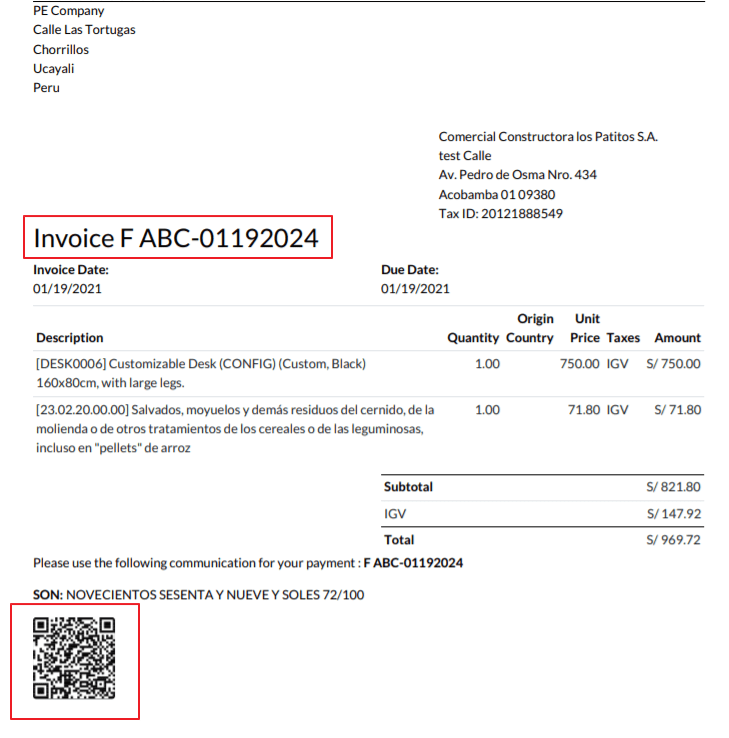
Miután a számlát a SUNAT elfogadta és érvényesítette, a számla PDF jelentés kinyomtatható. A jelentés tartalmaz egy QR kódot, amely jelzi, hogy a számla érvényes adódokumentum.
IAP Kreditek
Az Odoo Elektronikus IAP 1000 ingyenes kreditet kínál, miután ezek a kreditek elfogynak a termelési adatbázisában, cégének új krediteket kell vásárolnia a tranzakciók feldolgozásához.
Amint a kreditek elfogynak, egy piros címke jelenik meg a számla tetején, jelezve, hogy további kreditek szükségesek, amelyeket könnyen megvásárolhat a üzenetben megadott linkre kattintva.
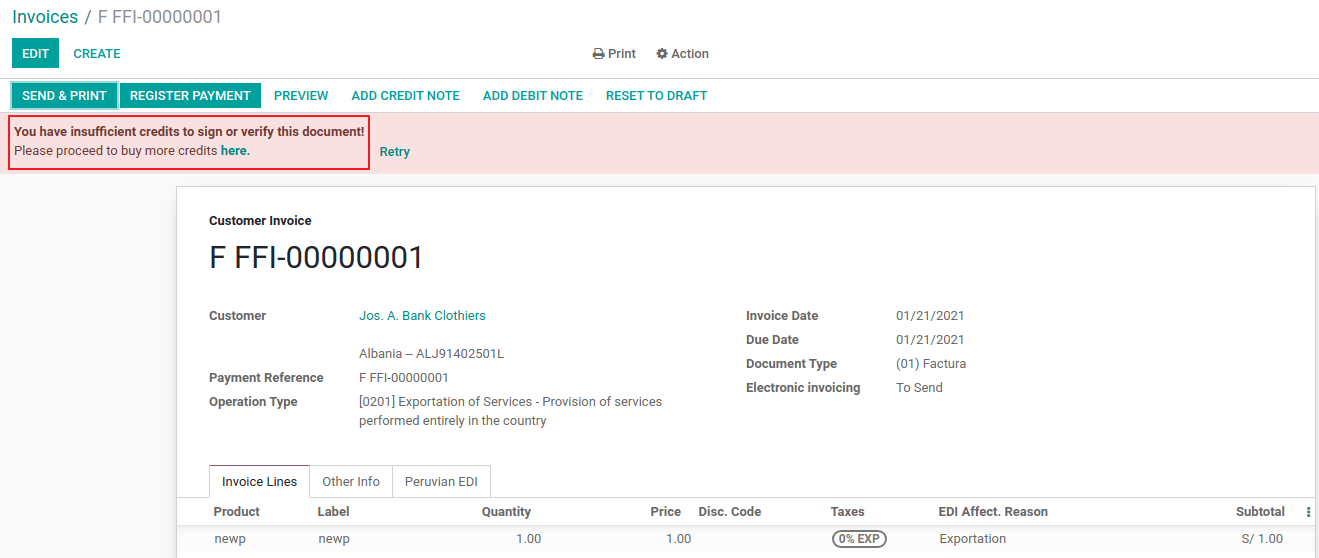
Az IAP szolgáltatás különböző árképzésű csomagokat tartalmaz a kreditek számától függően. Az IAP árlistája mindig EUR-ban jelenik meg.
Speciális felhasználási esetek
Lemondási folyamat
Néhány esetben szükség van a számla lemondására, például ha a számla tévedésből lett létrehozva. Ha a számlát már elküldték és a SUNAT által érvényesítve lett, a helyes eljárás a Lemondás kérése gombra kattintva történik:
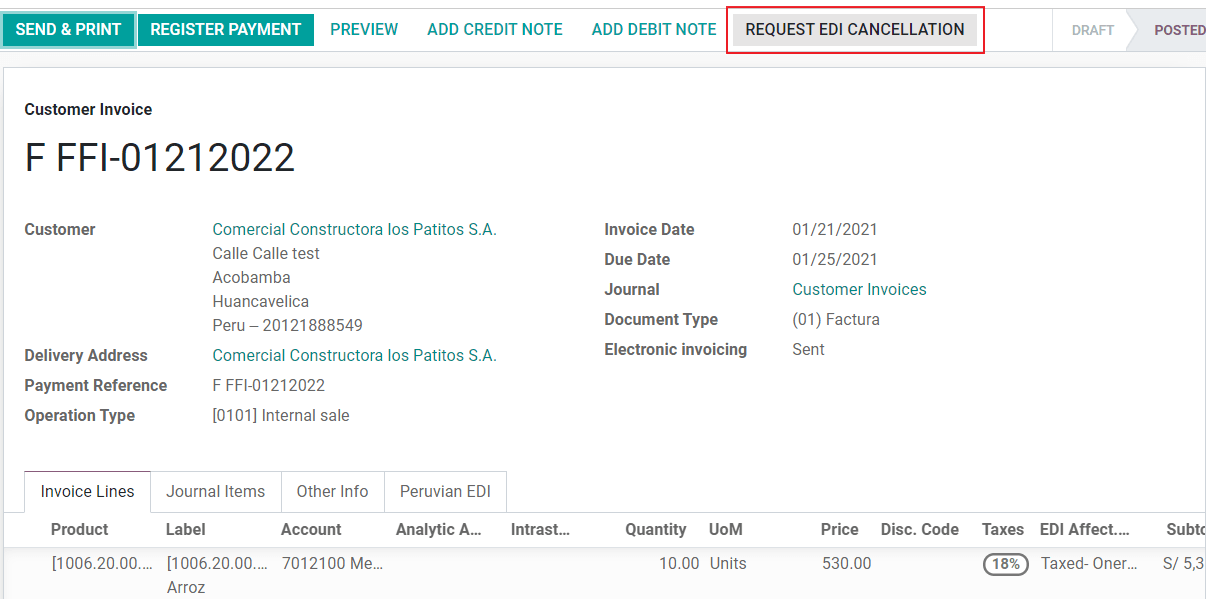
A számla lemondásához kérjük, adja meg a lemondás okát.
Elektronikus számla státusza
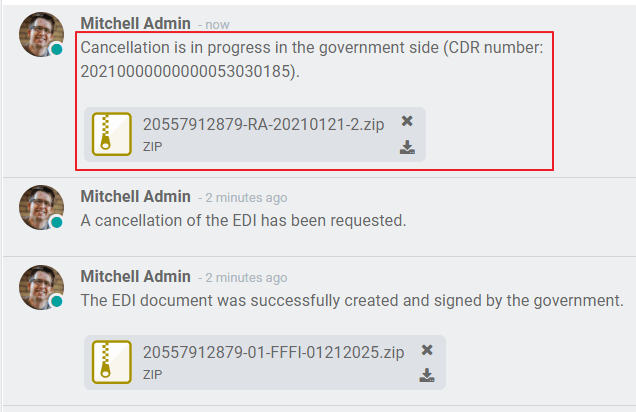
Lemondásra vár: Jelzi, hogy a lemondási kérelem készen áll az OSE-nek való elküldésre, ezt automatikusan elvégezheti az Odoo egy óránként futó cron segítségével, vagy a felhasználó azonnal elküldheti a „Küldés most” gombra kattintva. Miután elküldték, egy lemondási jegy jön létre, ennek eredményeként a következő üzenet és a CDR fájl kerül naplózásra a csevegőben:
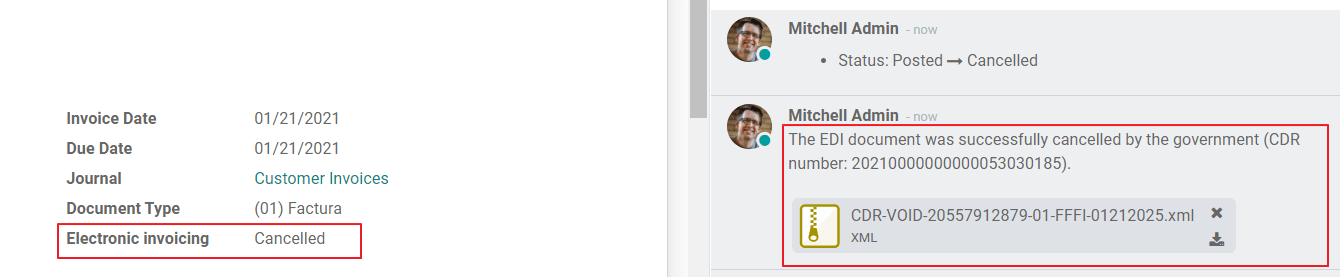
Lemondva: Jelzi, hogy a lemondási kérelmet elküldték az OSE-nek és sikeresen érvényesítették. Az érvényesítés részeként egy ZIP fájl kerül letöltésre, és egy üzenet kerül naplózásra a csevegőben, amely jelzi a helyes kormányzati érvényesítést.
Figyelem
Minden lemondási kérelemnél egy kredit kerül felhasználásra.
Exportszámlák
Az export számlák létrehozásakor vegye figyelembe a következő szempontokat:
Az ügyfél azonosító típusának Külföldi ID-nek kell lennie.
A számlán az ügylet típusának Exportnak kell lennie.
A számlasorokban szereplő adóknak EXP adóknak kell lenniük.
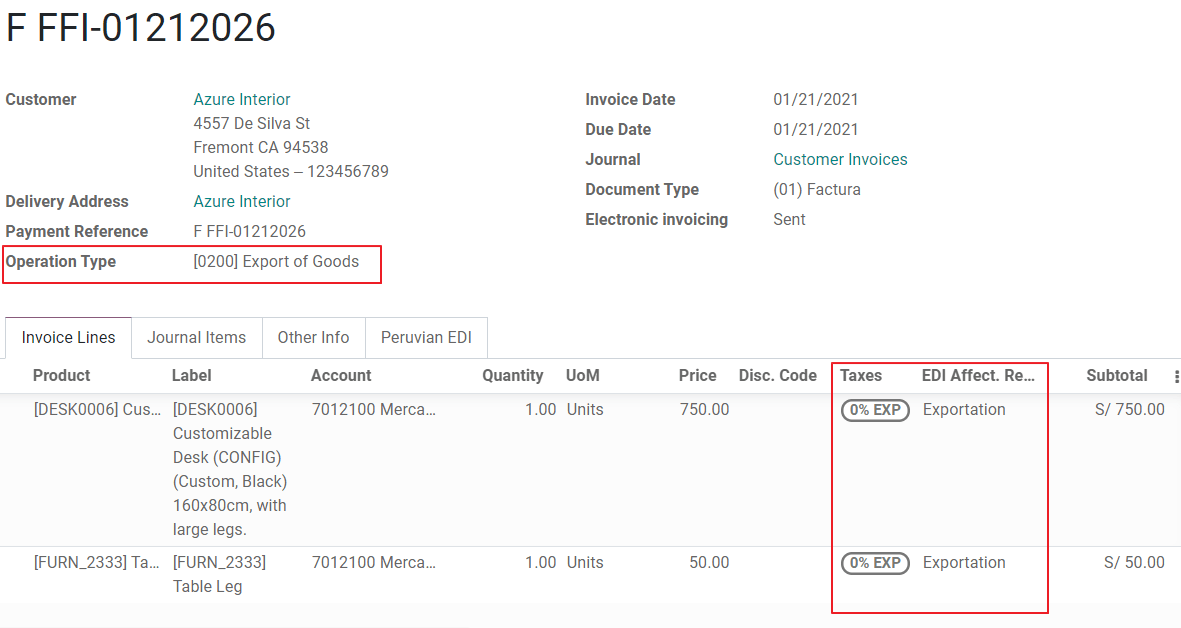
Előlegfizetések
Hozza létre az előlegfizetési számlát, és alkalmazza a hozzá kapcsolódó fizetést.
Hozza létre a végső számlát az előlegfizetés figyelembevétele nélkül.
Hozzon létre jóváírási értesítőt a végső számlához az előlegfizetés összegével.
Egyeztesse a jóváírási értesítőt a végszámlával.
A végszámla fennmaradó egyenlegét egy szokásos fizetési tranzakcióval kell kiegyenlíteni.
Levonási számlák
Amikor levonás alá eső számlákat készít, vegye figyelembe a következő szempontokat:
A számlán szereplő összes terméknek a következő mezőkkel kell rendelkeznie:
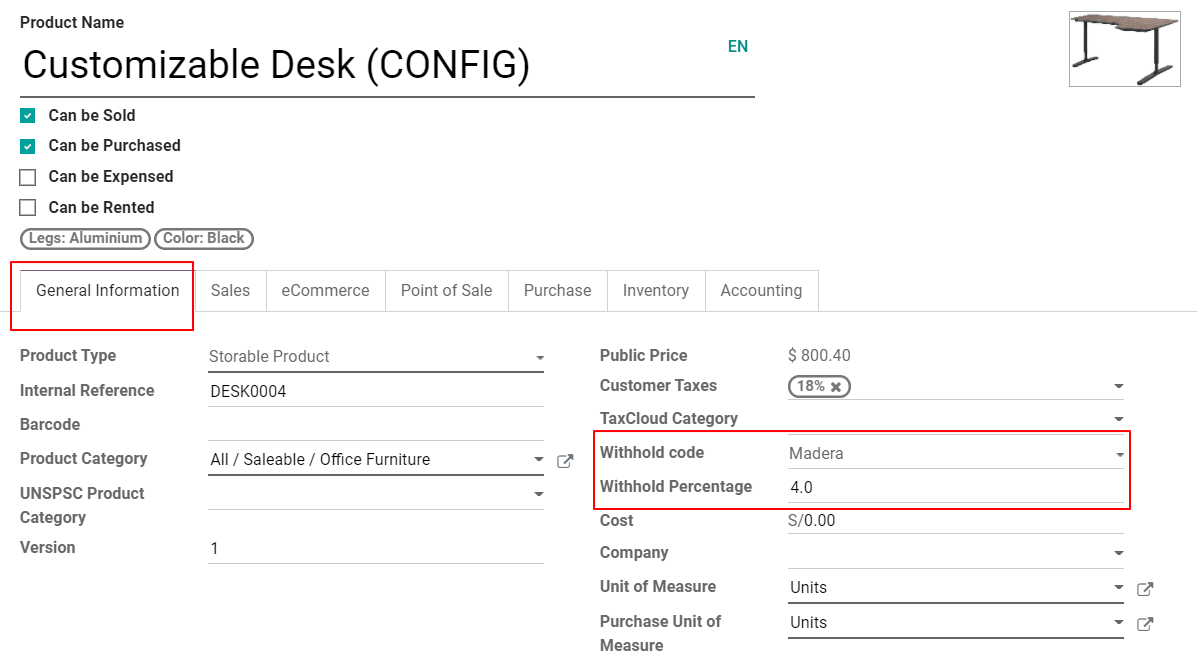
A számlán szereplő művelettípusnak
1001-nek kell lennie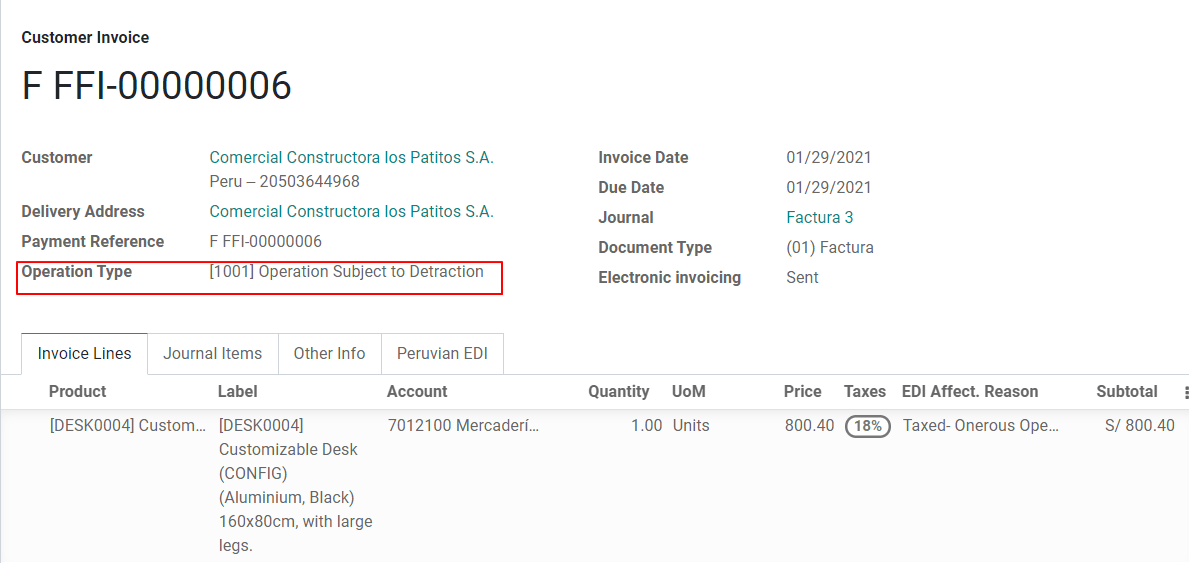
Jóváírási értesítők
Amikor egy érvényesített számlán javításra vagy visszatérítésre van szükség, jóváírási értesítőt kell létrehozni, ehhez csak kattintson a „Jóváírási értesítő hozzáadása” gombra, a perui lokalizáció részeként igazolnia kell egy jóváírási okot, kiválasztva egyet a listában szereplő lehetőségek közül.
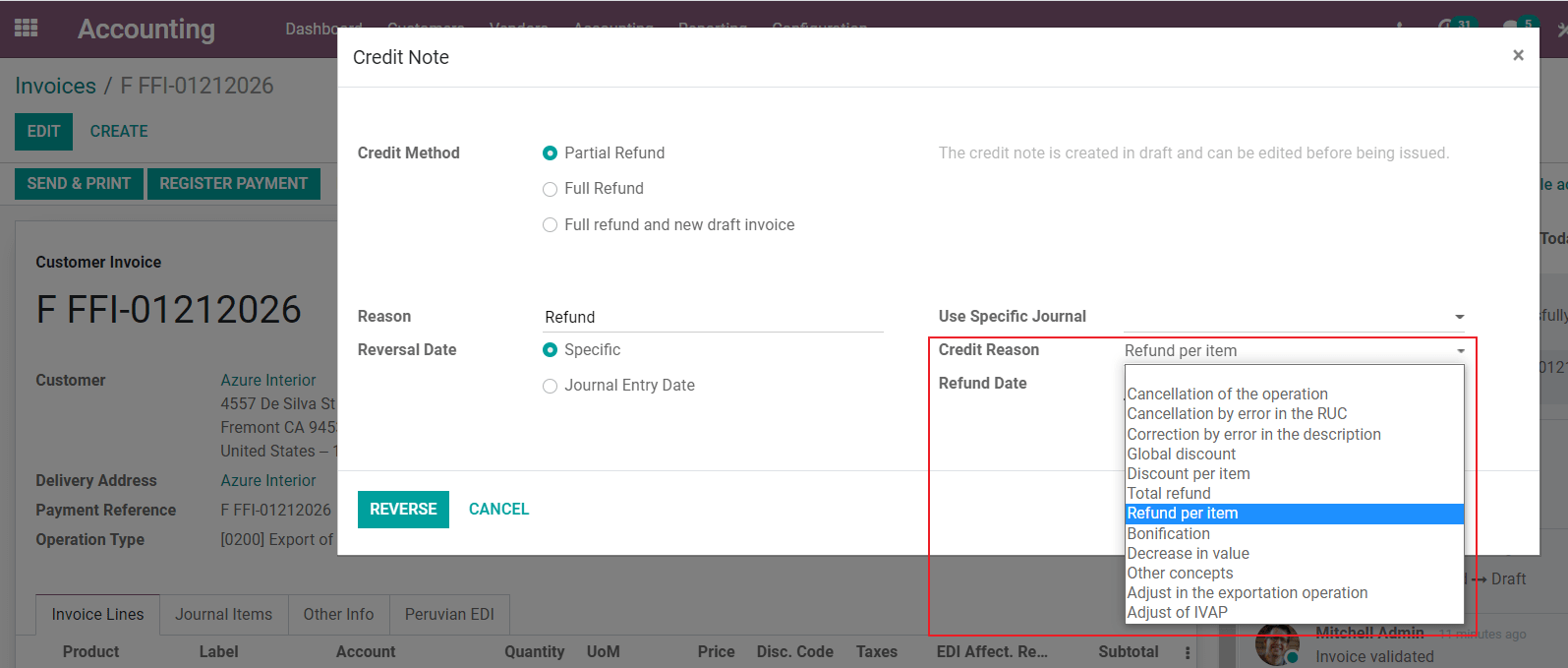
Javaslat
Az első jóváíró számla létrehozásakor válassza ki a Jóváírási Módszert: Részleges Visszatérítés, ez lehetővé teszi a jóváíró számla sorozatának meghatározását.
Alapértelmezés szerint a jóváíró számla a dokumentumtípusban van beállítva:
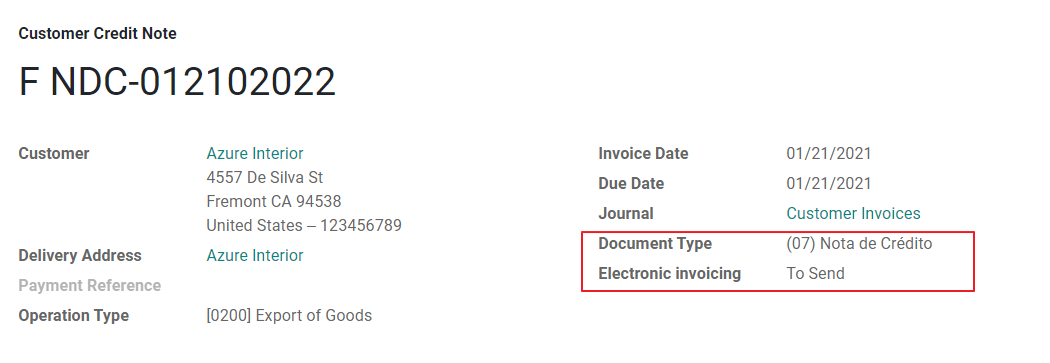
A munkafolyamat befejezéséhez kérjük, kövesse az utasításokat a jóváíró számlákról szóló oldalunkon.
Megjegyzés
A jóváíró számlák EDI munkafolyamata ugyanúgy működik, mint a számlák esetében.
Terhelési jegyzetek
A perui lokalizáció részeként, a meglévő dokumentumból történő jóváíró számla létrehozása mellett terhelési jegyzeteket is létrehozhat. Ehhez csak használja a „Terhelési jegyzet hozzáadása” gombot.
Alapértelmezés szerint a terhelési jegyzet a dokumentumtípusban van beállítva.
Elektronikus szállítási útmutató 2.0
A Guía de Remisión Electrónica (GRE) egy elektronikus dokumentum, amelyet a feladó állít ki az áruk egyik helyről a másikra történő szállításának vagy áthelyezésének támogatására, például egy raktárba vagy létesítménybe. Az Odoo-ban több konfigurációs lépés szükséges, mielőtt sikeresen használhatná ezt a funkciót.
A guía de remisión electrónica elektronikus dokumentum használata kötelező és a SUNAT által előírt azon adózók számára, akiknek termékeiket kell áthelyezniük, kivéve azokat, akik a Single Simplified Regime (régimen único simplificado vagy RUS) alá tartoznak.
Szállítási útmutató típusok
Feladó
A Feladó szállítási útmutató típust akkor állítják ki, amikor eladás történik, szolgáltatást nyújtanak (beleértve a feldolgozást), árukat rendelnek használatra, vagy árukat szállítanak ugyanazon vállalat telephelyei között és mások között.
Ezt a szállítási útmutatót az áruk tulajdonosa (azaz a feladó) állítja ki a szállítás kezdetén. A feladó szállítási útmutató támogatott az Odoo-ban.
Lásd még
Fuvarozó
A Fuvarozó szállítási útmutató típus igazolja a sofőr (vagy fuvarozó) által végzett szállítási szolgáltatást.
Ezt a szállítási útmutatót a fuvarozó állítja ki, és minden feladónak ki kell állítani, amikor a szállítmány közösségi közlekedéssel történik.
Fontos
A fuvarozói szállítási útmutató nem támogatott az Odoo-ban.
Szállítás típusai
Magán
A Magán szállítási típus opciót akkor kell használni, amikor a tulajdonos saját járműveivel szállítja az árukat. Ebben az esetben feladói szállítólevelet kell kiállítani.
Közösségi
A Közösségi szállítási típus opciót akkor kell használni, amikor külső fuvarozó szállítja az árukat. Ebben az esetben két szállítólevelet kell kiállítani: a feladói szállítólevelet és a fuvarozói szállítólevelet.
Közvetlen benyújtás a SUNAT-hoz
A GRE szállítólevél létrehozását az Odoo-ban kötelezően közvetlenül a SUNAT-hoz kell elküldeni, az elektronikus dokumentumszolgáltatótól függetlenül: IAP, Digiflow vagy SUNAT.
Szükséges információk
Az elektronikus szállítólevél 2.0-s verziója további információkat igényel az általános konfigurációban, a járművekre, kapcsolattartókra és termékekre vonatkozóan. Az általános konfigurációban új hitelesítő adatokat kell megadni, amelyeket a SUNAT portálról lehet lekérni.
Érvénytelenítések
Mind a feladó, mind a fuvarozó érvénytelenítheti az elektronikus fuvarlevelét, amennyiben az alábbi feltételek teljesülnek:
A szállítmány még nem indult el.
Ha a szállítmány már elindult, a címzettet kötelezően meg kell változtatni, mielőtt az eléri a végső célállomást.
Fontos
A SUNAT már nem az „Anula” kifejezést használja, hanem az érvénytelenítésekre a „Dar de baja” kifejezést alkalmazza.
Tesztelés
A SUNAT nem támogat tesztkörnyezetet. Ez azt jelenti, hogy a tévedésből létrehozott szállítólevelek el lesznek küldve a SUNAT-hoz.
Ha a fuvarlevelét tévedésből ebben a környezetben hozták létre, azt a SUNAT portálról kell törölni.
Konfiguráció
Fontos
Az elektronikus feladói GRE jelenleg az Odoo-ban az egyetlen támogatott fuvarlevelezési típus.
A szállítólevél az Odoo Készlet alkalmazástól, valamint a l10n_pe_edi és l10n_pe moduloktól függ.
Egy második felhasználót kötelezően hozzá kell adni az elektronikus dokumentumok létrehozásához.
Miután elvégezte az elektronikus számlázás és a törzsadatok konfigurálásának lépéseit, telepítse a Perui - Elektronikus Szállítólevél 2.0 modult (l10n_pe_edi_stock_20).
Ezután le kell kérnie a client ID-t és a client secret-et a SUNAT-tól. Ehhez kövesse a manual de servicios web plataforma nueva GRE útmutatót.
Megjegyzés
A SUNAT portálon fontos, hogy a megfelelő hozzáférési jogosultságok legyenek engedélyezve, mivel ezek eltérhetnek az elektronikus számlázáshoz beállított felhasználóétól.
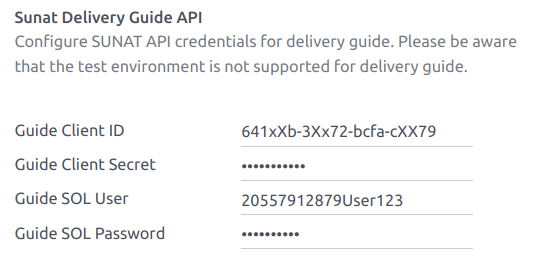
Ezeket a hitelesítő adatokat a szállítási útmutató általános beállításainak konfigurálásához kell használni a menüpontban; görgessen le a Perui szállítólevél szakaszhoz.
Konfigurálja a következő Sunat szállítólevél API mezőket:
Útmutató ügyfél-azonosítója: a SUNAT portálon generált egyedi API client ID
Útmutató ügyfél-titka: a SUNAT portálon generált egyedi API client secret
Útmutató SOL-felhasználó: az adószám (RUC) + SOL felhasználónév
Útmutató SOL-jelszó: a SOL felhasználó jelszava
Megjegyzés
A Útmutató SOL-felhasználó mezőnél kötelező a RUC + UsuarioSol formátumot követni (pl. 20557912879SOLUSER), attól függően, hogy melyik felhasználót választotta a GRE API hitelesítő adatok generálásakor a SUNAT portálon.
Üzemeltető
Az üzemeltető a jármű sofőrje azokban az esetekben, amikor a szállítólevél privát szállításon keresztül kerül kiállításra.
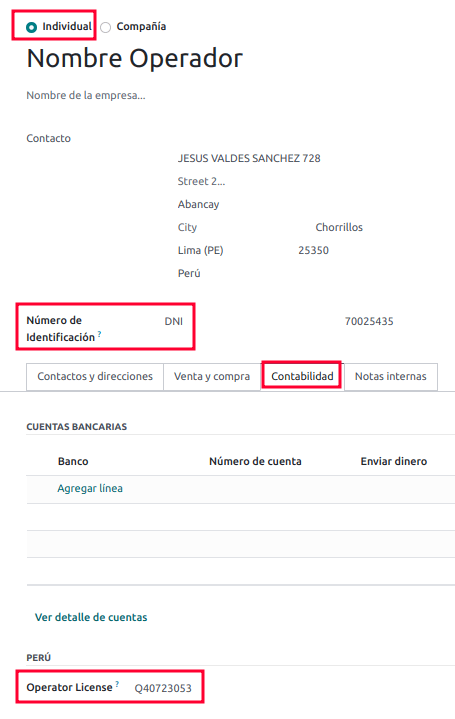
Új üzemeltető létrehozásához navigáljon a menüpontba, és töltse ki a kapcsolattartási adatokat.
Először válassza a Magánszemély lehetőséget a Cégtípus mezőben. Ezután adja meg az Üzemeltetői engedélyt a kapcsolatfelvételi lap Könyvelés fülén.
A vevői cím esetén győződjön meg arról, hogy a következő mezők ki vannak töltve:
Kerület
Adóazonosító (DNI/RUC)
Adóazonosító szám
Fuvarozó
A fuvarozó akkor kerül alkalmazásra, ha a szállítási bizonylat közösségi közlekedésen keresztül történik.
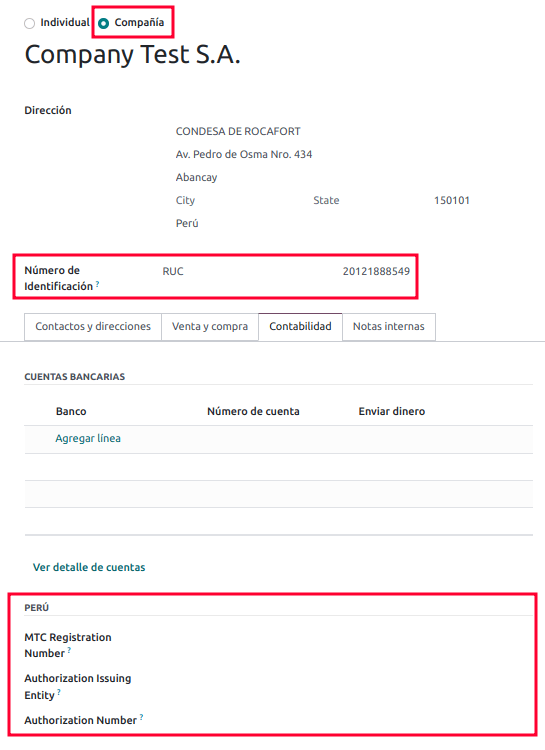
Új fuvarozó létrehozásához navigáljon a menübe, és töltse ki a kapcsolattartási adatokat.
Először válassza ki a Vállalat lehetőséget a Vállalat típusa mezőben. Ezután adja meg az MTC regisztrációs szám, az Engedélyt kibocsátó szerv és az Engedélyszám mezőket.
A vállalat címénél győződjön meg arról, hogy az alábbi mezők ki vannak töltve:
Kerület
Adóazonosító (DNI/RUC)
Adóazonosító szám
Járművek
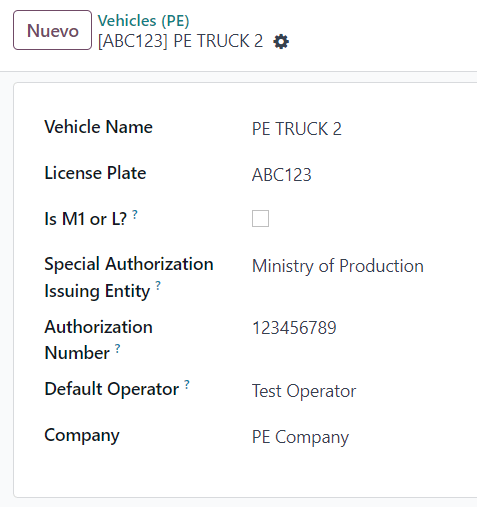
Az elérhető járművek konfigurálásához navigáljon a menübe, és töltse ki a jármű űrlapot a szükséges adatokkal:
Jármű neve
Rendszám
M1 vagy L típusú?
Különleges engedélyt kibocsátó szerv
Engedélyszám
Alapértelmezett üzemeltető
Vállalat
Fontos
Fontos bejelölni az M1 vagy L típusú? jelölőnégyzetet, ha a járműnek kevesebb mint négy kereke vagy kevesebb mint nyolc ülőhelye van.
Termékek
Az elérhető termékek konfigurálásához navigáljon a menübe, és nyissa meg a konfigurálni kívánt terméket.
Győződjön meg arról, hogy a termékűrlap releváns adatai teljes mértékben ki vannak töltve. A Partida Arancelaria (Tarifa-tétel) mezőt kötelező kitölteni.
GRE generálása
Miután a készletből a kiszállítás létrejött az értékesítési munkafolyamat során, győződjön meg arról, hogy az átviteli nyomtatvány jobb felső részén kitölti a GRE mezőket:
Szállítás típusa
Átadás oka
Indulás kezdő dátuma
Szükséges továbbá a Jármű és az Üzemeltető mezők kitöltése a Guia de Remision PE fülön.
Az átviteli bizonylaton a státuszt Kész-re kell állítani, hogy a Generar Guia de Remision gomb megjelenjen az átviteli nyomtatvány bal oldali menüjében.

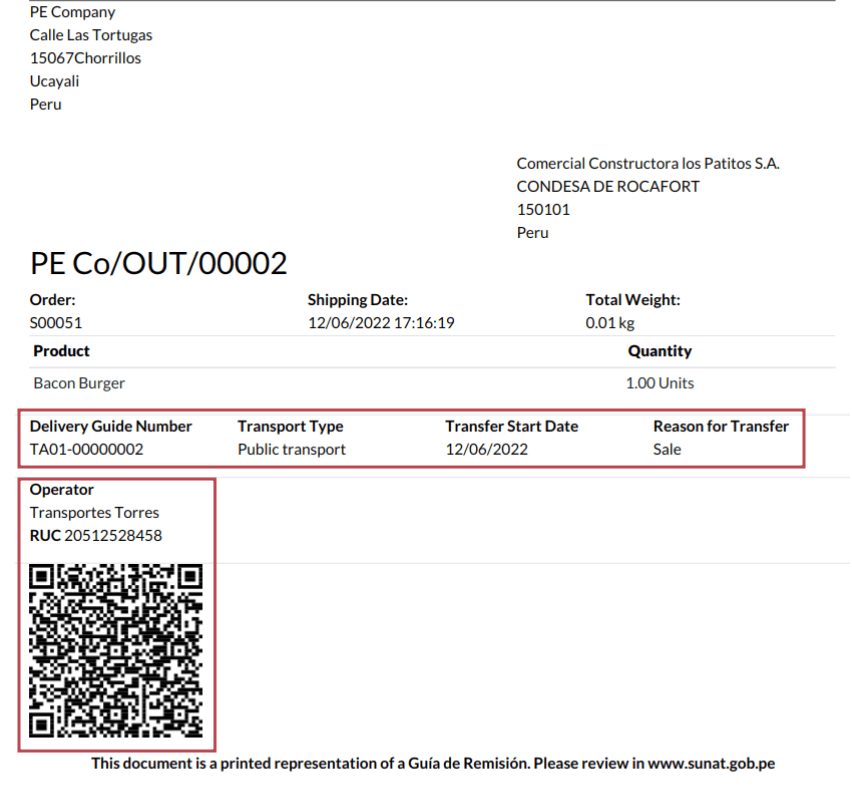
Miután az átviteli bizonylatot a SUNAT megfelelően érvényesítette, a generált XML fájl elérhetővé válik a csevegőfelületen. Ekkor kinyomtathatja a szállítólevelet, amely tartalmazza az átadás részleteit és a SUNAT által hitelesített QR-kódot.
Gyakori hibák
Különböző előtag a termékekhez (T001 néhány esetben, T002 másokban)Az Odoo jelenleg nem támogatja a termékek előtagjainak automatikus kezelését. Ez minden egyes termék esetén manuálisan elvégezhető. Nem készletes termékeknél szintén elvégezhető, azonban vegye figyelembe, hogy ebben az esetben nem lesz nyomonkövethetőség.
2325 - GrossWeightMeasure - El dato no cumple con el formato establecido "Hace falta el campo"
"Peso"" en el producto
Ez a hiba akkor fordul elő, ha a termék tömege
0.00értékre van állítva. A javításhoz törölni kell a fuvarlevelet, majd újra létre kell hozni. Mielőtt az új fuvarlevelet létrehozza, győződjön meg arról, hogy a termék tömege helyesen van megadva, különben ugyanez a hiba fog ismét fellépni.JSONDecodeError: Érték elvárt: 1. sor 1. oszlop (karakter 0) a Szállítási Útmutató létrehozásakorEz a hiba jellemzően SOL-felhasználói problémák miatt keletkezik. Ellenőrizze a felhasználó kapcsolatát a SUNAT-tal; a SOL-felhasználót a cég RUT-számával és a felhasználói azonosítóval együtt kell megadni. Például:
2012188549JOHNSMITH.A szállítmányozási dokumentum száma nem felel meg a megadott formátumnak: hiba: kapcsolódó dokumentumA Kapcsolódó bizonylat típusa és a Kapcsolódó bizonylat száma mezők kizárólag számlákra és nyugtákra vonatkoznak.
400 Kliens hiba: Hibás kérés az URL-hezEz a hiba az Odoo-ból nem orvosolható; ajánlott felvenni a kapcsolatot a SUNAT-tal és ellenőrizni a felhasználót. Előfordulhat, hogy új felhasználót kell létrehozni.
Érvénytelen tartalom kezdődött a 'cac:BuyerCustomerParty' elemmelEz a hiba akkor fordul elő, ha az átszállítási ok egyéb értékre van beállítva. Kérjük, válasszon másik lehetőséget. A SUNAT fuvarlevél-útmutatójának hivatalos dokumentációja szerint a 03 (harmadik félnek szóló szállítással történő értékesítés) vagy 12 (egyéb) átszállítási okok nem működnek az Odoo-ban, mivel nem lehet üres vagy hiányzó vevő.
Duda cliente: IAP kreditek fogyasztása a GRE 2.0 használatakorÉles IAP-ot használó ügyfelektől (elméletileg) nem vonnak le kreditet, mivel a dokumentumok nem mennek át az OSE-n, azaz közvetlenül a SUNAT-hoz kerülnek.
Hibák a GRE 2.0 hitelesítési adatok formátumával (traceback hiba)Az Odoo jelenleg hibát dob vissza traceback-kel ahelyett, hogy üzenetet jelenítene meg arról, hogy a hitelesítő adatok nincsenek megfelelően konfigurálva az adatbázisban. Ha ez az Ön adatbázisán fordul elő, kérjük, ellenőrizze a hitelesítő adatait.
eCommerce elektronikus számlázás
Először telepítse a Peruvian eCommerce (l10n_pe_website_sale) modult.
A Peruvian eCommerce modul a következő funkciókat és konfigurációkat teszi lehetővé:
lehetővé teszi az ügyfelek számára, hogy online fiókokat hozzanak létre eCommerce célokra;
támogatja a szükséges adózási mezőket az eCommerce alkalmazásban;
online fizetések fogadása értékesítési rendelésekhez;
elektronikus dokumentumok generálása az eCommerce alkalmazásból.
Megjegyzés
A Peruvian eCommerce modul függ a Számlázás vagy Könyvelés alkalmazás, valamint a Weboldal alkalmazás előzetes telepítésétől.
Konfiguráció
A perui elektronikus számlázás folyamat konfigurálása után végezze el a következő konfigurációkat az eCommerce folyamathoz:
Termékek: Állítsa be a Számlázási szabályzat értékét Megrendelt mennyiségek értékre, és adja meg a kívánt Vevői adók beállítást.
Szállítás: Minden szállítási módhoz állítsa a Szolgáltató mezőt Fix ár értékre. Ezután állítson be
0.00-nál nagyobb Fix ár összeget (nem nulla), mivel a szállítási mód ára hozzáadódik a számlasorhoz.
Megjegyzés
Mercado Pago egy online fizetési szolgáltató, amelyet az Odoo támogat, és amely több latin-amerikai országot, pénznemet és fizetési módot lefed.
Győződjön meg arról, hogy megadta az Eladási ár értékét a szállítási mód Szállítási termék mezőjénél, hogy elkerülje a hibákat a számla SUNAT-tal történő érvényesítésekor.
Az ingyenes szállítás felajánlásához manuálisan távolítsa el a Szállítási termék elemet, vagy legalább használja a
$0.01(egy cent) összeget, hogy a számla érvényesíthető legyen a SUNAT-nál.
eCommerce számlázási folyamat
Miután az összes konfiguráció elvégzett, a fiskális beviteli mezők elérhetővé válnak a fizetési folyamat során a bejelentkezett ügyfelek számára.
Amikor az ügyfelek megadják fiskális adataikat a pénztárnál és sikeresen teljesítik a vásárlást, a számla a megfelelő EDI elemekkel generálódik. A dokumentum típusa (Boleta/Factura) az adóazonosítójuk (RUC/DNI) alapján kerül kiválasztásra. A számlát ezután el kell küldeni az OSE-nek és a SUNAT-nak. Alapértelmezés szerint az összes közzétett számla naponta egyszer kerül elküldésre egy ütemezett művelet révén, de szükség esetén minden számlát manuálisan is elküldhet.
Miután a számla érvényesítésre kerül a SUNAT-nál, az ügyfelek letölthetik a CDR, XML és PDF fájlokat tartalmazó .zip fájlt közvetlenül az ügyfélportálról a Letöltés gombra kattintva.
Jelentések
Állandó készletjelentések: PLE 12.1 és PLE 13.1
Az Odoo két állandó készletjelentést tud előállítani .txt fájlként a perui könyveléshez: PLE 12.1 és PLE 13.1. Az összes elvégzett készlettranzakciót be kell jelenteni.
PLE 12.1 kizárólag fizikai egységekben követi nyomon a készletet, az áruk be- és kiáramlására összpontosítva a hatékony gazdálkodás és tervezés érdekében.
PLE 13.1 a készlet fizikai mennyiségét és pénzbeli értékét egyaránt nyomon követi, átfogó képet nyújtva adózási és irányítási célokra.
Mindkét jelentést félévente kell vezetni (január–június és július–december), az adott időszakon belüli havi tranzakciók részleteivel. A benyújtási határidők az első félévre október 1., a második félévre április 1., a Resolución de Superintendencia N° 169-2015 rendelkezéseivel összhangban.
Konfiguráció
A PLE 12.1 vagy PLE 13.1 jelentések generálása előtt győződjön meg arról, hogy a Peru – Készletjelentések (l10n_pe_reports_stock) modul telepítve van, majd frissítse a következő mezőket:
Termékek
A PLE jelentéshez számos, a termékhez vagy termékkategóriához kapcsolódó konfiguráció szükséges:
Létezési típus: Az összes PLE jelentéshez szükséges terméknél lépjen a termékrekord Könyvelés lapjára, és válassza ki a Létezési típus értékét a SUNAT 5. táblázata szerint a készletjelentéshez.
Automatikus készletértékelés: Raktározható termékek esetén (nyomon követett készlettel rendelkező termékek) használjon automatikus készletértékelést. Ha az automatikus készletértékelés engedélyezve van, ez az értékelési módszer engedélyezhető egy termék termékkategóriájához is.
Önköltségi számítási módszer: A raktározható termékekhez a Elszámoló ár-tól eltérő önköltségi számítási módszert kell használni, mivel a készletmozgásokból generált naplótételek töltik fel a PLE jelentéseket.
Raktárak
A raktár beállításakor a Melléktelephely kódja mezőt kötelező kitölteni. Ez a kód minden raktár egyedi azonosítójaként szolgál, és csak számjegyekből állhat, 4–7 számjegy hosszban.
Készletmozgások
A készletmozgások nyilvántartása kulcsfontosságú folyamat, amelyet a PLE 12.1 és PLE 13.1 jelentések rögzítenek. A készletmozgások magukban foglalják mind a bejövő, mind a kimenő szállítmányokat.
Készletmozgás érvényesítésekor (akár raktári bevételezésnél, akár szállítási megbízásnál) válassza ki a Művelet típusa (PE) mezőben a SUNAT 12. táblázata szerint meghatározott értéket a tartós készletnyilvántartáshoz.
Tartós készlet Kardex-jelentésekhez .txt fájl generálása
A PLE 12.1 és 13.1 két külön könyvként érhető el. A könyveket .txt fájlformátumban kell letölteni az Odoo-ból, majd be kell nyújtani a SUNAT PLE szoftverbe.
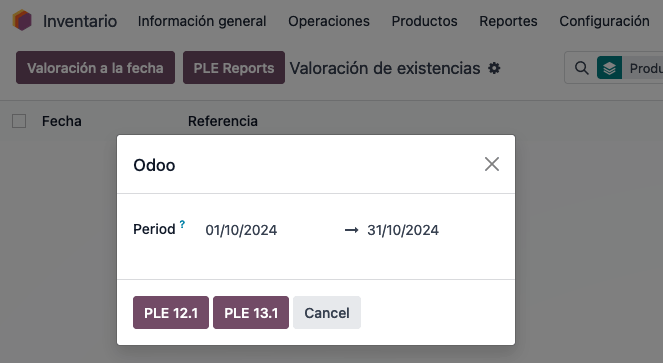
A Készletértékelési jelentésben kattintson a PLE-jelentések gombra. Ezután válassza ki az Időszak értékét, és válasszon egy exportálandó jelentést: a PLE 12.1 vagy a PLE 13.1 lehetőségek közül. Az Odoo .txt fájlt generál a kiválasztott jelentéshez.
Megjegyzés
Csak .txt formátumban érhető el a jelentés letöltése. Az Odoo-n belül nincs előnézet vagy vizualizáció.