
Állítson be egy tartalomkézbesítési hálózatot (CDN)
Telepítés KeyCDN-nel
A CDN vagy tartalomelosztó hálózat egy földrajzilag elosztott szerverhálózat, amely nagy sebességű internetes tartalmat biztosít. A CDN gyors, magas minőségű tartalomkézbesítést biztosít a tartalomigényes webhelyek számára.
Ez a dokumentum végigvezeti Önt egy KeyCDN fiók beállításán egy Odoo alapú weboldallal.
Hozzon létre egy pull zónát a KeyCDN irányítópulton
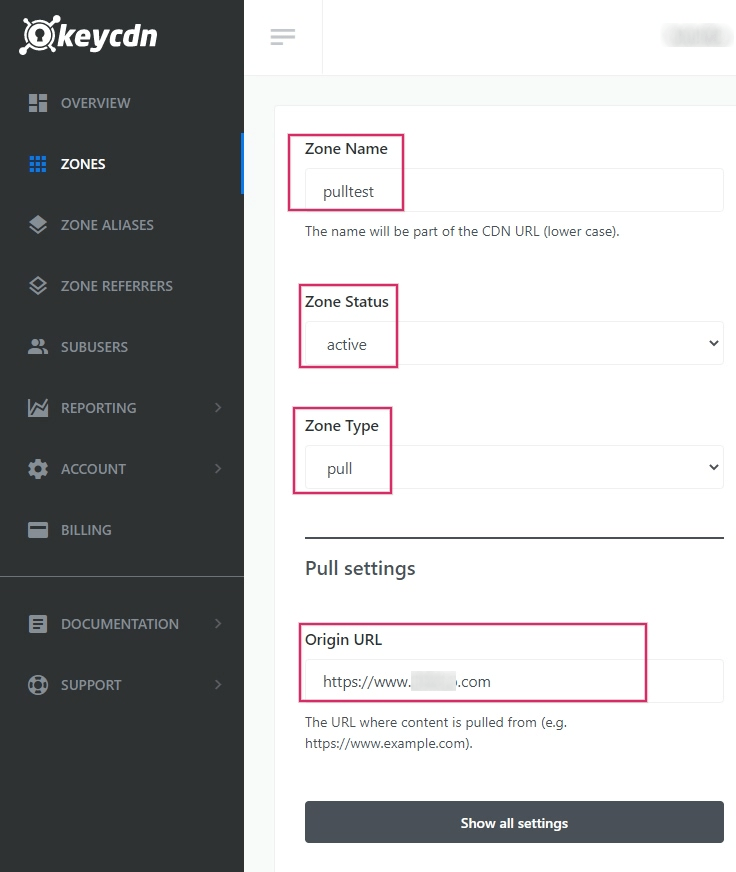
A KeyCDN irányítópulton kezdje azzal, hogy navigál a bal oldali menüpontra. Az űrlapon adjon értéket a Zóna neve mezőnek, amely a CDN URL részeként jelenik meg. Ezután állítsa a Zóna állapota mezőt aktív értékre a zóna aktiválásához. A Zóna típusa mezőnél állítsa az értéket Pull-ra, végül a Pull beállítások alatt adja meg az Eredeti URL-t— ennek a címnek az Odoo adatbázis teljes URL-jának kell lennie.
Example
Használja a https://yourdatabase.odoo.com URL-t, és cserélje le a yourdatabase aldomain előtagot az adatbázis tényleges nevére. Egy egyedi URL is használható az Odoo aldomain helyett, amelyet az adatbázishoz biztosítottak.
A zóna űrlap alatti Általános beállítások címsor alatt kattintson a Összes beállítás megjelenítése gombra a zóna opciók kibővítéséhez. Ez az oldal utolsó opciója kell, hogy legyen. Az Általános beállítások kibővítése után győződjön meg róla, hogy a CORS opció engedélyezve van.
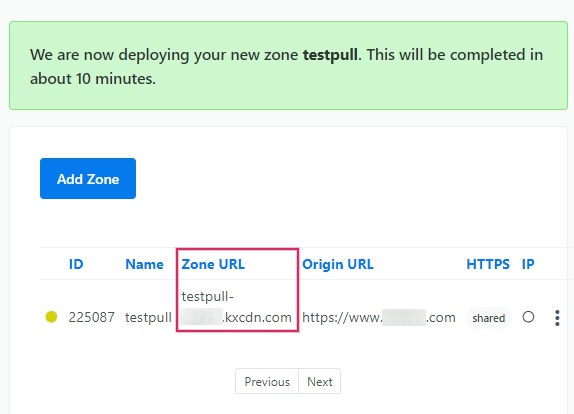
Ezután görgessen a zóna konfigurációs oldal aljára, és Mentse a változtatásokat. A KeyCDN jelezni fogja, hogy az új zóna telepítésre kerül. Ez körülbelül 10 percet vehet igénybe.
Megjegyzés
Egy új Zóna URL lett generálva a zónájához, ebben a példában ez pulltest-xxxxx.kxcdn.com. Ez az érték minden adatbázis esetében eltérő lesz.
Másolja ezt a Zóna URL-t egy szövegszerkesztőbe későbbre, mivel a következő lépésekben használni fogja.
Konfigurálja az Odoo példányt az új zónával
Az Odoo Weboldal alkalmazásában menjen a menüpontra, majd aktiválja a Tartalomkézbesítési hálózat (CDN) beállítást, és másolja/beilleszti a korábbi lépésben kapott Zóna URL értéket a CDN alap URL mezőbe. Ez a mező csak akkor látható és konfigurálható, ha a fejlesztői mód aktiválva van.
Megjegyzés
Győződjön meg róla, hogy két perjel (//) van a CDN alap URL előtt, és egy perjel (/) a CDN alap URL után.
A beállítások mentése a Save gombbal, ha kész.
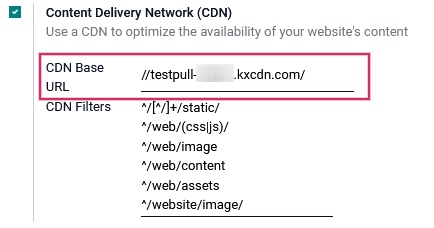
Most a weboldal a CDN-t használja az erőforrásokhoz, amelyek megfelelnek a CDN filters reguláris kifejezéseknek.
Az Odoo weboldal HTML-jében a CDN integráció megfelelő működését az képek URL ellenőrzésével lehet igazolni. A CDN Base URL értéke megtekinthető a web böngésző Inspect funkciójának használatával az Odoo weboldalon. Keresse meg a rekordját a Network fülön belül a fejlesztői eszközökben.

Biztonsági problémák megelőzése a cross-origin resource sharing (CORS) aktiválásával
Bizonyos böngészőkben (mint például a Mozilla Firefox és a Google Chrome) egy biztonsági korlátozás megakadályozza, hogy egy távolról hivatkozott CSS fájl relatív erőforrásokat töltsön be ugyanazon külső szerveren.
Ha a CORS opció nincs engedélyezve a CDN Zone-ban, a legnyilvánvalóbb probléma egy szabványos Odoo weboldalon a Font Awesome ikonok hiánya lesz, mivel a Font Awesome CSS-ben deklarált betűfájl nem töltődik be a távoli szerverről.
Amikor ezek a cross-origin resource problémák előfordulnak, egy hasonló biztonsági hibaüzenet jelenik meg a web böngésző fejlesztői konzoljában:
A 'http://pulltest-xxxxx.kxcdn.com' eredetű betűtípus blokkolva lett a /shop:1 betöltésétől a Cross-Origin Resource Sharing irányelv miatt: A kért erőforráson nincs 'Access-Control-Allow-Origin' fejléc. Ezért a 'http://yourdatabase.odoo.com' eredet nem férhet hozzá.

A CORS opció engedélyezése a CDN beállításokban megoldja ezt a problémát.