Chile
Javaslat
Tekintse meg az alábbi két webinar-felvételt a lokalizáció általános bemutatásáért, és keresse a lejátszási listában a gyakorlati munkafolyamatokat ismertető oktatóanyagokat az Odoo chile-i használatához.
Modulok
Telepítse az alábbi modulokat a chile-i lokalizáció összes funkciójának használatához.
Név |
Technikai név |
Leírás |
|---|---|---|
Chile – Könyvelés |
|
Hozzáadja azokat a minimális könyvelési funkciókat, amelyek szükségesek ahhoz, hogy egy vállalat Chile-ben működhessen a SII előírásai és iránymutatásai alapján. |
Chile – Könyvelési jelentések |
|
Hozzáadja a Propuesta F29 és a Balance Tributario (8 columnas) jelentéseket. |
Chile – Elektronikus számlázás |
|
Tartalmazza az összes technikai és funkcionális követelményt az elektronikus nyugták és számlák online fogadásához és kiállításához a SII előírásai alapján. |
Elektronikus árukivitel Chile részére |
|
Tartalmazza az áruk exportálásához szükséges elektronikus számlák generálásának műszaki és funkcionális követelményeit, a SII és a vámszabályok alapján. |
Chile – Elektronikus számlázási szállítólevél |
|
Tartalmazza az összes műszaki és funkcionális követelményt a szállítólevelek webszolgáltatáson keresztüli generálásához, a SII előírások alapján. |
Megjegyzés
Az Odoo automatikusan telepíti a megfelelő csomagot a vállalat számára az adatbázis létrehozásakor kiválasztott ország alapján.
A Chile – Elektronikus számlázási szállítólevél modul a Készlet alkalmazástól függ.
Fontos
Minden funkció csak akkor érhető el, ha a vállalat már elvégezte az SII Sistema de Facturación de Mercado tanúsítási folyamatot.
Céginformáció
Lépjen a menüpontba, és győződjön meg arról, hogy a következő vállalati adatok naprakészek és helyesen vannak kitöltve:
Vállalat neve
Cím:
Utca
Város
Megye
Irányítószám
Ország
Adóazonosító: adja meg a kiválasztott Taxpayer Type azonosítószámát.
Tevékenységek neve: válasszon legfeljebb négy tevékenységkódot.
Vállalati tevékenység leírása: adja meg a vállalat tevékenységének rövid leírását.
Könyvelési beállítások
Ezután lépjen a menüpontba, és kövesse az utasításokat a következők konfigurálásához:
Adóügyi információk
Konfigurálja a következő Adóalany adatai beállításokat:
Adóalany típusa – válassza ki az alkalmazandó adóalany típust:
ÁFA-köteles (1. kategória): az ügyfeleknek adót felszámító számlákhoz
Díjbizonylat kibocsátója (2. kategória): díjbizonylatot (Boleta) kiállító szállítókhoz
Végfelhasználó: csak bizonylatot állít ki
Külföldi
SII iroda: válassza ki a vállalat SII regionális irodáját
Elektronikus számla adatai
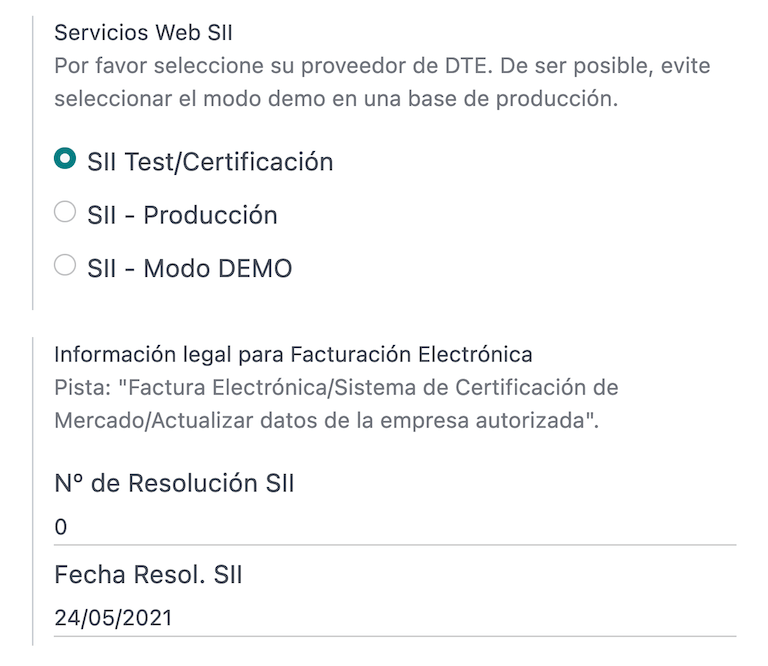
Válassza ki a SII webszolgáltatások környezetét:
SII – Teszt: tesztadatbázisokhoz, amelyek az SII-tól beszerzett teszt CAF kódokat használnak. Ebben a módban a közvetlen kapcsolati folyamatok tesztelhetők, a fájlok valóban elküldésre kerülnek az SII-nak.
SII – Éles: éles adatbázisokhoz.
SII – Demó mód: a fájlok demó módban automatikusan létrejönnek és elfogadásra kerülnek, de nem kerülnek elküldésre az SII-nak. Emiatt elutasítási hibák vagy Kifogással elfogadva állapot ebben a módban nem jelenik meg. Az összes belső érvényesítés tesztelhető demó módban. Kerülje ennek a lehetőségnek a kiválasztását éles adatbázisban.
Ezután adja meg az Elektronikus számlázás jogi adatait:
SII határozat száma
SII határozat dátuma
DTE bejövő e-mail szerver
A DTE Elektronikus számlázás e-mail postafiókja beállítható az ügyfelek reklamációs és elfogadási e-mailjének fogadására. Ehhez a menüben szükséges engedélyezni ezt a lehetőséget, ha az Elektronikus számlázás e-mail postafiókját szeretné DTE bejövő e-mail szerverként használni.
Fontos
Az SII dokumentumok fogadásához saját e-mail szerver beállítása szükséges. Erről részletesebb információ az alábbi dokumentációban található: Kommunikáció az Odoo-ban e-mailben
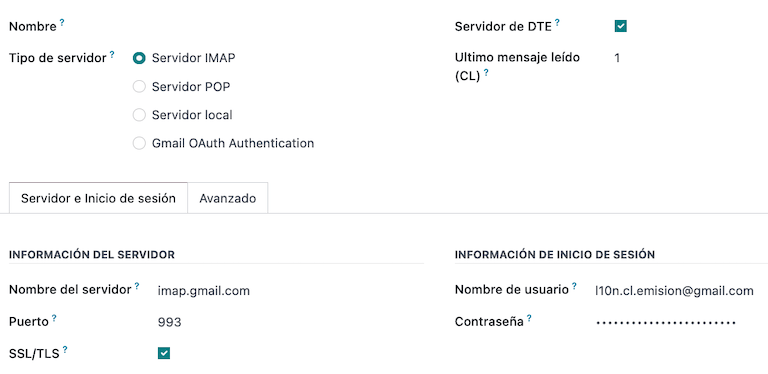
Kattintson a Configure DTE Incoming Email gombra, majd kattintson az New gombra egy szerver hozzáadásához, és töltse ki a következő mezőket:
Name: adjon nevet a szervernek.
Server Type: válassza ki a használt szervertípust.
IMAP szerver
POP szerver
Local Server: helyi szkriptet használ az e-mailek lekéréséhez és új rekordok létrehozásához. A szkript a Konfiguráció szakaszban található, ha ez a lehetőség van kiválasztva.
Gmail OAuth Authentication: szükséges, hogy a Gmail API hitelesítő adatai be legyenek állítva az általános beállításokban. A konfigurációra mutató közvetlen hivatkozás a Login Information szakaszban található.
DTE Server: engedélyezze ezt a beállítást. Ennek bejelölésével ez az e-mail-fiók lesz használva a szállítóktól érkező elektronikus számlák, valamint a SII által a kiállított elektronikus számlákkal kapcsolatos értesítések fogadására. Ebben az esetben ennek az e-mail-címnek meg kell egyeznie a SII oldalán az ACTUALIZACION DE DATOS DEL CONTRIBUYENTE szakaszban megadott mindkét e-mail-címmel: Mail Contacto SII és Mail Contacto Empresas.
A Server & Login lapon (IMAP és POP szerverek esetén):
Server Name: adja meg a szerver gazdagépnevét vagy IP-címét.
Port: adja meg a szerver portszámát.
SSL/TLS: engedélyezze ezt a beállítást, ha a kapcsolatok SSL/TLS protokollal vannak titkosítva.
Username: adja meg a szerver bejelentkezési felhasználónevét.
Password: adja meg a szerver bejelentkezési jelszavát.
Javaslat
Az élesítés előtt javasolt archiválni vagy törölni a beérkező levelek közül az összes olyan szállítói számlával kapcsolatos e-mailt, amelyet nem szükséges Odoo-ban feldolgozni.
Tanúsítvány
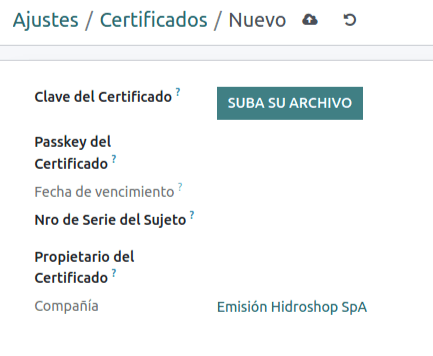
Az elektronikus számla aláírásának generálásához .pfx formátumú digitális tanúsítvány szükséges. A hozzáadáshoz kattintson a Configure Signature Certificates lehetőségre a Signature Certificates szakaszban. Ezután kattintson az New gombra a tanúsítvány konfigurálásához:
Certificate Key: kattintson az Upload your file gombra, és válassza ki a
.pfxfájlt.Certificate Passkey: adja meg a fájl jelszavát.
Subject Serial Number: a tanúsítvány formátumától függően előfordulhat, hogy a mező nem töltődik ki automatikusan. Ebben az esetben adja meg a tanúsítvány törvényes képviselőjének RUT azonosítóját.
Certificate Owner: válasszon egyet, ha a tanúsítványt egy adott felhasználóra szeretné korlátozni. Hagyja üresen a mezőt, ha minden számlázási felhasználóval meg kívánja osztani.
Figyelem
Ha a Certificate Owner mező egy adott felhasználóra van beállítva, és nincs felhasználókkal megosztott tanúsítvány, akkor az elektronikus dokumentumok és visszaigazolások automatikus küldése letiltva van.
Többdevizás kezelés
A hivatalos devizaárfolyamot a chilei mindicador.cl szolgáltatja. Az árfolyam automatikus frissítési Interval beállításához, vagy másik Service kiválasztásához lépjen a menüpontba.
Partner adatok
A partner-kapcsolattartók konfigurálása szintén szükséges az SII elektronikus számlák küldéséhez. Ehhez nyissa meg a alkalmazást, és töltse ki a következő mezőket egy új vagy meglévő kapcsolattartó űrlapon.
Név
E-mail
Azonosító szám
Adóalany típusa
Tevékenység leírása
Az Electronic Invoicing lapon:
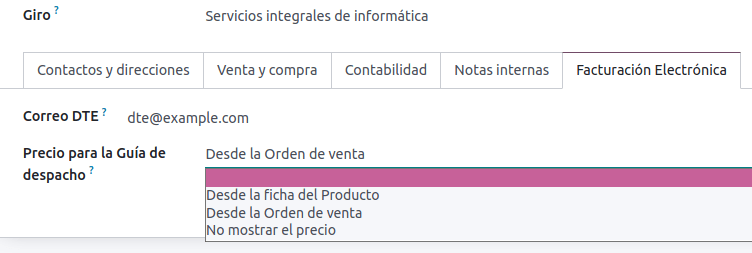
DTE Email: adja meg a partner feladói e-mail-címét.
Delivery Guide Price: válassza ki, hogy a szállítólevélen milyen ár szerepeljen, ha egyáltalán szerepeljen.
Megjegyzés
A DTE Email az elektronikus dokumentumok küldéséhez használt e-mail-cím, amelyet az elektronikus dokumentumban szereplő kapcsolattartónál kell beállítani.
Dokumentumtípusok
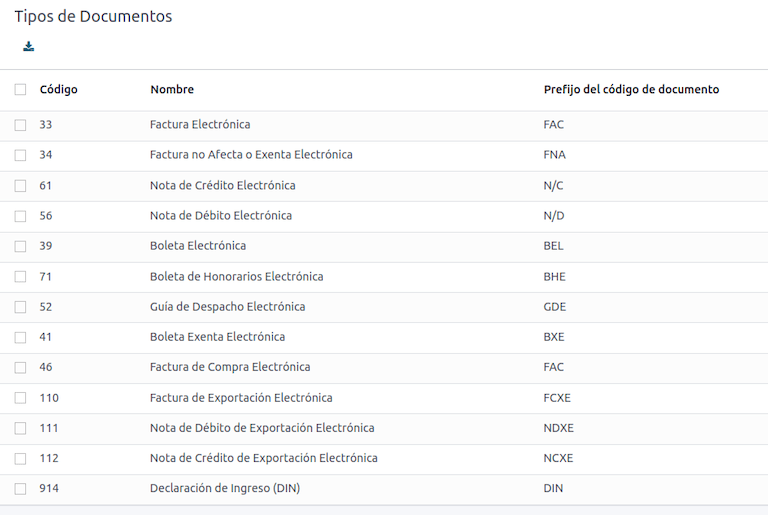
A könyvelési dokumentumokat az SII által meghatározott dokumentumtípusok szerint kategorizálják.
A dokumentumtípusok automatikusan létrejönnek a lokalizációs modul telepítésekor, és a menüponton keresztül kezelhetők.
Megjegyzés
Számos dokumentumtípus alapértelmezés szerint inaktív, de aktiválható a Active kapcsoló bekapcsolásával.
Használat számlákon
Az egyes tranzakciókon szereplő dokumentumtípust a következők határozzák meg:
A számlához kapcsolódó napló, amely meghatározza, hogy a napló dokumentumokat használ-e.
A kibocsátó és a befogadó típusától függően alkalmazott feltétel (pl. a vevő vagy a szállító adózási rendszere).
Naplók
Az Odoo-ban az értékesítési naplók általában egy üzleti egységet vagy helyszínt képviselnek.
Example
Santiago értékesítés.
Valparaiso értékesítés.
Kiskereskedelmi üzletek esetén általános, hogy minden POS pénztárhoz egy naplót tartanak fenn.
Example
Cashier 1.
Cashier 2.
A vásárlási tranzakciók egyetlen naplóval is kezelhetők, azonban egyes vállalatok több naplót használnak a szállítói számláktól eltérő könyvelési tranzakciók kezelésére. Ez a konfiguráció könnyen beállítható az alábbi minta segítségével.
Example
Adóbefizetések az állam felé.
Alkalmazottak kifizetései.
Értékesítési napló létrehozása
Értékesítési napló létrehozásához lépjen a menüpontra. Ezután kattintson az Új gombra, és töltse ki a következő kötelező adatokat:
Típus: a vevői számlanaplókhoz válassza az Értékesítés lehetőséget a legördülő menüből.
Pénztár típusa: ha az értékesítési napló elektronikus dokumentumokhoz lesz használva, az Online opciót kell kiválasztani. Ellenkező esetben, ha a naplót egy korábbi rendszerből importált számlákhoz használja, vagy az SII Facturación MiPyme portálját veszi igénybe, a Manuális opciót választhatja.
Dokumentumok használata: jelölje be ezt a mezőt, ha a napló dokumentumtípusokat fog használni. Ez a mező csak olyan vásárlási és értékesítési naplókra vonatkozik, amelyek kapcsolódhatnak a Chilében elérhető különböző dokumentumtípus-készletekhez. Alapértelmezés szerint az összes létrehozott értékesítési napló dokumentumokat használ.
Ezután a Naplóbejegyzések lapon, a Könyvelési adatok szakaszban adja meg az Alapértelmezett bevételi számla és a Dedikált jóváíró értesítési sorozat értékét. Ezeknek a mezőknek a konfigurálása szükséges a terhelési értesítők egyik felhasználási esetéhez.
CAF
Minden elektronikusan kibocsátandó dokumentumtípushoz szükséges egy folio-engedélyezési kód (CAF). A CAF egy olyan fájl, amelyet az SII bocsát a kibocsátó rendelkezésére, és tartalmazza az elektronikus számladokumentumokhoz engedélyezett folio-kat/sorozatokat.
Az Ön vállalata több foliót kérhet, és különböző folio tartományokhoz kapcsolódó több CAFs kódot szerezhet be. Ezek a CAFs kódok az összes naplóban közösek, így dokumentumtípusonként csak egy aktív CAF szükséges, amely az összes naplóra vonatkozik.
A CAF fájlok megszerzésének részleteiért tekintse meg az SII dokumentációt.
Fontos
Az SII által megkövetelt CAFs kódok eltérnek az éles és a teszt (tanúsítási) környezet között. Győződjön meg arról, hogy a környezetének megfelelő CAF kód van beállítva.
CAF fájlok feltöltése
Miután a CAF fájlokat megszerezte az SII portálról, ezeket az adatbázisba kell feltölteni a menüponton keresztül. Ezután kattintson az Új gombra a konfiguráció megkezdéséhez. A CAF űrlapon töltse fel a CAF fájlját a Fájl feltöltése gombra kattintva, majd kattintson a Mentés gombra.
Feltöltés után az állapot Használatban értékre változik. Ettől a pillanattól kezdve, amikor egy tranzakció jön létre ehhez a dokumentumtípushoz, a számlaszám a sorozat első folióját veszi fel.
Fontos
A dokumentumtípusokat aktiválni kell a CAF fájlok feltöltése előtt. Amennyiben az előző rendszerben egyes foliók már felhasználásra kerültek, a következő érvényes foliót az első tranzakció létrehozásakor kell beállítani.
Számlatükör
A számlatükör alapértelmezés szerint a lokalizációs modulhoz tartozó adatkészlet részeként kerül telepítésre. A számlák automatikusan le vannak képezve a következőkben:
Adók
Alapértelmezett szállítói számla
Alapértelmezett vevői számla
Átutalási számlák
Átváltási árfolyam
Lásd még
Adók
A lokalizációs modul részeként az adók automatikusan létrejönnek a kapcsolódó pénzügyi számlával és konfigurációval együtt. Ezek az adók a menüponton keresztül kezelhetők.
Chilében számos adótípus létezik, a legelterjedtebbek a következők:
ÁFA: a szokásos ÁFA több kulccsal is rendelkezhet.
ILA: az alkoholos italokra kivetett adó.
Lásd még
Használat és tesztelés
Elektronikus számla munkafolyamat
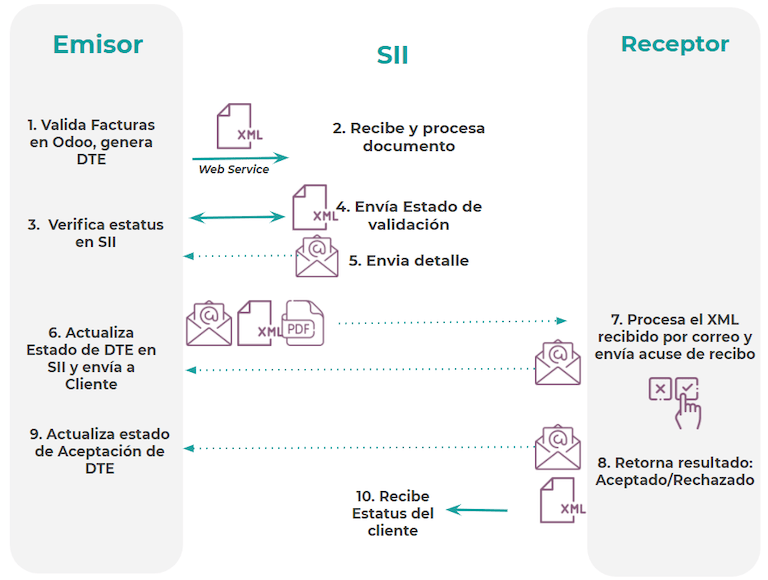
A chilei lokalizációban az elektronikus számla munkafolyamat magában foglalja a vevői számlák kiállítását és a szállítói számlák fogadását. Az alábbi ábra bemutatja, hogyan kerülnek megosztásra az információk az SII, az ügyfelek és a szállítók között.
Vevői számla kiállítása
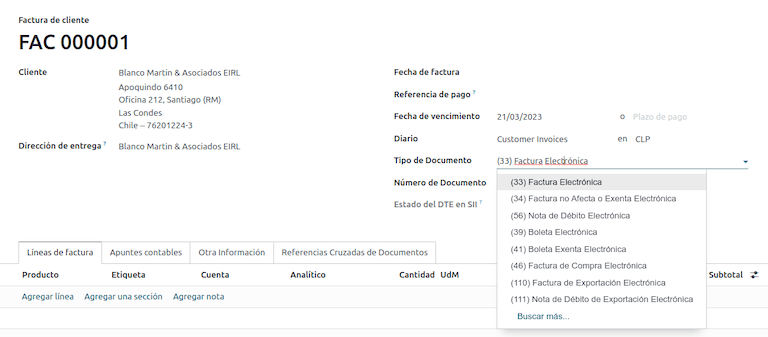
Miután a partnerek és naplók létrejöttek és be lettek állítva, a számlákat a szokásos módon kell létrehozni. Chile esetén az egyik különbség a dokumentumtípus, amelyet a rendszer automatikusan választ ki az adófizető alapján. A dokumentumtípus szükség esetén manuálisan is módosítható a számlán a menüponton keresztül.
Fontos
A 33-as típusú dokumentum elektronikus számlának legalább egy adót tartalmazó tételt kell tartalmaznia, különben a SII visszautasítja a dokumentum érvényesítését.
Érvényesítés és DTE állapot
Miután az összes számlainformáció ki lett töltve – akár manuálisan, akár automatikusan egy értékesítési rendelésből generálva –, érvényesítse a számlát. A számla könyvelése után:
A DTE fájl automatikusan létrejön és rögzítésre kerül a csevegőben.
A DTE SII állapota Függőben értékre van állítva a küldésig.
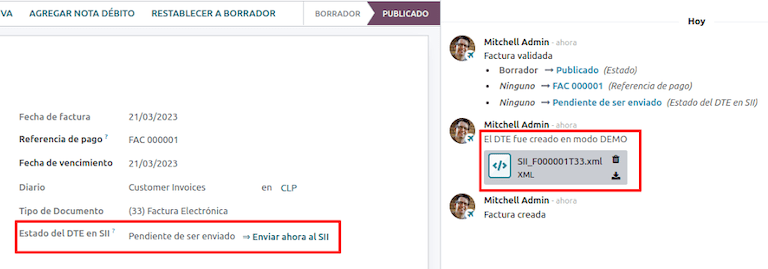
A DTE állapotát az Odoo automatikusan frissíti egy naponta éjjel futó ütemezett művelettel; ha az SII válaszára azonnal szükség van, manuálisan is elvégezhető a DTE állapot-munkafolyamat követésével:
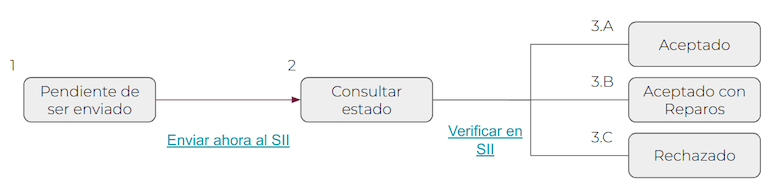
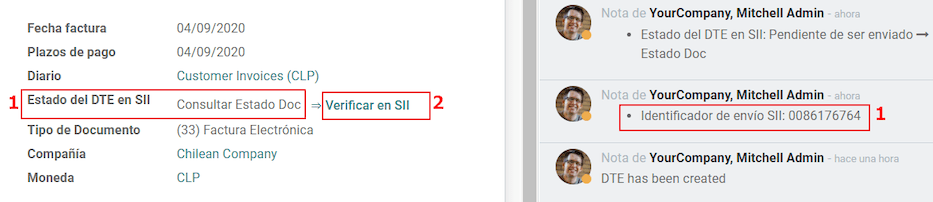
Az első lépés a DTE elküldése az SII felé. Ez manuálisan elvégezhető az Enviar Ahora gombra kattintva. Ez létrehoz egy SII nyomkövetési számot a számlához, amelyet az SII által e-mailben küldött részletek ellenőrzéséhez használnak. Ezt követően a DTE állapot frissül Állapot lekérése értékre.
Miután az SII válasza megérkezik, az Odoo frissíti a DTE állapotot. Manuális elvégzéséhez kattintson a Ellenőrzés az SII-nél gombra. Az eredmény Elfogadva, Megjegyzéssel elfogadva vagy Elutasítva lehet.
Fontos
Az SII rendszerben az elfogadás vagy elutasítás előtt közbenső állapotok is előfordulnak. A zökkenőmentes feldolgozás érdekében ajánlott NEM folyamatosan kattintani az Ellenőrzés az SII-nél gombra.
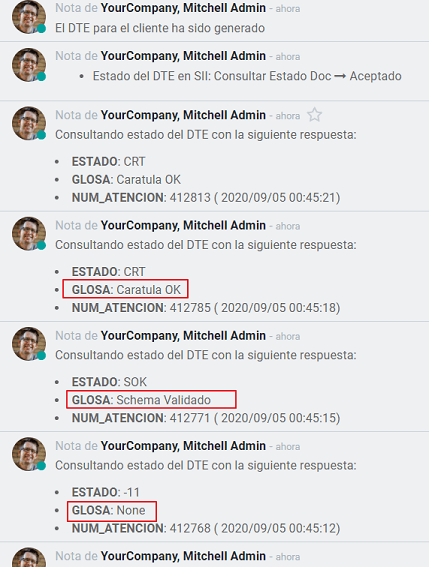
Az SII végleges válasza az alábbi értékek egyikét veheti fel:
Elfogadva: azt jelzi, hogy a számlainformáció helyes, a dokumentum most már adójogilag érvényes, és automatikusan elküldésre kerül az ügyfélnek.
Megjegyzéssel elfogadva: azt jelzi, hogy a számlainformáció helyes, de kisebb probléma azonosítható; a dokumentum ennek ellenére adójogilag érvényes, és automatikusan elküldésre kerül az ügyfélnek.
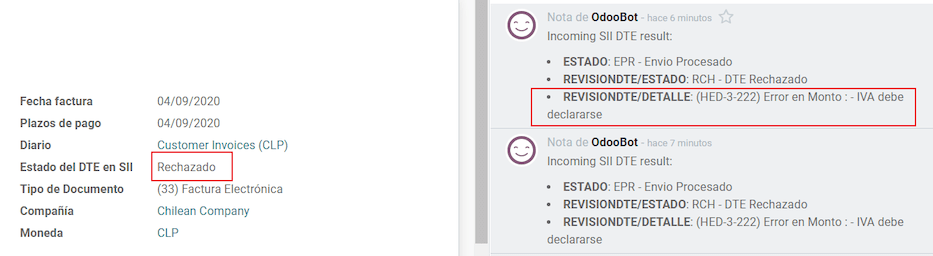
Elutasítva: azt jelzi, hogy a számlainformáció helytelen és javítani szükséges. A részleteket a rendszer az SII-nél regisztrált e-mail-címekre küldi el. Ha az Odoo-ban megfelelően van konfigurálva, a részletek az e-mail-szerver feldolgozása után a csevegőben is megjelennek.
Ha a számlát elutasítják, kövesse az alábbi lépéseket:
Módosítsa a dokumentumot Piszkozat állapotba.
Végezze el a szükséges javításokat az SII által a csevegőben küldött üzenet alapján.
Tegye közzé a számlát újra.
Kereszthivatkozások
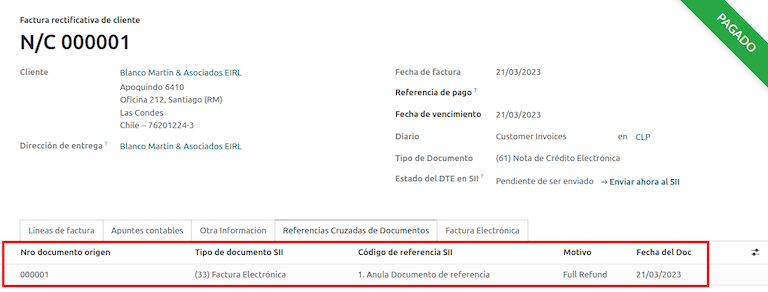
Amikor a számla egy másik adóügyi dokumentum eredményeként jön létre, az eredeti dokumentumra vonatkozó információkat a Kereszthivatkozás lapon kell rögzíteni. Ez a lap általánosan használatos jóváírásokhoz vagy terhelési értesítőkhöz, azonban bizonyos esetekben vevői számlákhoz is alkalmazható. A jóváírások és terhelési értesítők esetében ezeket az Odoo automatikusan állítja be.
Számla PDF-jelentés
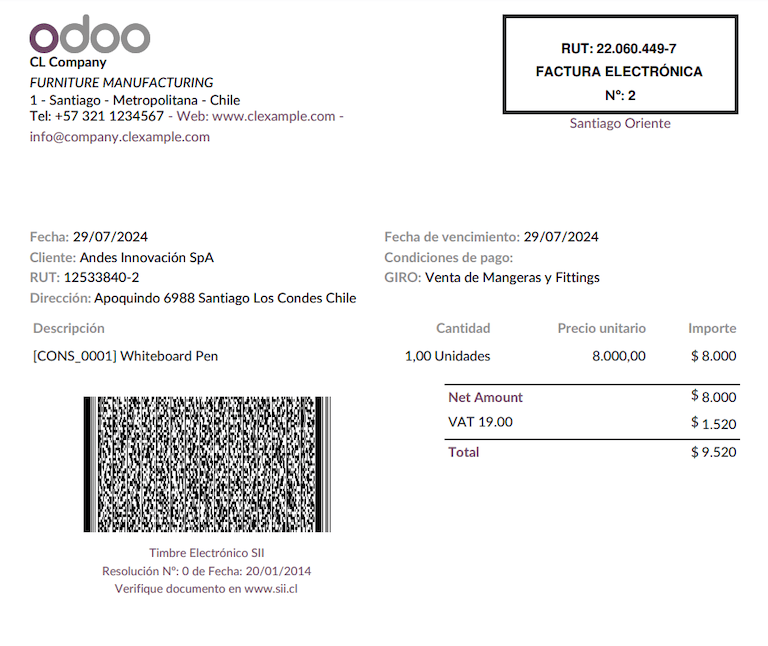
Miután a számlát az SII elfogadta és érvényesítette, és a PDF-et kinyomtatták, az tartalmazza azokat az adóügyi elemeket, amelyek jelzik, hogy a dokumentum adójogilag érvényes.
Fontos
Ha Odoo SH-n vagy helyszíni telepítésen üzemel, manuálisan kell telepítenie a pdf417gen könyvtárat. A telepítéshez használja a következő parancsot: pip install pdf417gen.
Kereskedelmi érvényesítés
Miután a számlát elküldték a vevőnek:
DTE-partner állapota Elküldve értékre változik.
A vevőnek visszaigazoló e-mailt kell küldenie a beérkezésről.
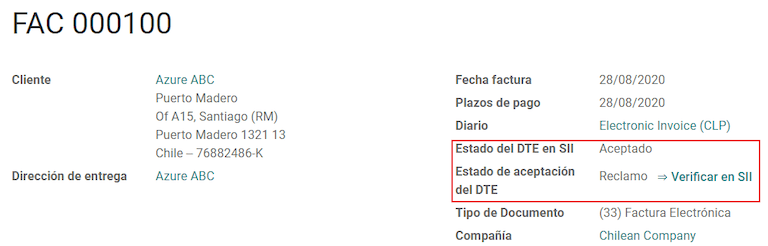
Ezt követően, ha a kereskedelmi feltételek és a számlaadatok helyesek, elfogadási visszaigazolás kerül elküldésre; ellenkező esetben reklamáció kerül benyújtásra.
A DTE elfogadási állapota mező automatikusan frissül.

Feldolgozva a reklamált számlák esetén
Miután a számlát elfogadta a SII, nem lehet törölni az Odoo-ban. Ha reklamációt kap az ügyfelétől, a helyes eljárás egy jóváírási jegy alkalmazása a számla törlésére vagy javítására. További részletekért kérjük, olvassa el a Jóváírások részt.
Gyakori hibák
Számos oka lehet annak, hogy a SII elutasítja a kérelmet, de ezek a leggyakoribb hibák, amelyek előfordulhatnak, és hogyan lehet megoldani őket:
- Hiba:
RECHAZO- DTE Sin Comuna OrigenTipp: győződjön meg róla, hogy a cég címe megfelelően ki van töltve, beleértve az államot és a várost. - Hiba:
en Monto - IVA debe declararseTipp: a számlasoroknak tartalmazniuk kell egy ÁFA adót, győződjön meg róla, hogy minden számlasorra hozzáad egyet. - Hiba:
Rut No Autorizado a FirmarTipp: a megadott RUT nem jogosult elektronikus számlázásra, győződjön meg róla, hogy a cég RUT helyes és érvényes a SII számára az elektronikus számlázáshoz. - Hiba:
Fecha/Número Resolucion Invalido RECHAZO- CAF Vencido : (Firma_DTE[AAAA-MM-DD] - CAF[AAAA-MM-DD]) > 6 mesesTipp: próbáljon meg egy új CAF-ot hozzáadni ehhez a dokumentumhoz, mivel az, amelyet használ, lejárt. - Hiba:
Element '{http://www.sii.cl/SiiDte%7DRutReceptor': This element is not expected. Expected is ( {http://www.sii.cl/SiiDte%7DRutEnvia ).Tipp: Győződjön meg róla, hogy a Document Type és a VAT mezők be vannak állítva az ügyfélnél és a fő cégnél. - Hiba:
Usuario sin permiso de envio.Tipp: ez a hiba azt jelzi, hogy valószínűleg a vállalata nem teljesítette a Tanúsítási folyamatot az SII - Piaci Számlázási Rendszerben. Ha ez a helyzet, kérjük, vegye fel a kapcsolatot a fiókkezelőjével vagy az ügyfélszolgálattal, mivel ez a tanúsítás nem része az Odoo szolgáltatásainak, de tudunk néhány alternatívát ajánlani. Ha már teljesítette a tanúsítási folyamatot, ez a hiba akkor jelenik meg, amikor a tanúsítvány tulajdonosától eltérő felhasználó próbálja meg elküldeni az DTE fájlokat az SII részére. - Hiba:
CARATULATipp: csak öt oka lehet annak, hogy ez a hiba megjelenik, és mindegyik az XML Caratula szakaszához kapcsolódik:A vállalat RUT száma helytelen vagy hiányzik.
A tanúsítvány tulajdonosának RUT száma helytelen vagy hiányzik.
Az SII RUT száma (alapértelmezetten helyesnek kell lennie) helytelen vagy hiányzik.
A határozat dátuma helytelen vagy hiányzik.
A határozat száma helytelen vagy hiányzik.
Jóváírások
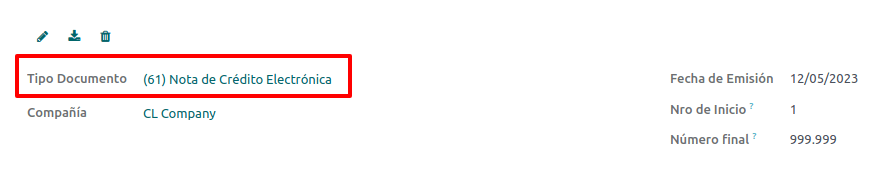
Ha egy jóváhagyott számlát érvényteleníteni vagy korrigálni kell, jóváírást kell létrehozni. Fontos megjegyezni, hogy a jóváíráshoz egy CAF fájl szükséges, amelyet az SII rendszerében 61-es Dokumentumtípus azonosít. A CAF egyes dokumentumtípusokhoz való feltöltési folyamatáról további információt a CAF szakaszban talál.
Felhasználási esetek
Hivatkozott dokumentum érvénytelenítése
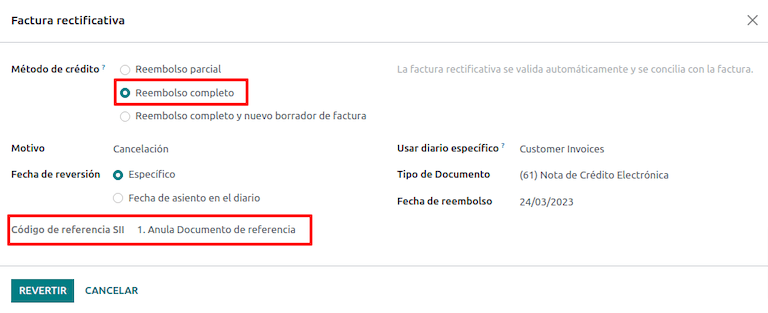
Ha egy számlát érvényteleníteni vagy semmissé kell tenni, navigáljon a menüpontba, és válassza ki a kívánt számlát. Ezután használja a Jóváírás hozzáadása gombot, és válassza a Teljes visszatérítés lehetőséget; ebben az esetben az SII hivatkozási kódja automatikusan Anula Documento de referencia értékre van beállítva.
Hivatkozott dokumentum javítása
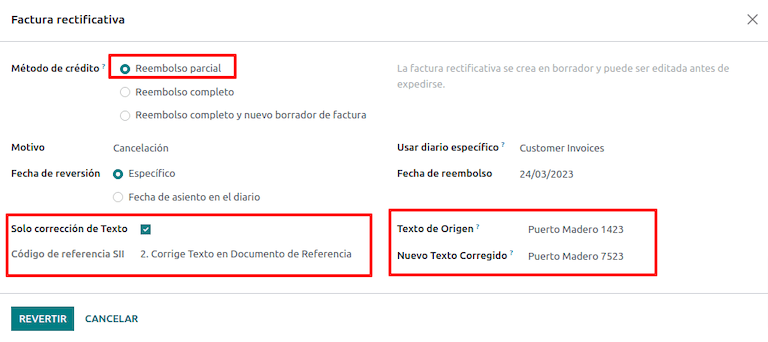
Ha a számla adataiban javítás szükséges – például az eredeti számlán szereplő utcanév hibás –, használja a Jóváírás hozzáadása gombot, válassza a Részleges visszatérítés lehetőséget, majd válassza a Csak szövegjavítás opciót. Ebben az esetben az SII hivatkozási kód mező automatikusan Corrects Referenced Document Text értékre van beállítva.
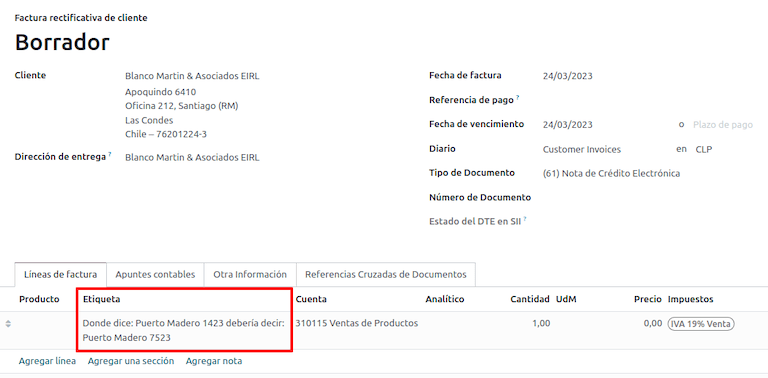
Az Odoo jóváírást hoz létre a javított szöveggel a számlán, és az Ár értéke 0.00.
Fontos
Ennél a felhasználási esetnél győződjön meg arról, hogy az értékesítési naplóban meg van adva az Alapértelmezett jóváírási számla.
Hivatkozott dokumentum összegének javítása
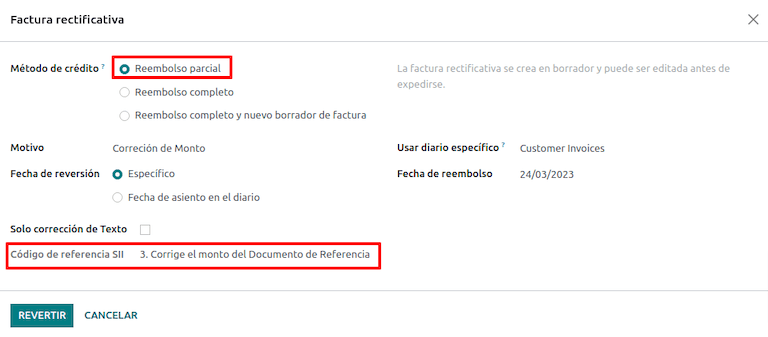
Ha az összegeken javítás szükséges, használja a Jóváírás hozzáadása gombot, és válassza a Részleges visszatérítés lehetőséget. Ebben az esetben az SII hivatkozási kód automatikusan Corrige el monto del Documento de Referencia értékre van beállítva.
Terhelési értesítők
A chilei honosításban a jóváírások mellett terhelési értesítők is létrehozhatók az Terhelési értesítő hozzáadása gombbal, két fő felhasználási esettel.
Felhasználási esetek
Tartozás hozzáadása számlákhoz
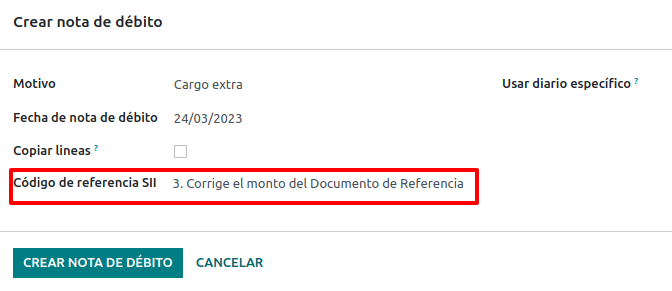
A terhelési értesítők elsődleges felhasználási esete egy meglévő számla értékének növelése. Ehhez válassza a 3. Corrige el monto del Documento de Referencia lehetőséget a Reference Code SII mezőnél.
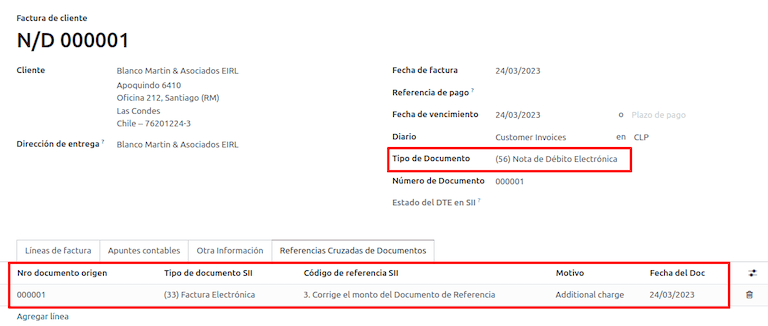
Ebben az esetben az Odoo automatikusan felveszi a Forrászszámlát a Kereszthivatkozás fülre.
Javaslat
Terhelési értesítőt csak az SII által már elfogadott számlához adhat hozzá.
Jóváírási értesítők érvénytelenítése
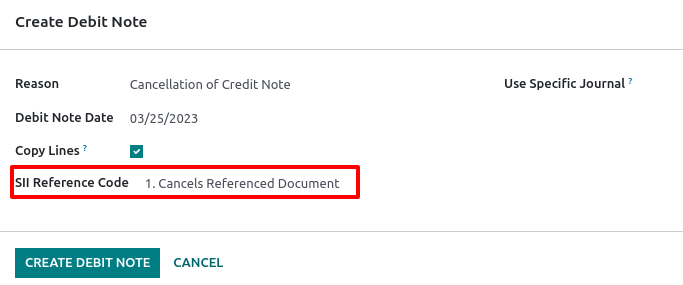
Chilében a terhelési értesítőket érvényes jóváírási értesítők visszavonására használják. Ehhez kattintson a Terhelési értesítő hozzáadása gombra, és válassza a 1: Anula Documentos de referencia lehetőséget a Reference Code SII mezőnél.
Szállítói számlák
A chilei lokalizáció részeként beállíthatja a bejövő e-mail szerverét úgy, hogy az megegyezzen az SII rendszerben regisztrált szerverrel, a következők érdekében:
Automatikusan fogadja a szállítói számlákat tartalmazó DTE dokumentumokat, és hozza létre a szállítói számlát az ezekben szereplő adatok alapján.
Automatikusan küldje el az átvételi visszaigazolást a szállítónak.
Fogadja el vagy utasítsa vissza a dokumentumot, és küldje el ezt az állapotot a szállítónak.
Fogadás
Amint megérkezik a szállítótól a csatolt DTE dokumentumot tartalmazó e-mail:
A szállítói számla az XML-ben szereplő összes információt leképezi.
Az Odoo átvételi visszaigazolást küld a szállítónak.
A DTE Status értéke Acuse de Recibido Enviado lesz.
Elfogadás
Ha a szállítói számlán szereplő összes kereskedelmi adat helyes, az Aceptar Documento gomb segítségével elfogadhatja a dokumentumot. Ezt követően a DTE Acceptation Status értéke Accepted lesz, és elfogadási e-mail kerül elküldésre a szállítónak.

Kifogás
Kereskedelmi probléma esetén, vagy ha a szállítói számla adatai nem helyesek, a dokumentum érvényesítése előtt a Claim gombbal kifogást emelhet. Ezt követően a DTE Acceptation Status értéke Claim lesz, és elutasító e-mail kerül kiküldésre a szállítónak.

Ha kifogást emel egy szállítói számlával szemben, az állapot automatikusan Draft-ról Cancel-re változik. Bevált gyakorlatnak tekinthető, hogy minden kifogásolt dokumentumot törölni kell, mivel azok nem lesznek érvényesek a könyvelési nyilvántartásokban.
Elektronikus beszerzési számla
Az elektronikus beszerzési számla az l10n_cl_edi modulban elérhető funkció.
Miután az elektronikus számlák összes konfigurációja elvégzésre került (pl. érvényes vállalati tanúsítvány feltöltése, törzsadatok beállítása stb.), az elektronikus beszerzési számlákhoz saját CAFs szükséges. Az elektronikus beszerzési számlákhoz szükséges CAFs beszerzésének részleteiért kérjük, tekintse meg a CAF dokumentációt.
Az elektronikus beszerzési számlák akkor hasznosak, ha a szállítók nem kötelesek elektronikus szállítói számlát kiállítani az Ön beszerzéseihez. Ugyanakkor az Ön kötelezettségei megkövetelik, hogy a vásárlás igazolásaként egy dokumentumot küldjenek az SII részére.
Konfiguráció
Elektronikus beszerzési számla szállítói számláról való generálásához a számlát egy olyan beszerzési naplóban kell létrehozni, amelyen engedélyezve van a Dokumentumok használata funkció. Meglévő beszerzési napló módosítható, vagy új napló hozható létre az alábbi folyamat szerint.
A meglévő beszerzési napló módosításához vagy új beszerzési napló létrehozásához navigáljon a menüponthoz. Ezután kattintson az Új gombra, és töltse ki a következő kötelező adatokat:
Típus: a szállítói számlás naplókhoz válassza a Beszerzés lehetőséget a legördülő menüből.
Dokumentumok használata: jelölje be ezt a mezőt, hogy a napló elektronikus dokumentumokat (jelen esetben elektronikus beszerzési számlát) tudjon generálni.
Elektronikus beszerzési számla generálása
Az ilyen típusú dokumentum generálásához szállítói számlát kell létrehozni az Odoo-ban. Ehhez navigáljon a menüponthoz, majd kattintson az Új gombra.
Miután az elektronikus beszerzési számla összes adata ki van töltve, válassza a (46) Electronic Purchase Invoice lehetőséget a Dokumentum típusa mezőben:
A szállítói számla könyvelése után:
A DTE fájl (elektronikus adódokumentum) automatikusan létrejön és hozzáadódik a csevegőfelülethez.
A DTE SII Status értéke Pending to be sent lesz.
Az Odoo ütemezett művelet segítségével automatikusan frissíti a DTE-státuszt minden éjjel. Ha azonnal szeretne választ kapni az SII-tól, kattintson a Send now to SII gombra.
Szállítólevél
A Szállítási útmutató modul telepítéséhez lépjen a menüpontra, és keressen rá a Chile (l10n_cl) kifejezésre. Ezután kattintson a Telepítés gombra a Chile - E-Invoicing Delivery Guide modulnál.
Megjegyzés
A Chile - E-Invoicing Delivery Guide függ a Chile - Facturación Electrónica modultól. Az Odoo automatikusan telepíti a függőséget, amikor a Delivery Guide modult telepítik.
A Delivery Guide modul lehetőséget biztosít a DTE elküldésére a SII felé, valamint a bélyegző megjelenítésére a szállítási PDF-jelentéseken.
Miután az összes konfiguráció elvégzésre került a elektronikus számlákhoz (pl. érvényes vállalati tanúsítvány feltöltése, törzsadatok beállítása stb.), a szállítási útmutatókhoz saját CAFs szükséges. A részletekért kérjük, tekintse meg a CAF dokumentációt, amely leírja, hogyan szerezhető be a CAF az elektronikus szállítási útmutatókhoz.
Ellenőrizze az alábbi fontos információkat a Szállítási útmutató ára konfigurációban:
Értékesítési rendelésből: a szállítási útmutató az értékesítési rendelésből veszi a termék árát, és megjeleníti a dokumentumon.
Terméksablonból: az Odoo a terméksablonban beállított árat veszi, és megjeleníti a dokumentumon.
Ár megjelenítése nélkül: nem jelenik meg ár a szállítási útmutatóban.
Az elektronikus szállítási útmutatókat készlet egyik helyről a másikra való mozgatásához használják, és képviselhetnek értékesítéseket, mintavételezéseket, bizományosi ügyleteket, belső áthelyezéseket és alapvetően bármilyen termékáramlást.
Szállítási útmutató egy értékesítési folyamatból
Figyelem
A szállítási útmutató nem lehet hosszabb egy oldalnál, és nem tartalmazhat több mint 60 terméksorát.
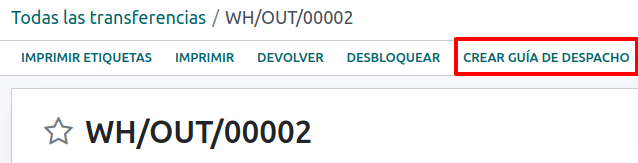
Amikor egy értékesítési rendelést létrehoznak és jóváhagynak, egy szállítási megbízás jön létre. A szállítási megbízás érvényesítése után aktiválódik a szállítási útmutató létrehozásának lehetősége.
Figyelem
Amikor az első alkalommal kattint a Szállítási útmutató létrehozása gombra, megjelenik egy figyelmeztető üzenet, amely a következőket tartalmazza:
Nem található szekvencia a szállítási útmutatóhoz. Kérjük, állítsa be az első számot a szállítási útmutató szám mezőjében

Ez a figyelmeztető üzenet azt jelenti, hogy a felhasználónak meg kell adnia a következő sorszámot, amelyet az Odoo-nak a szállítási útmutató generálásához kell használnia (pl. a következő elérhető CAF szám), és ez csak az első alkalommal fordul elő, amikor szállítási útmutatót hoznak létre az Odoo-ban. Miután az első dokumentumot sikeresen generálták, az Odoo a CAF fájlban a következő elérhető számot veszi a következő szállítási útmutató generálásához.
A szállítási útmutató létrehozása után:
A DTE fájl (Elektronikus adóügyi dokumentum) automatikusan létrejön és hozzáadódik a chatter elemhez.
A DTE SII Status értéke Pending to be sent lesz.
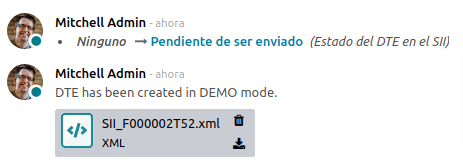
A DTE állapot automatikusan frissül az Odoo által egy éjjelente futó ütemezett művelettel. Ha azonnal szeretne választ kapni a SII rendszertől, nyomja meg a Küldés most az SII-nek gombot.
Miután a szállítólevelet elküldték, kinyomtatható a Szállítólevél nyomtatása gombra kattintva.

A szállítólevélen szerepelni fognak azok a pénzügyi elemek, amelyek jelzik, hogy a dokumentum nyomtatáskor érvényes pénzügyi bizonylatnak minősül (ha Odoo SH vagy On-premise környezetben fut, ne felejtse el manuálisan hozzáadni a pdf417gen könyvtárat, amelyet a Számla PDF-jelentés szakasz említ).
Elektronikus nyugta
Az Elektronikus nyugta modul telepítéséhez lépjen a menübe, és keressen rá a Chile (l10n_cl) kifejezésre. Ezután kattintson a Telepítés gombra a Chile – Elektronikus nyugta modulnál.
Megjegyzés
A Chile – Elektronikus nyugta modul függ a Chile – Facturación Electrónica modultól. Az Odoo automatikusan telepíti a függőséget, amikor az E-számlázási szállítólevél modul települ.
Miután az elektronikus számlákhoz szükséges összes beállítást elvégezte (pl. érvényes vállalati tanúsítvány feltöltése, törzsadatok beállítása stb.), az elektronikus nyugtákhoz saját CAF kódokra van szükség. A CAF dokumentáció részletesen ismerteti az elektronikus nyugtákhoz szükséges CAF kódok megszerzésének módját.
Az elektronikus nyugták akkor hasznosak, ha az ügyfeleknek nincs szükségük elektronikus számlára. Az adatbázisban alapértelmezés szerint szerepel egy Névtelen végfelhasználó nevű partner, általános RUT számmal (66666666-6) és Végfelhasználó adóalany-típussal. Ez a partner használható elektronikus nyugtákhoz, vagy ugyanerre a célra új rekord is létrehozható.
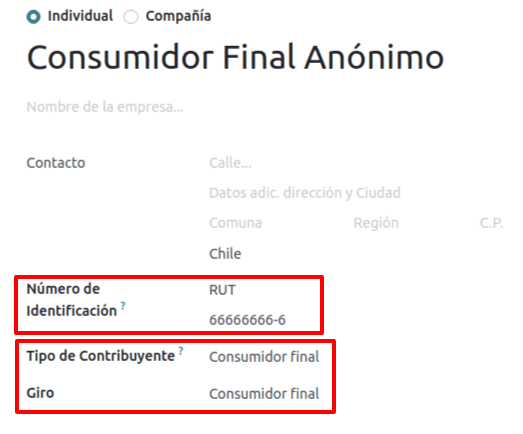
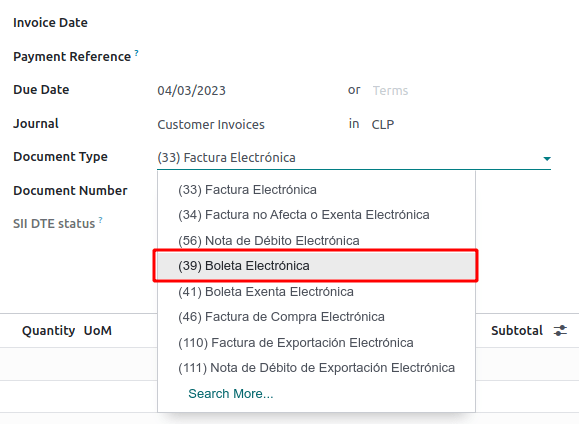
Bár az elektronikus nyugtákat általános RUT számmal rendelkező végfelhasználók esetén kell alkalmazni, konkrét partnerekhez is használhatók. Miután a partnereket és a naplókat létrehozták és konfigurálták, az elektronikus nyugtákat ugyanúgy kell létrehozni, mint az elektronikus számlákat, de a számlaűrlapon a (39) Elektronikus nyugta dokumentumtípust kell kiválasztani:
Érvényesítés és DTE állapot
Miután az elektronikus nyugta összes adatát kitöltötte, manuálisan (vagy automatikusan) érvényesítse a nyugtát az értékesítési rendelésből. Alapértelmezés szerint az Elektronikus számla van kiválasztva Dokumentumtípus ként, azonban a nyugta helyes érvényesítéséhez módosítsa a Dokumentumtípust, és válassza az Elektronikus nyugta lehetőséget.
A nyugta könyvelése után:
A DTE fájl (elektronikus adóbizonylat) automatikusan létrejön és hozzáadódik a csevegőfelülethez.
A DTE SII Status értéke Pending to be sent lesz.
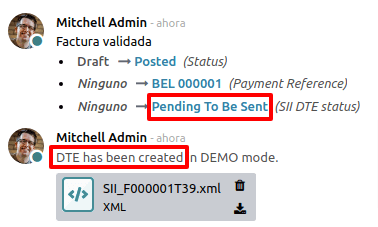
A DTE állapot automatikusan frissül az Odoo által egy minden éjjel futó ütemezett művelettel. Ha azonnal szeretne választ kapni a SII rendszertől, nyomja meg a Küldés most az SII-nek gombot.
Az elektronikus számlákra vonatkozó DTE-munkafolyamat leírását tekintse meg, mivel az elektronikus nyugta munkafolyamata ugyanezt a folyamatot követi.
Áruk elektronikus exportja
Az Áruk elektronikus exportja modul telepítéséhez lépjen a menübe, és keressen rá a Chile (l10n_cl) kifejezésre. Ezután kattintson a Telepítés gombra a Áruk elektronikus exportja Chiléhez modulnál.
Megjegyzés
Chile - Electronic Exports of Goods for Chile függőséggel rendelkezik a Chile - Facturación Electrónica modultól.
Miután az elektronikus számlákhoz szükséges összes konfiguráció elkészült (pl. érvényes vállalati tanúsítvány feltöltése, törzsadatok beállítása stb.), az áruk elektronikus exportjához saját CAF kódok szükségesek. Az elektronikus nyugtákhoz szükséges CAF kódok beszerzésének részleteiért tekintse meg a CAF dokumentációt.
Az áruk exportjához kapcsolódó elektronikus számlák olyan adóügyi dokumentumok, amelyeket nem csak a SII számára használnak, hanem a vámhatóság számára is, és tartalmazzák az általa megkövetelt információkat.
Kapcsolattartó konfigurációk
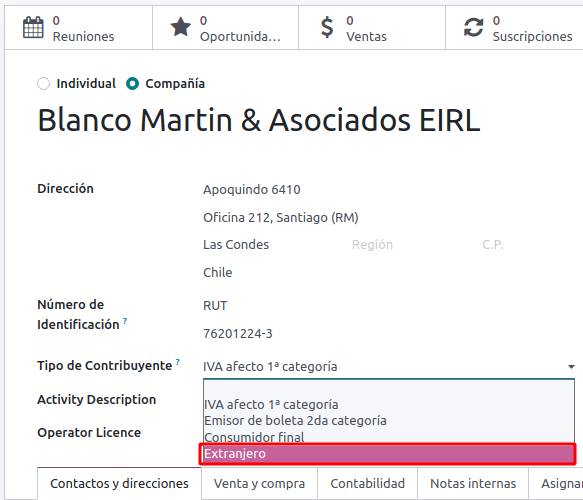
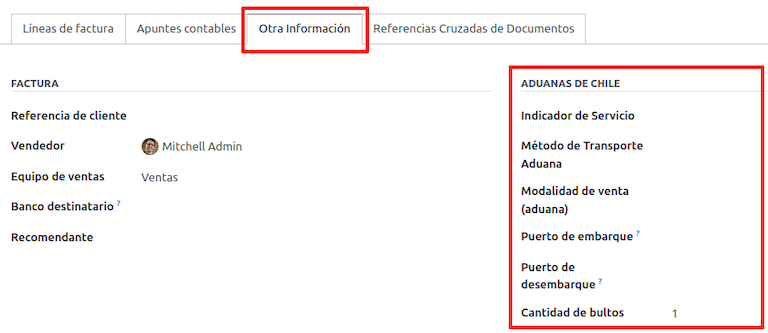
Chilei vámhatóság
Áruk elektronikus exportjára vonatkozó számla létrehozásakor az Egyéb info fülön lévő új mezők kitöltése kötelező a chilei előírások teljesítéséhez.
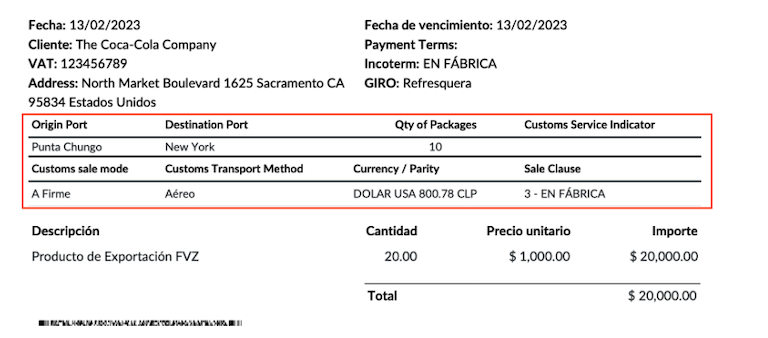
PDF-jelentés
Miután a SII elfogadta és érvényesítette a számlát, és a PDF kinyomtatásra kerül, az tartalmazza az adóügyi érvényességet igazoló fiskális elemeket, valamint a vámhatóság számára szükséges új szakaszt.
eCommerce elektronikus számlázás
A Chilei eCommerce modul telepítéséhez lépjen a menübe, keresse meg a modult l10n_cl_edi_website_sale technikai neve alapján, majd kattintson az Aktiválás gombra.
Ez a modul az alábbi funkciókat és konfigurációkat teszi elérhetővé:
Elektronikus dokumentumok generálása az eCommerce alkalmazásból
A szükséges adóügyi mezők támogatása az eCommerce alkalmazásban
Lehetővé teszi a végfelhasználó számára, hogy maga döntse el, milyen elektronikus dokumentum kerüljön kiállításra a vásárlásához
Miután a chilei elektronikus számla folyamathoz szükséges összes konfiguráció elkészült, az eCommerce folyamat integrálásához az alábbi konfigurációk szükségesek.
A weboldal értékesítési folyamat során történő elektronikus dokumentumgenerálásának konfigurálásához lépjen a menübe, és aktiválja az Automatikus számla funkciót. Ennek aktiválásával az elektronikus dokumentumok automatikusan jönnek létre, amikor egy online fizetés megerősítésre kerül.
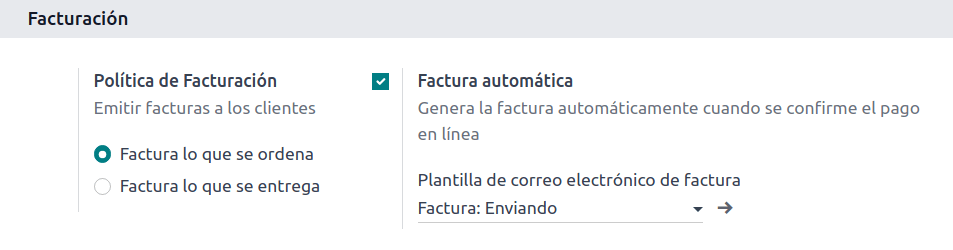
Mivel az automatikus számla funkciónak az online fizetés megerősítésére van szüksége a dokumentum generálásához, az érintett webhelyhez fizetési szolgáltatót kell konfigurálni.
Megjegyzés
A Online fizetések dokumentációban tájékozódhat arról, hogy az Odoo mely fizetési szolgáltatókat támogatja, és hogyan konfigurálhatók.
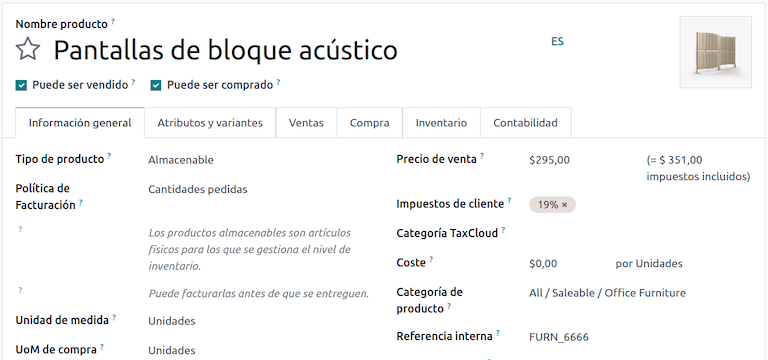
Ajánlott a termékeket úgy beállítani, hogy az online fizetés megerősítésekor számlázhatók legyenek. Ehhez lépjen a menüpontba, és válassza ki a kívánt termék sablonját. Ezután állítsa a Számlázási irányelv értékét Megrendelt mennyiségek értékre.
Számlázási folyamatok
A chilei ügyfelek a pénztári folyamat során egy extra lépésben kiválaszthatják, hogy számlát vagy nyugtát kérnek-e vásárlásukhoz.
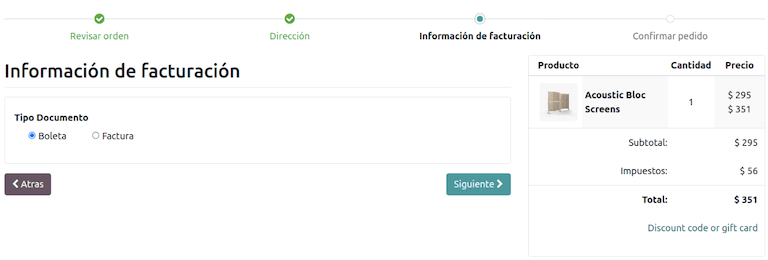
Ha az ügyfél az Elektronikus számla lehetőséget választja, ki kell tölteni az adóügyi mezőket, beleértve a Tevékenység leírása, az Azonosítószám és a DTE e-mail cím mezőket.
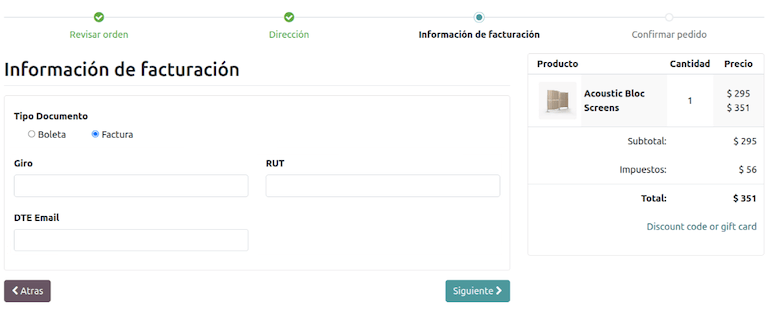
Ha az ügyfél az Elektronikus nyugta lehetőséget választja, a következő lépésre kerül, és az elektronikus dokumentum a Consumidor Final Anónimo kapcsolat számára jön létre.
A Chilén kívüli országokból érkező ügyfelek esetén az Odoo automatikusan generálja az elektronikus nyugtákat.
Megjegyzés
Ha egy eKereskedelmi vásárlás exportot igényel, az ügyfélnek fel kell vennie a kapcsolatot a vállalatával, hogy elektronikus exportszámlát (110-es dokumentumtípus) állítsanak ki, amelyet a Könyvelés alkalmazásból lehet elvégezni.
Értékesítési pont elektronikus számlázás
A Chilei modul az értékesítési ponthoz telepítéséhez lépjen az menübe az Odoo főoldalán, keresse meg a modult a l10n_cl_edi_pos technikai neve alapján, majd kattintson az Aktiválás gombra.
Ez a modul a következő funkciókat és konfigurációkat teszi lehetővé:
Elektronikus dokumentumok generálása az Értékesítési pont alkalmazásból
Az Értékesítési pont alkalmazásban létrehozott kapcsolatokhoz szükséges adóügyi mezők támogatása
Lehetővé teszi a végső ügyfél számára, hogy maga döntse el, milyen típusú elektronikus dokumentumot állítsanak ki a vásárlásához
QR- vagy 5 jegyű kódok nyomtatása a jegyekre az elektronikus számlák eléréséhez
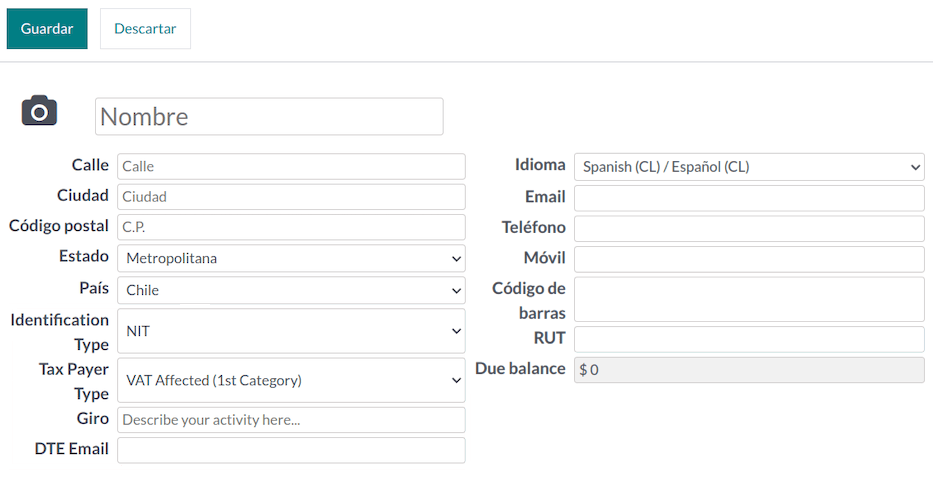
A szükséges adóügyi információkkal rendelkező partnerek konfigurálásához tekintse meg a partnerinformációk szakaszt, vagy közvetlenül módosítson egy partnert. Navigáljon a menüpontba, és szerkessze az alábbi mezők bármelyikét:
Név
E-mail
Azonosítótípus
Adóalany típusa
Giro típusa
DTE e-mail
RUT
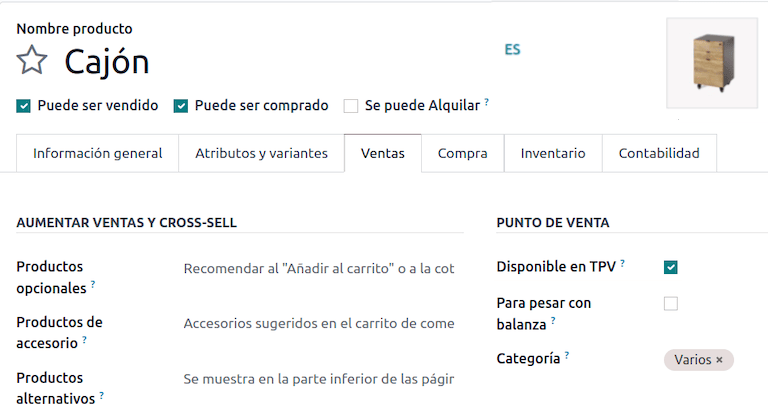
A termékek konfigurálásához navigáljon a menüpontba, és válasszon ki egy termékrekordot. A terméklap Értékesítés lapján szükséges a terméket Elérhető a pénztárgépben jelölővel megjelölni, ezáltal a termék értékesíthetővé válik a Pénztárgép alkalmazásban.
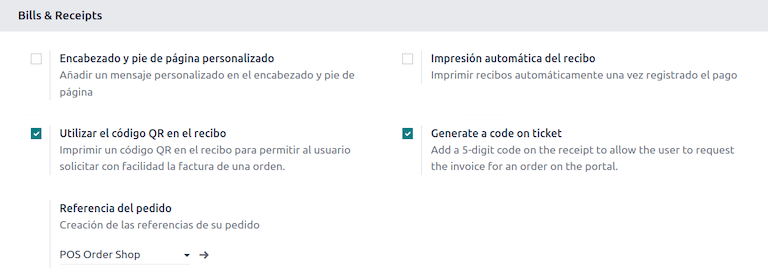
Opcionálisan az alábbi funkciók konfigurálhatók a szakaszban:
QR-kód használata a jegyen: ez a funkció lehetővé teszi, hogy QR-kód kerüljön nyomtatásra a vevő nyugtájára, amellyel könnyen igényelhet számlát a vásárlást követően
Kód generálása a jegyen: ez a funkció lehetővé teszi egy 5 jegyű kód generálását a nyugtán, amellyel a vevő az ügyfélportálon keresztül igényelhet számlát
Számlázási folyamatok
Az alábbi szakaszok a Pénztárgép alkalmazás számlázási folyamatait ismertetik.
Elektronikus nyugta: névtelen végfelhasználó
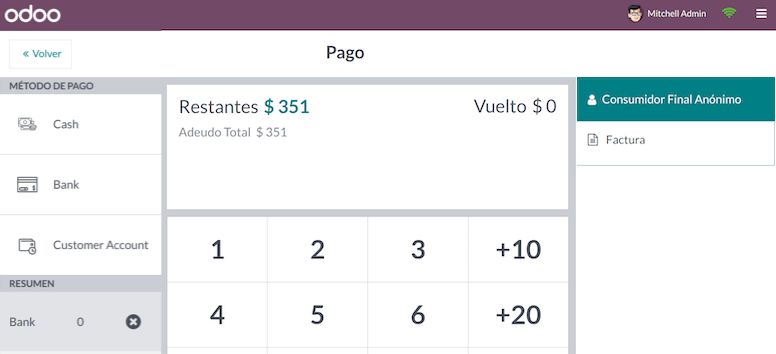
Ha egy névtelen felhasználó elektronikus számla igénylése nélkül vásárol, az Odoo automatikusan a Consumidor Final Anónimo partnert választja ki a rendeléshez, és generálja az elektronikus nyugtát.
Megjegyzés
Ha az ügyfél visszáru miatt jóváírást kér, a jóváírást a Könyvelés alkalmazásban kell elkészíteni. A részletes útmutatásért tekintse meg a jóváírások és visszatérítések dokumentációt.
Elektronikus nyugta: meghatározott ügyfél
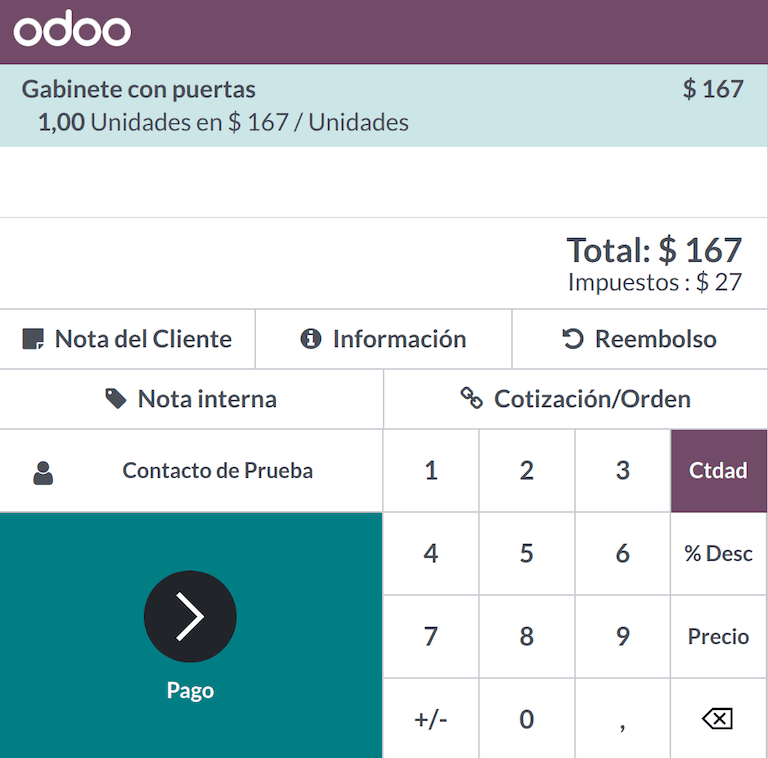
Amikor egy adott felhasználó olyan vásárlást hajt végre, amely nem igényel elektronikus számlát, az Odoo automatikusan a Consumidor Final Anónimo névjegyet választja ki a rendeléshez, és lehetővé teszi a szükséges ügyfél-névjegy kiválasztását vagy létrehozását a bizonylat adóügyi adataival együtt.
Megjegyzés
Ha az ügyfél jóváírási értesítőt kér az ilyen típusú vásárlás visszáruja miatt, a jóváírási értesítő és a visszáru folyamata közvetlenül az POS munkamenetből kezelhető.
Elektronikus számlák
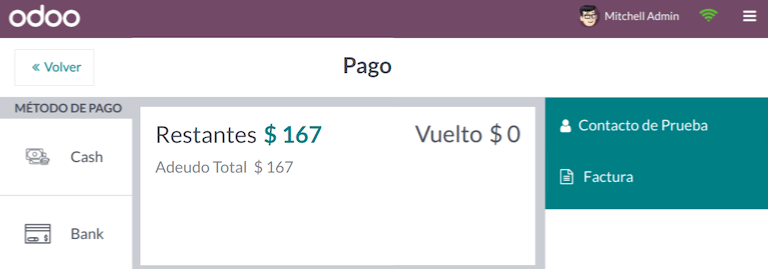
Amikor az ügyfelek elektronikus számlát kérnek, lehetőség van a szükséges névjegy kiválasztására vagy létrehozására az adóügyi adataikkal együtt. A fizetés során válassza a Számla lehetőséget a dokumentum létrehozásához.
Megjegyzés
Mind az elektronikus nyugtáknál, mind a számláknál, ha a terméket nem terheli adó, az Odoo ezt észleli, és az adómentes értékesítésekhez megfelelő dokumentumtípust állít elő.
Visszáruk
Az elektronikus nyugtáknál (amelyek nem a Consumidor Final Anónimo számára kerülnek kiállításra) és az elektronikus számláknál a POS rendelésben eladott termékek visszárufolyamatát a Visszatérítés gomb kiválasztásával lehet kezelni.
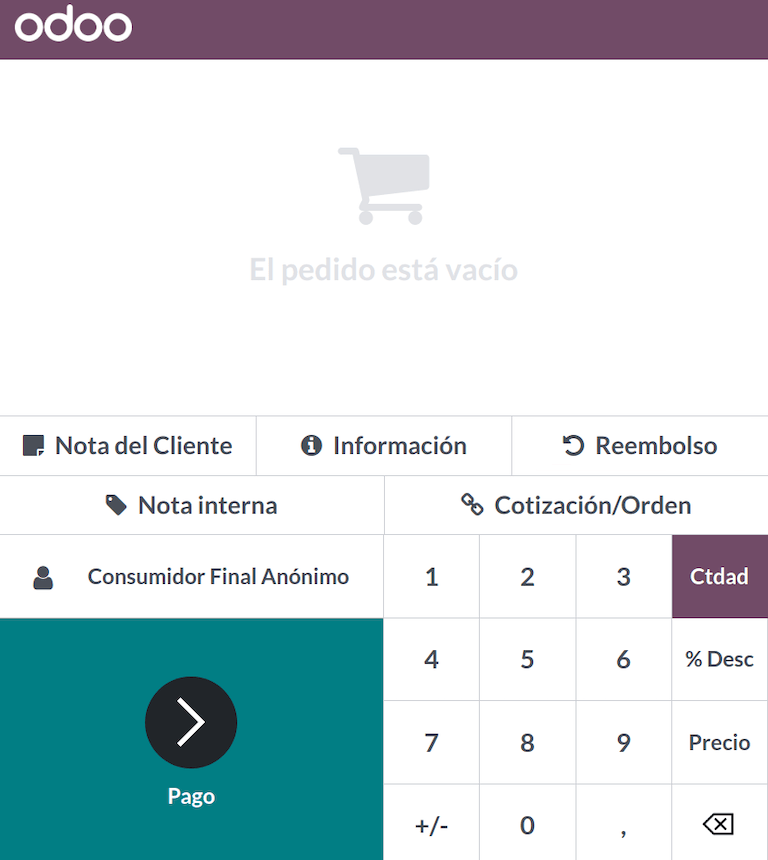
A rendelések kereshetők rendelési állapot vagy névjegy alapján, és kiválaszthatók, hogy a visszatérítés az ügyfél eredeti rendelésén alapuljon.
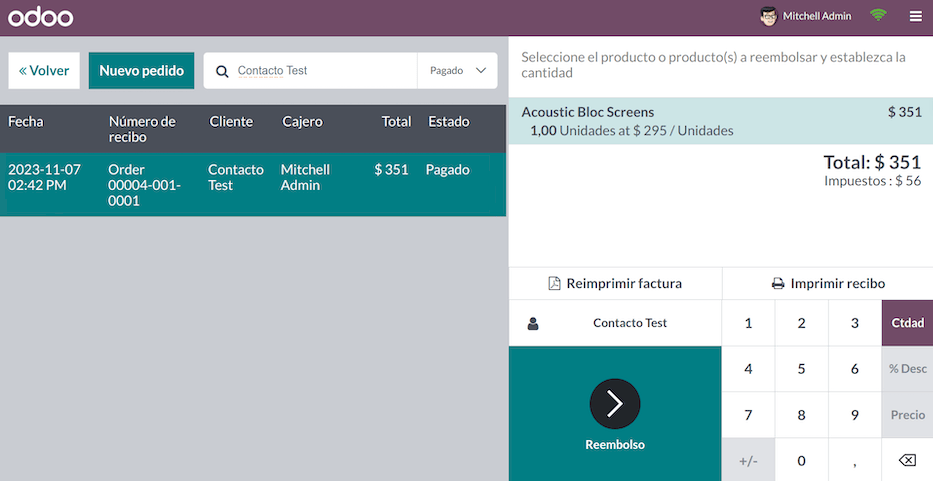
Amikor a visszáru kifizetése érvényesítésre kerül, az Odoo létrehozza a szükséges jóváírási értesítőt, hivatkozva az eredeti nyugtára vagy számlára, részben vagy teljesen érvénytelenítve a dokumentumot.
Pénzügyi jelentések
8 oszlopos mérleg
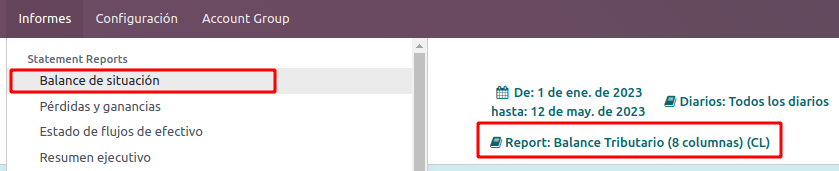
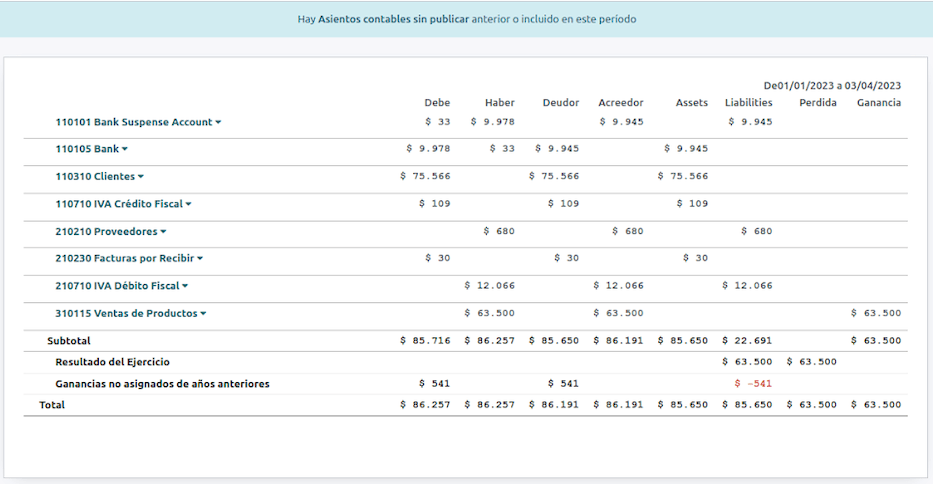
Ez a jelentés részletesen bemutatja a számlákat (a megfelelő egyenlegekkel), az eredetük szerint osztályozza azokat, és meghatározza az értékelt időszakban elért nyereség vagy veszteség mértékét.
Ez a jelentés a menüpontban található, a Jelentés mezőben a Chilean Fiscal Balance (8 Columns) (CL) lehetőséget választva.
F29 javaslat
Az F29 nyomtatvány egy új rendszer, amelyet a SII tett elérhetővé az adófizetők számára, és amely felváltja a Vásárlási és értékesítési könyveket. Ez a jelentés a Vásárlási nyilvántartásból (CR) és az Értékesítési nyilvántartásból (RV) áll. Célja az áfával kapcsolatos tranzakciók támogatása, azok ellenőrzésének és bevallásának javítása.
Fontos
Az Odoo Propuesta F29 (CL) jelentése az alapvető jogi követelményeket lefedi, első javaslatként a végleges adóbevalláshoz.
Ezt a nyilvántartást a SII által befogadott elektronikus adódokumentumok (DTE-k) töltik fel.
Ez a jelentés a menüpontban érhető el, ahol a Jelentés opcióban a Propuesta F29 (CL) lehetőséget kell kiválasztani.
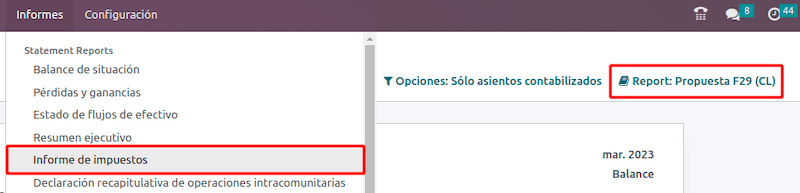
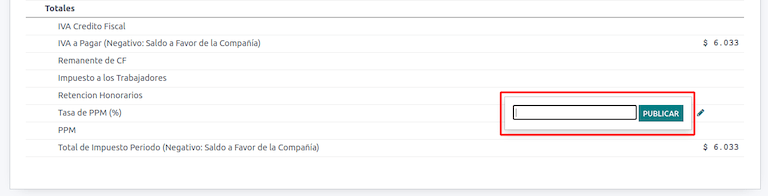
A PPM és az Arányossági tényező a pénzügyi évre a menüpontban állítható be.

Vagy manuálisan a jelentésekben a ✏️ (ceruza) ikonra kattintva.