Csoportos begyűjtés
A csoportos begyűjtés egy fejlett begyűjtési módszer, amely kombinálja a köteges begyűjtés hatékonyságát a begyűjtési folyamat közbeni azonnali rendezéssel. Leginkább nagy rendelési volumenű raktárakhoz alkalmas, ahol a szervezettség és a sebesség kritikus fontosságú.
A köteges begyűjtéssel ellentétben, amely a begyűjtés után külön rendezési lépést igényel, a csoportos begyűjtés az elemeket közvetlenül az egyes értékesítési rendelésekhez (SO) kijelölt rekeszekbe vagy tárolókba rendezi. Ez kiküszöböli az utólagos konszolidáció szükségességét, így ideálissá teszi a sebességet és pontosságot előtérbe helyező műveletekhez.
A csoportos begyűjtés különösen hatékony olyan környezetekben, ahol az azonnali rendezés elengedhetetlen, és a rendelések olyan vegyes tételeket tartalmaznak, amelyeket a begyűjtési folyamat közben – nem pedig után – kell pontosan rendezni.
A csoportos begyűjtésnek azonban vannak hátrányai is. Például a sürgős rendelések nem prioritizálhatók, és az optimalizált kötegeket előzetesen manuálisan kell létrehozni. Ennek eredményeként a begyűjtési folyamat szűk keresztmetszetekhez vezethet.
Example
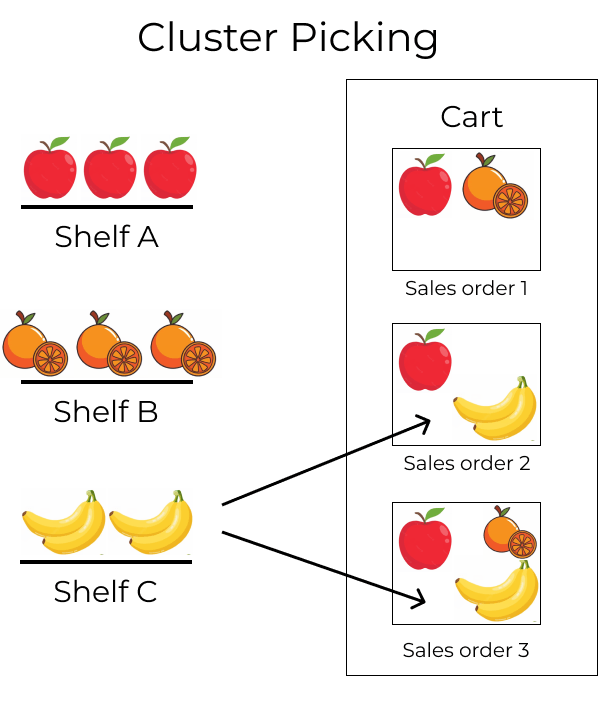
SO 1 egy almát és narancsot tartalmaz
SO 2 egy almát és banánt tartalmaz
SO 3 egy almát, narancsot és banánt tartalmaz
Az almák az A polcon, a narancsok a B polcon, a banánok pedig a C polcon találhatók.
Három rendelés termékeinek egyidejű szedéséhez a kocsit három üres csomaggal kell feltölteni.
Az A polcnál kezdve a szedő minden csomagba almát helyez. Ezután a szedő a B polchoz megy, és a SO 1 és SO 3 rendelésekhez rendelt csomagokba narancsot tesz. Végül a szedő a kocsit a C polchoz tolja, és a SO 2 és SO 3 rendelésekhez tartozó csomagokba egy-egy banánt helyez.
Miután mindhárom SOs csomagjai be vannak töltve, a szedő a kocsit a kimeneti helyre tolja, ahol a csomagokat lezárják és szállításra előkészítik.
Konfiguráció
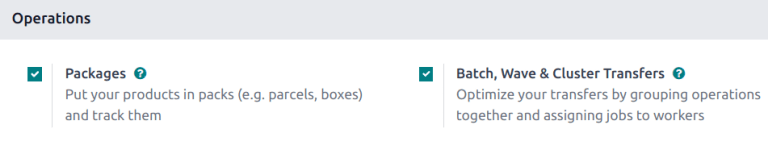
A csoportos szedés engedélyezéséhez navigáljon a következő helyre: . A Műveletek fejléc alatt aktiválja a Csomagok és a Köteg-, hullám- és csoportos átvitelek beállításokat.
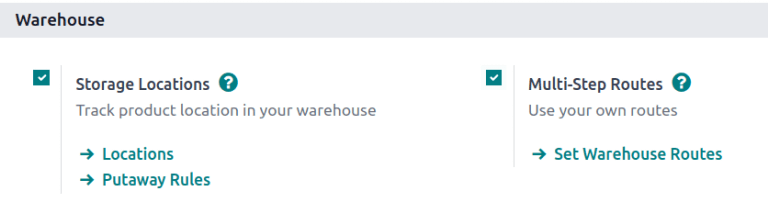
Mivel a köteg-szedés az Odoo szedési műveletének optimalizálására szolgál, a Tárolási helyek és a Többlépéses útvonalak beállításokat is be kell jelölni a Raktár fejléc alatt, ezen a beállítási oldalon.
A tárolási helyek lehetővé teszik, hogy a termékeket meghatározott helyeken tárolják, ahonnan szedni lehet őket, míg a többlépéses útvonalak magát a szedési műveletet teszik lehetővé.
Ha végzett, kattintson a Mentés gombra.
Csomagok beállítása
A szedési folyamat során használandó tárolók konfigurálásához navigáljon a következő helyre: . Kattintson az Új gombra egy új csomag létrehozásához.
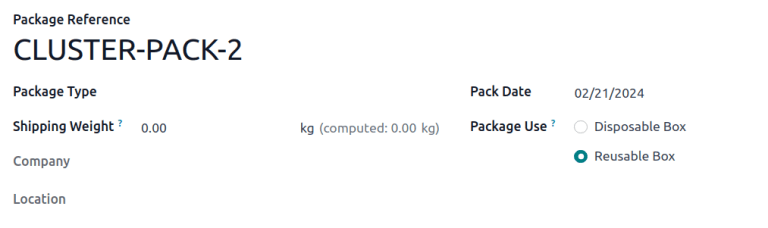
Az új csomag űrlapon a Csomaghivatkozás mező automatikusan a rendszerben elérhető következő PACK számmal van kitöltve. A Csomagolás dátuma mező automatikusan az űrlap létrehozásának dátumára van beállítva.
Állítsa a Csomag felhasználása mezőt Újrafelhasználható doboz értékre.
Lásd még
Example
A csoportos szedésre szánt csomag neve CLUSTER-PACK-3 az egyszerű azonosítás érdekében. Ebben a munkafolyamatban a termékeket közvetlenül a szállításhoz szánt dobozokba csomagolják, ezért a Csomag felhasználása mező értéke Újrafelhasználható doboz.
Csoportos köteg létrehozása
Csoport létrehozásához navigáljon a menüpontra, és válassza ki a művelettípus kártyát: Kiszállítási rendelések vagy Szedés (amelyik az első művelet a szállítási folyamatban).
Megjegyzés
Csoportos szedési kötegek egy-, két- vagy háromfázisú kimenő szállítmányokhoz hozhatók létre.
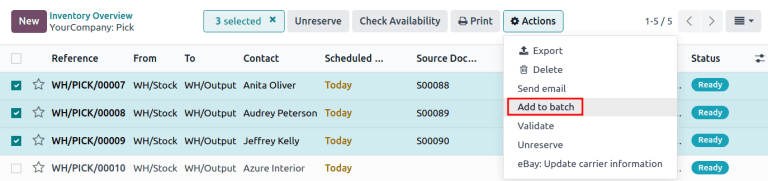
Kattintson a megfelelő kimenő művelet bal oldalán lévő jelölőnégyzetre, hogy hozzáadja a köteghez. A kívánt komissiózások kijelölése után kattintson az Műveletek gombra, majd válassza a Hozzáadás köteghez lehetőséget a megjelenő legördülő menüből.
Example
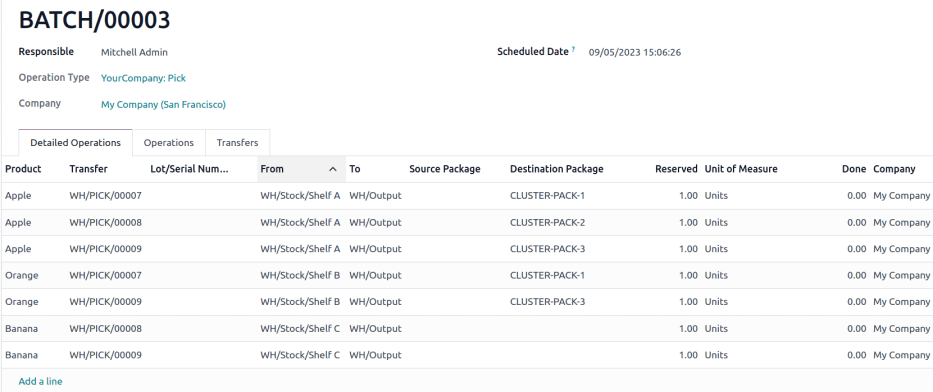
Fürtös köteg létrehozásához – ahogyan az a fenti példában látható –, egy kétlépéses kimenő szállítmányra konfigurált raktárban a következő komissiózási műveletek kerülnek kijelölésre:
WH/PICK/00007: a(z) SO 88-hoz kapcsolódik, egy alma és egy narancs rendeléssel.WH/PICK/00008: a(z) SO 89-hez kapcsolódik, egy alma és egy banán rendeléssel.WH/PICK/00009: a(z) SO 90-hez kapcsolódik, egy alma, egy narancs és egy banán rendeléssel.
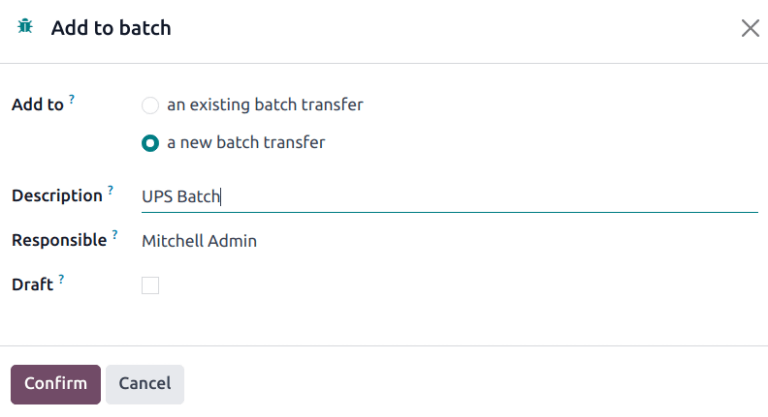
Ezzel megnyílik egy Add to batch felugró ablak, amelyben hozzárendelhető a kitárolásért felelős Responsible alkalmazott.
A Hozzáadás ehhez mezőben válasszon a két lehetőség közül: adja hozzá egy meglévő köteg-átmozgatáshoz, vagy hozzon létre új köteg-átmozgatást.
Ezután adjon meg egy Leírást ehhez a köteghez.
Javaslat
A Description mező további információk megadására használható, amelyek segítenek a dolgozóknak azonosítani a köteg forrását, elhelyezési helyét, a használandó szállítási tárolókat stb.
Ha a köteg-komissiózásokat vázlatként kívánja létrehozni, amelyeket később lehet megerősíteni, jelölje be a Vázlat jelölőnégyzetet.
A folyamat befejezéséhez kattintson a Confirm gombra.
Kötegek feldolgozása
A kötegek feldolgozásához navigáljon a menüpontra. Kattintson egy kötegre a kijelöléséhez.
A Részletes műveletek fülön a komissiózandó termékek hely szerint vannak csoportosítva.
Állítsa be a Célcsomagot az adott rendeléshez dedikált csomagra.
Example
Dolgozza fel az almák, narancsok és banánok három rendeléséhez tartozó fürtös köteget a példa szerint úgy, hogy minden komissiózást egy dedikált csomaghoz rendel.
Az almák tárolási helyén, a WH/Stock/Shelf A helyen rendelje hozzá a mindhárom komissiózásban szereplő almákat a három újrafelhasználható csomag egyikéhez: CLUSTER-PACK-1, CLUSTER-PACK-2 vagy CLUSTER-PACK-3.
Rögzítse ezt Odoo-ban a Részletes műveletek fül Célcsomag mezőjében.