
Vásárlói fiókok
A vásárlói fiókok használata egy e-kereskedelmi boltban lehetővé teszi, hogy kezelje a vásárlókat, szabályozza a hozzáférést a bolthoz, a fizetési folyamathoz, vagy a vásárlói portálhoz, és támogassa mind a B2B és B2C műveleteket.
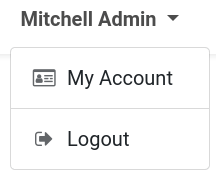
Bejelentkezés után a vásárlók elérhetik vásárlói portáljukat a képernyő jobb felső sarkában található felhasználónevükre kattintva, majd a Saját fiók kiválasztásával. Innen megtekinthetik az összes dokumentumukat egy helyen, mint például árajánlatok, rendelések, számlák és egyebek.
Javaslat
A vásárlói fiók oldal testreszabható építőelemekkel és egyéb funkciókkal a weboldal készítő segítségével.
Vásárlói fiók létrehozása
Kiválaszthatja, hogy a vásárlói fiókok és a dokumentumhozzáférés mindenki számára elérhető legyen, vagy csak meghívott felhasználók számára korlátozott. Ehhez lépjen a , majd görgessen le a Adatvédelem szakaszhoz. A Vásárlói fiók alatt válassza ki az alábbi lehetőségek egyikét:
Meghívás alapján: A vásárlók csak akkor hozhatnak létre fiókot, ha a weboldal tulajdonosa meghívót küld nekik.
Ingyenes regisztráció: Minden weboldal látogató létrehozhat egy fiókot és bejelentkezhet. Alapértelmezés szerint hozzáférést kapnak a portálhoz.
E-mail meghívó küldése egy ügyfélnek:
Menjen a következőhöz: .
Válasszon ki egy ügyfelet, vagy kattintson a Új gombra egy új létrehozásához, ügyelve arra, hogy egy E-mail cím legyen beállítva.
Kattintson a (Műveletek) ikonra a rekord neve melletti bal felső sarokban, és válassza a Portál hozzáférés megadása lehetőséget.
A Portál hozzáférés kezelése felugró ablakban kattintson a Hozzáférés megadása gombra a meghívó elküldéséhez.
Javaslat
Több ügyfél egyidejű meghívásához váltson az ügyfelek Lista nézetére, válasszon ki több ügyfelet, kattintson a Műveletek gombra, és válassza a Portál hozzáférés megadása lehetőséget.
Miután elkészült, az ügyfél(ek) e-mailt kap(nak), amely megerősíti a fiók létrehozását, beleértve a jelszó beállítására és a fiók aktiválására vonatkozó utasításokat.
Megjegyzés
Amikor az Ingyenes regisztráció lehetőséget választja, egy kattintható Nincs fiókja? link jelenik meg a bejelentkezési űrlap alatt a weboldalon.
A Meghívás alapján opció különösen hasznos a B2B vállalkozások számára, amelyek előnyben részesítik a árak elrejtését a weboldalon, és csak meghívott ügyfeleknek adnak hozzáférést.
Javaslat
Lehetőség van egy weboldal űrlap konfigurálására a Create a Customer action segítségével, hogy az automatikusan létrehozzon egy ügyfélrekordot a háttérben, amikor kitöltik.
Hozzáférés korlátozása
Miután egy ügyfélfiók létrejött, továbbra is lehetőség van a hozzáférési jogok módosítására globálisan vagy egyéni felhasználók számára:
Hozzáférés visszavonása vagy ügyfél újrameghívása a kapcsolódó gombok használatával a Portal Access Management felugró ablakban.
Hozzáférés korlátozása a bolt számára;
Döntse el, hogy az ügyfeleknek szükséges-e fiókot létrehozniuk a fizetés befejezéséhez.
Javaslat
Lehetőség van meghatározni, hogy az ügyfelek milyen típusú dokumentumokhoz férhetnek hozzá. Ehhez kattintson a felhasználónevére a weboldal jobb felső sarkában, válassza a My Account lehetőséget, és nyissa meg a website builder. A Customize fülön engedélyezze vagy tiltsa le a hozzáférést a szükséges dokumentumokhoz.
Bolt hozzáférés
A teljes online bolt hozzáférésének korlátozásához a be nem jelentkezett felhasználók számára, menjen a , görgessen a Privacy részhez, és az Ecommerce Access alatt válassza a Logged in users lehetőséget. Válassza az All users lehetőséget, ha a bolt minden weboldal látogató számára látható legyen.
Javaslat
A bolt árazásának korlátozásához használjon árlistákat országcsoportokkal.
Pénztár hozzáférés
Ahhoz, hogy a vásárlók vendégként fizethessenek, vagy kényszerítse őket a bejelentkezésre/fiók létrehozására, menjen a , görgessen le a Shop - Checkout Process szekcióhoz, és konfigurálja a Sign in/up at checkout beállítást. A következő lehetőségek állnak rendelkezésre:
Opcionális: A vásárlók vendégként fizethetnek, és később regisztrálhatnak a rendelés visszaigazoló e-mailen keresztül, hogy nyomon követhessék rendelésüket.
Letiltva (vásárlás vendégként): A vásárlók vendégként fizethetnek anélkül, hogy fiókot hoznának létre.
Kötelező (nincs vendég fizetés): A vásárlóknak be kell jelentkezniük vagy fiókot kell létrehozniuk a Review Order lépésnél a vásárlás befejezéséhez.
Megjegyzés
A beállítások minden weboldalra külön-külön vonatkoznak, lehetővé téve egy B2C weboldal vendég fizetéssel és egy B2B weboldal, amely megköveteli a vásárlók bejelentkezését.
A wishlist funkció használatához a vásárlóknak fiókot kell létrehozniuk, hogy elmentsék kedvenc termékeiket későbbre.
Több weboldalas fiók
Több weboldal kezelésekor lehetséges, hogy a vásárlói fiókok minden weboldalon elérhetők legyenek, lehetővé téve, hogy minden vásárló egyetlen fiókot használjon. Ehhez menjen a , a Privacy szekcióban engedélyezze a Shared Customer Accounts opciót.
Megjegyzés
Amikor mind B2B és B2C online boltokat üzemeltet, ajánlott külön weboldalakat használni minden üzleti modellhez.