Tevékenységek
Tevékenységek olyan nyomon követési feladatok, amelyek egy Odoo adatbázis rekordjához kapcsolódnak.
A tevékenységek megjelenítéséhez használt ikon a tevékenység típusától függően változik:
(óra) ikon: az alapértelmezett tevékenységek ikonja.
(telefon) ikon: telefonhívás van ütemezve.
(boríték) ikon: e-mail van ütemezve.
(pipa) ikon: egy „teendő” van ütemezve.
(személyek) ikon: értekezlet van ütemezve.
(feltöltés) ikon: egy dokumentum feltöltése van ütemezve.
(aláírás kérése) ikon: aláírási kérelem van ütemezve.
Tevékenységek ütemezése
Tevékenységek ütemezhetők az adatbázis bármely olyan oldalán, amely tartalmaz csevegő szálat, Kanban nézetet, lista nézetet vagy tevékenységek nézetet egy alkalmazásban.
Csevegő
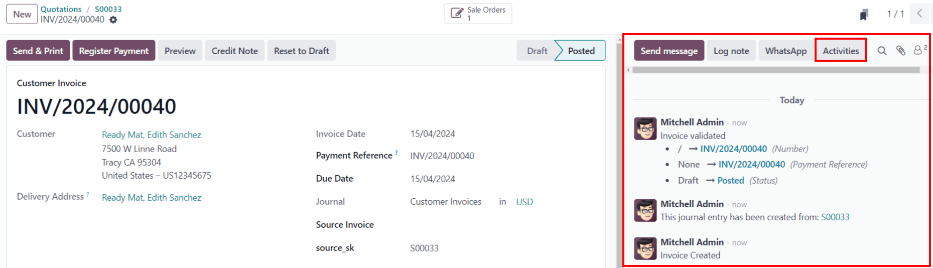
Tevékenységek bármely rekord csevegőjéből létrehozhatók.
Új tevékenység ütemezéséhez kattintson a csevegő tetején található Tevékenységek gombra. A megjelenő Tevékenység ütemezése felugró ablakban töltse ki a Tevékenység ütemezése űrlapot.
Kanban nézet
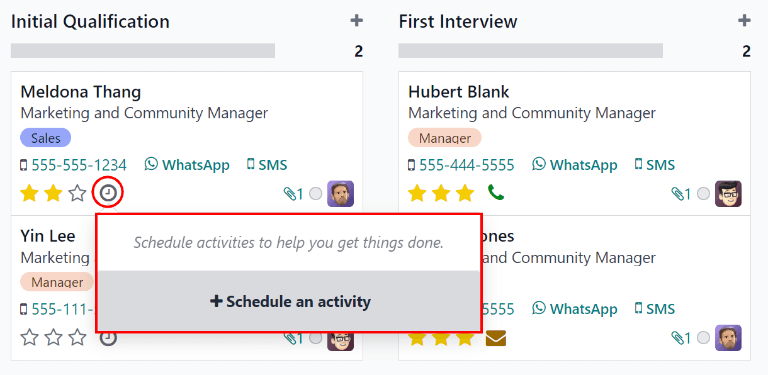
Tevékenységek az (Kanban) nézetből is létrehozhatók.
Ehhez kattintson az egyes rekordok alján található (clock) icon ikonra.
Kattintson a + Tevékenység ütemezése gombra, majd töltse ki a Tevékenység ütemezése űrlapot.
Megjegyzés
Ha egy rekordhoz már van ütemezett tevékenység, a (clock) icon helyére az adott ütemezett tevékenységet jelképező ikon kerül. Kattintson a tevékenységtípus ikonjára egy újabb tevékenység ütemezéséhez.
Listanézet
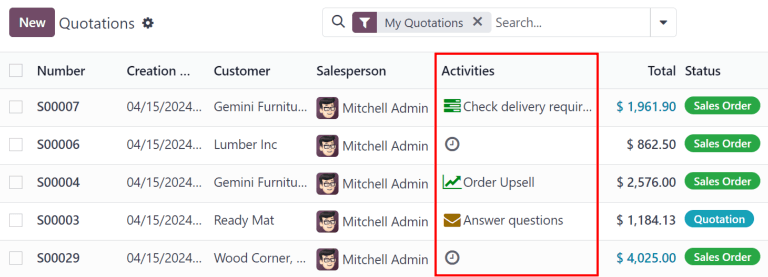
Tevékenységek (lista) nézetből is létrehozhatók.
Ha a Tevékenységek oszlop rejtett, a felső sor jobb szélén lévő (beállítások módosítása) ikonnal jelenítheti meg.
Ezután kattintson a (clock) icon ikonra annál a rekordnál, amelyhez a tevékenységet hozzá kívánja adni, majd kattintson a + Tevékenység ütemezése lehetőségre. Töltse ki a megjelenő Tevékenység ütemezése űrlapot.
Megjegyzés
Ha egy rekordhoz már van ütemezett tevékenység, a (clock) icon helyére az adott ütemezett tevékenységet jelképező ikon kerül. Kattintson a tevékenységtípus ikonjára egy újabb tevékenység ütemezéséhez.
Tevékenységnézet
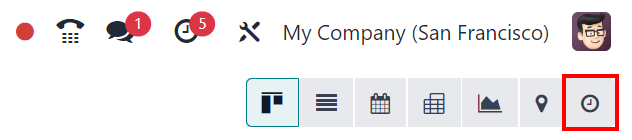
Az Odoo legtöbb alkalmazásában elérhető a Tevékenység nézet. Ha elérhető, a (clock) icon ikon a főmenüsor jobb felső sarkában látható, a többi nézetválasztó ikon között.
A tevékenységnézet megnyitásához kattintson a (clock) icon ikonra.
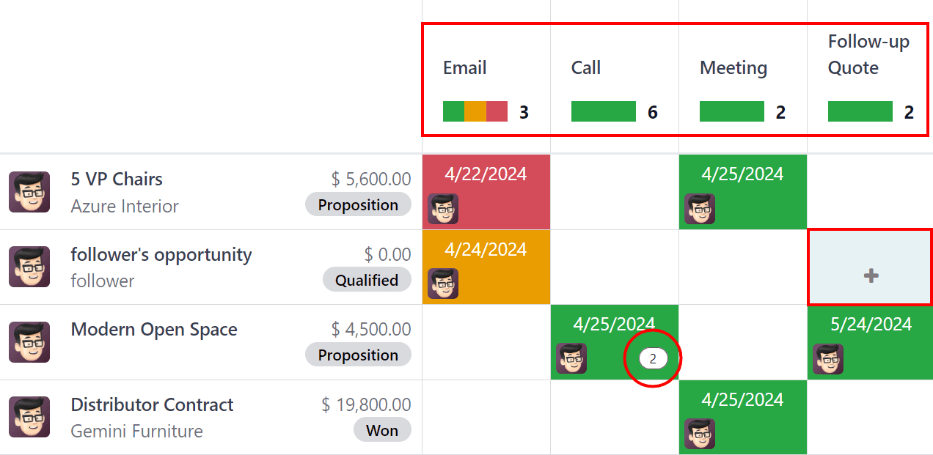
Ebben a nézetben az összes elérhető tevékenység oszlopokban jelenik meg, míg a vízszintes sorok az egyes rekordokat képviselik.
A zöld tevékenységek határideje a jövőben van, a narancsszínűek határideje ma van, a piros tevékenységek pedig lejártak.
Az egyes oszlopokban lévő színes sávok az adott tevékenységtípushoz tartozó rekordokat jelölik, és megmutatják, hány tevékenység van ütemezve az adott típushoz.
Ha egy rekordhoz több tevékenységtípus is ütemezve van, a mezőben egy szám jelenik meg, amely az ütemezett tevékenységek összesített számát mutatja.
Megjegyzés
A tevékenységek színei és azok kapcsolata a határidővel egységes az egész Odoo rendszerben, függetlenül a tevékenység típusától vagy a nézetektől.
Egy rekordhoz tartozó tevékenység ütemezéséhez vigye az egeret a megfelelő mező fölé. Kattintson a megjelenő (plusz) ikonra, majd töltse ki a Tevékenység ütemezése űrlapot.
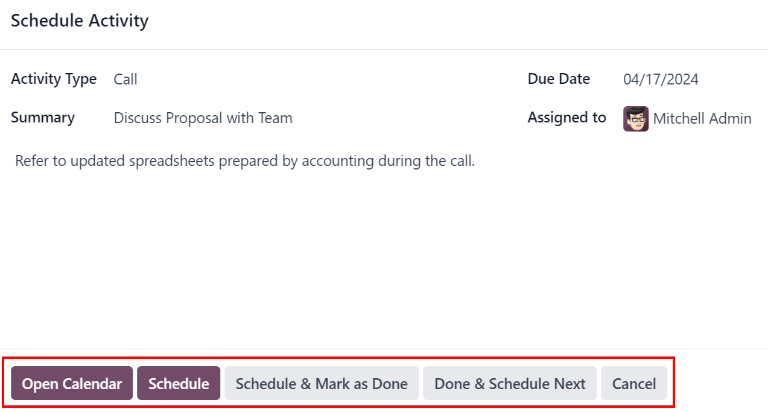
Tevékenység ütemezése űrlap
A tevékenységek számos különböző helyről ütemezhetők, például egy rekord csevegőjéből, vagy az alkalmazás több nézetének egyikéből, ha elérhető: Kanban nézet, lista nézet, vagy tevékenység nézet.
Töltse ki az alábbi információkat az űrlapon:
Tevékenység típusa: válassza ki a tevékenység típusát a legördülő menüből. Az alapértelmezett lehetőségek: E-mail, Hívás, Találkozó vagy Tennivaló. A telepített egyéb alkalmazásoktól függően további lehetőségek is elérhetők lehetnek.
Összefoglaló: adjon meg egy rövid címet a tevékenységhez, például:
Javaslat megvitatása.Határidő: a naptár előugró ablak segítségével válassza ki a tevékenység határidejét.
Felelős: alapértelmezés szerint ez a mező az aktuális felhasználóval van kitöltve. Ha egy másik felhasználót szeretne hozzárendelni a tevékenységhez, válassza ki a legördülő menüből.
Megjegyzések: ebben a mezőben adjon meg bármilyen további információt a tevékenységhez.
Miután kitöltötte a Tevékenység ütemezése előugró ablakot, kattintson az alábbi gombok egyikére:
Naptár megnyitása: megnyitja a felhasználó naptárát, hogy hozzáadhassa és ütemezhesse a tevékenységet.
Kattintson a tevékenység kívánt dátumára és időpontjára, majd megjelenik egy Új esemény előugró ablak. A Tevékenység ütemezése előugró ablakban megadott összefoglaló automatikusan kitölti a Cím mezőt.
Töltse ki az adatokat az Új esemény előugró ablakban, majd kattintson a Mentés és bezárás gombra az ütemezéshez. Az ütemezés után a tevékenység megjelenik a csevegőben, a Tervezett tevékenységek szakasz alatt.
Fontos
Az Naptár megnyitása gomb csak akkor jelenik meg, ha a Tevékenység típusa Hívás vagy Találkozó értékre van beállítva.
Ütemezés: ütemezi a tevékenységet, és hozzáadja azt a csevegőhöz a Tervezett tevékenységek alatt.
Ütemezés és megjelölés elvégzettként: hozzáadja a tevékenység részleteit a csevegőhöz a Ma szakasz alatt. A tevékenység nem kerül ütemezésre, és automatikusan elvégzettként van megjelölve.
Elvégzett és következő ütemezése: hozzáadja a tevékenység részleteit a csevegőhöz a Ma szakasz alatt. A tevékenység nem kerül ütemezésre, automatikusan elvégzettként van megjelölve, és megjelenik egy új Tevékenység ütemezése előugró ablak.
Mégse: elveti a Tevékenység ütemezése előugró ablakban végzett összes módosítást.
Minden ütemezett tevékenység
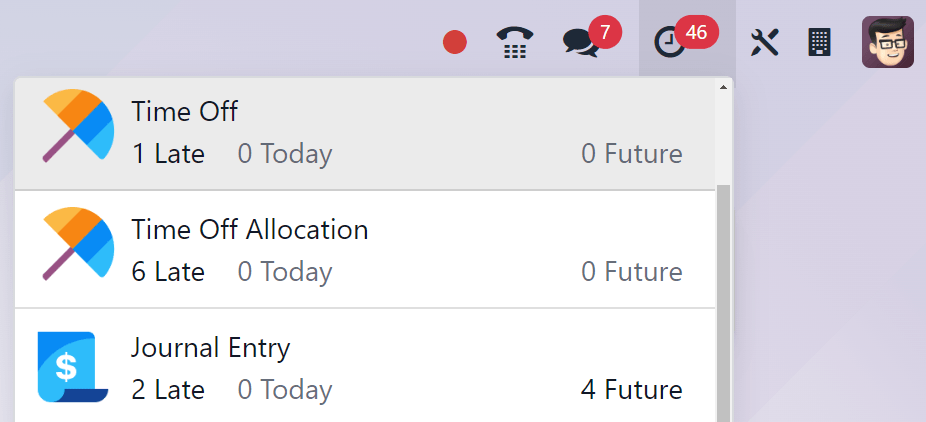
A tevékenységek alkalmazások szerinti összesített listájának megtekintéséhez kattintson a (clock) icon ikonra a fejlécmenüben, a jobb felső sarokban.
Ha vannak ütemezett tevékenységek, a tevékenységek száma piros buborékban jelenik meg a (clock) icon ikonon.
Az egyes alkalmazások összes tevékenysége további alszakaszokra van osztva, amelyek jelzik, hogy az alkalmazáson belül hol kell elvégezni az adott tevékenységet. Minden alszakasz felsorolja az ütemezett tevékenységek számát: Késő, Ma esedékes, illetve Jövőbeli ütemezett.
Example
Az Szabadság alkalmazásban egy tevékenység az Összes szabadság kérések irányítópultján, hat tevékenység pedig a Kiosztások irányítópultján van ütemezve.
Ezek a kérések két külön listaként jelennek meg az összes tevékenység legördülő menüjében: az egyik Time Off, a másik Time Off Allocation felirattal.
Javaslat
A Dokumentum igénylése lehetőség az összes ütemezett tevékenység listájának alján érhető el.
Tevékenységtípusok
Az adatbázisban jelenleg konfigurált tevékenységtípusok megtekintéséhez navigáljon ide: .
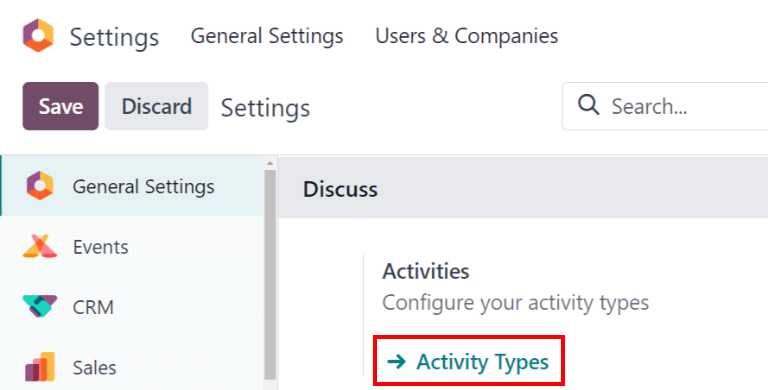
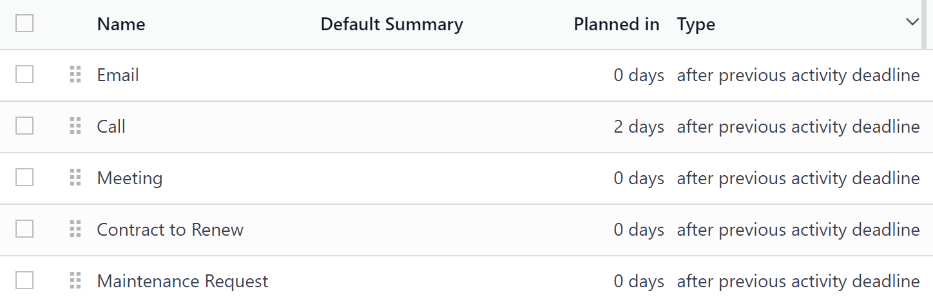
Ezzel megjelenik a Tevékenységtípusok oldal, ahol a meglévő tevékenységtípusok találhatók.
Javaslat
Az egyes alkalmazásokhoz saját Tevékenységtípus-lista tartozik. Például a CRM alkalmazáshoz elérhető tevékenységek megtekintéséhez és szerkesztéséhez navigáljon ide: .
Tevékenységtípusok szerkesztése
Egy meglévő tevékenységtípus szerkesztéséhez kattintson a tevékenységtípusra, és betöltődik a tevékenységtípus űrlapja.
Végezze el a kívánt módosításokat a tevékenységtípus űrlapján. Az űrlap automatikusan mentődik, de bármikor manuálisan is menthető a Mentés manuálisan opcióra kattintva, amelyet egy (felhőbe feltöltés) ikon jelöl az oldal bal felső sarkában.
Új tevékenységtípusok létrehozása
Új tevékenységtípus létrehozásához kattintson az Új gombra a Tevékenységtípusok oldalon, és betöltődik egy üres tevékenységtípus-űrlap.
Adjon meg egy Nevet a tevékenységtípusnak az űrlap tetején, majd töltse ki az alábbi mezőket.
Tevékenységbeállítások szakasz
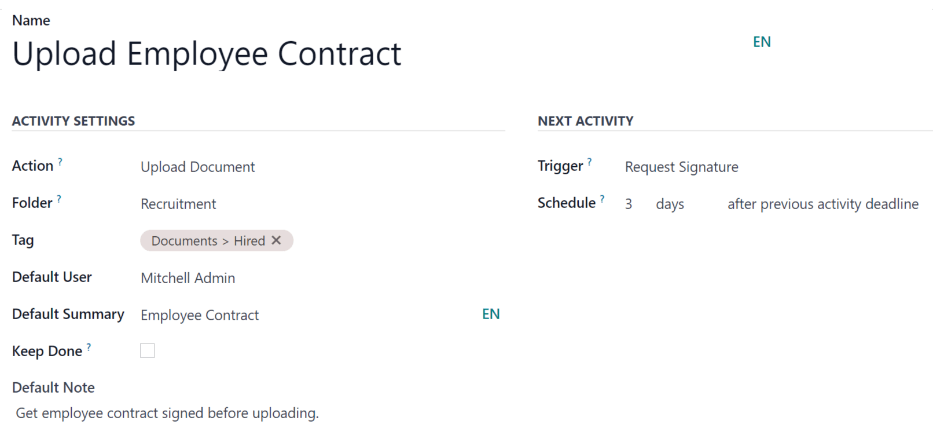
Művelet: A legördülő menü segítségével válasszon ki egy műveletet, amelyet ehhez az új tevékenységtípushoz szeretne rendelni. Egyes műveletek meghatározott viselkedést váltanak ki egy tevékenység ütemezése után, például:
Dokumentum feltöltése: Ha ez van kiválasztva, a tervezett tevékenységhez a csevegőben automatikusan megjelenik egy dokumentumfeltöltési hivatkozás.
Hívás vagy Megbeszélés: Ha kiválasztja, a felhasználók megnyithatják a naptárukat, hogy dátumot és időpontot válasszanak a tevékenységhez.
Aláírás kérése: Ha kiválasztja, az üzenetfolyamban tervezett tevékenységhez automatikusan hozzáadódik egy hivatkozás, amely megnyit egy aláírás-kérési előugró ablakot. Ehhez az Odoo Sign alkalmazásnak telepítve kell lennie.
Megjegyzés
Az elérhető tevékenységtípusok az adatbázisban telepített alkalmazásoktól függően változnak.
Mappa: Válasszon egy adott mappát a dokumentum mentéséhez. Ez a mező csak akkor jelenik meg, ha a Művelet beállításnál Dokumentum feltöltése van kiválasztva.
Alapértelmezett felhasználó: Válasszon ki egy felhasználót a legördülő menüből, hogy ezt a tevékenységet automatikusan a kiválasztott felhasználóhoz rendelje, amikor ez a tevékenységtípus ütemezésre kerül. Ha ez a mező üresen marad, a tevékenység a tevékenységet létrehozó felhasználóhoz lesz rendelve.
Alapértelmezett összefoglaló: adjon meg egy megjegyzést, amely minden alkalommal szerepeljen, amikor ez a tevékenységtípus létrejön.
Megjegyzés
Az Alapértelmezett felhasználó és az Alapértelmezett összefoglaló mezőkben lévő információk szerepelnek a tevékenység létrehozásakor. Ezek azonban módosíthatók a tevékenység ütemezése vagy mentése előtt.
Elvégzett megtartása: Jelölje be ezt a jelölőnégyzetet, hogy a
Kész-ként megjelölt tevékenységek láthatók maradjanak a tevékenységnézetben.Alapértelmezett megjegyzés: adjon meg bármilyen megjegyzést, amely a tevékenységhez megjelenjen.
Következő tevékenység szakasz
Lehetőség van egy másik tevékenység javaslatára vagy kiváltására. Ehhez konfigurálja a Következő tevékenység szakaszt.
Láncolás típusa: válassza a Következő tevékenység javaslata vagy a Következő tevékenység kiváltása lehetőséget a legördülő menüből. A kiválasztott lehetőségtől függően vagy a Javaslat vagy a Kiváltás mező jelenik meg.
Megjegyzés
A Láncolás típusa mező nem jelenik meg, ha a Művelet beállításnál Dokumentum feltöltése van kiválasztva.
Javaslat/Kiváltás: a Láncolás típusánál kiválasztottaktól függően ez a mező Javaslat vagy Kiváltás feliratot jelenít meg. A legördülő menüvel válassza ki a tevékenységtípushoz utókövetési feladatként ajánlott vagy ütemezett tevékenységet.
Ütemezés: állítsa be, mikor kerüljön sor a következő tevékenység javaslatára vagy kiváltására.
Először adjon meg egy számértéket, amely jelzi, mikor kerüljön sor a tevékenység javaslatára vagy kiváltására.
E mező mellett egy Nap mező látható. Kattintson a Nap alapértelmezett lehetőségre a legördülő menü megnyitásához. Válassza ki a kívánt időkeret-beállítást a listából. A lehetőségek: Nap, Hét vagy Hónap.
Végül a legördülő menüvel válassza ki, hogy a tevékenység az előző tevékenység határideje után vagy a befejezés dátuma után kerüljön ütemezésre vagy kiváltásra.