
Új jelöltek hozzáadása
Amint egy jelölt benyújtja a pályázatát – akár az online jelentkezési felületen, akár egy álláshirdetés e-mail-aliasára küldött üzenettel –, a Toborzás alkalmazásban automatikusan létrejön egy jelöltkártya.
Bizonyos esetekben azonban előfordulhat, hogy a jelölteket manuálisan kell felvenni az adatbázisba. Erre lehet szükség például akkor, ha a vállalat papíralapú pályázatokat fogad postán, vagy személyes állásbörzén találkozik potenciális jelöltekkel.
Az aktuális jelöltek megtekintéséhez lépjen a alkalmazásba, majd kattintson a kívánt álláspozíció-kártyára. Ekkor megjelenik a Pályázatok oldal, amely az adott pozícióra jelentkező összes jelöltet megjeleníti, alapértelmezett Kanban-nézetben, szakasz szerint rendezve.
Új jelöltek hozzáadásához egy álláspozíció Pályázatok oldalán használja a következők valamelyikét: a gyors hozzáadás gombot vagy az Új gombot.
Gyors hozzáadás
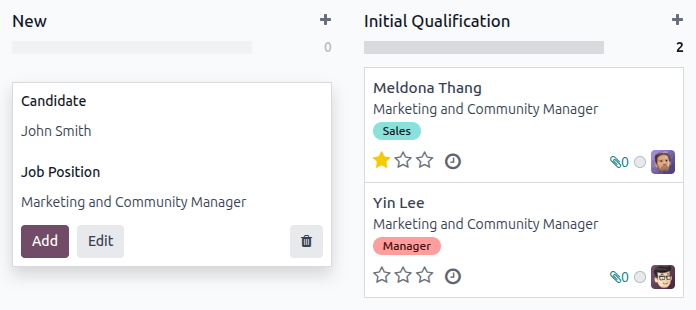
A Pályázatok oldalon kattintson a gyors hozzáadás gombra – amelyet egy kis (plusz) ikon jelöl az egyes szakaszok jobb felső sarkában –, hogy új jelöltet adjon hozzá az adott szakaszhoz.
Adja meg a következő információkat a kártyán:
Jelölt: Válassza ki a jelöltet a legördülő menüből. Ez jelenik meg kártyacímként a Pályázatok oldal Kanban-nézetében. Ha a jelölt nem szerepel a rendszerben (korábbi pályázatból, vagy jelenlegi munkavállalóként), a neve beírása után kattintson a „(jelölt)” létrehozása lehetőségre.
Job Position: Az aktuális munkakör tölti ki ezt a mezőt. Szükség esetén a munkakör megváltoztatható egy másik pozíció kiválasztásával a legördülő menüből. Ha más munkakört választ, a kártya létrehozása után az az újonnan kiválasztott munkakör Applications oldalán jelenik meg.
Az adatok megadása után kattintson az Add gombra. A jelölt megjelenik a listában, és egy új üres jelöltkártya jelenik meg.
Ha kívánja, a Kanban-kártyán megjelenő Candidate mező kitöltése után kattintson az Edit gombra, és betöltődik egy részletes jelölt-adatlap. Az űrlap kitöltésével kapcsolatban tekintse meg az New applicant form részt.
Gyors hozzáadáskor, ha üres kártyán kívülre kattint, vagy a (trash) ikonra kattint, a jelölt törlésre kerül.
Új jelölt-adatlap
Az Applications oldalon kattintson a bal felső sarokban lévő New gombra, és betöltődik egy üres pályázati adatlap.
Az új pályázati adatlapon a Job Position és a Recruiter mezők alapértelmezés szerint a munkakör konfigurációja alapján töltődnek ki. Emellett a Details lapon a Department és a Company mezők is kitölthetők, ha ezek az adatok a munkakörön be vannak állítva.
Töltse ki az új jelölt-adatlap következő részeiben szereplő mezőket.
Megjegyzés
A telepített alkalmazásoktól és beállításoktól függően előfordulhat, hogy egyes mezők nem jelennek meg.
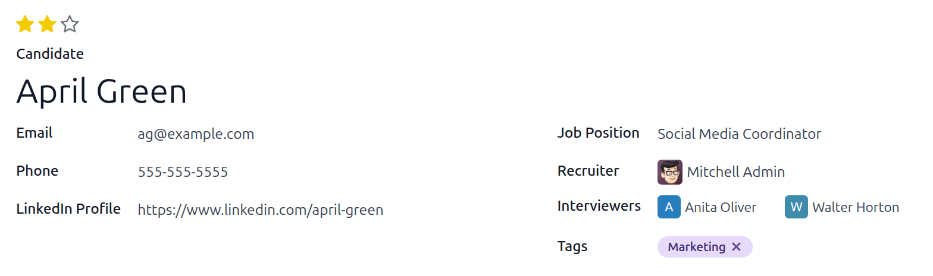
Jelölt szekció
Evaluation: A jelölt értékelését jelöli: egy csillag ( ) = Good, két csillag ( ) = Very Good, három csillag ( ) = Excellent.
Candidate: Adja meg a jelölt nevét. Ez a mező az Applications oldal Kanban-nézetében a kártya címeként jelenik meg. Ez az adatlap egyetlen kötelező mezője.
Email: Adja meg a jelölt e-mail-címét.
Phone: Adja meg a jelölt telefonszámát.
LinkedIn Profile: Adja meg a jelölt LinkedIn személyes profiljának webcímét.
Job Position: Válassza ki azt a munkakört, amelyre a jelölt pályázik. Ez a mező alapértelmezés szerint ki van töltve, de szükség esetén megváltoztatható.
Recruiter: Válassza ki azt a felhasználót, aki az adott munkakörre vonatkozó teljes toborzási folyamatért felelős.
Interviewers: A legördülő menü segítségével válassza ki az interjút lefolytató személyeket. A kiválasztott személyeknek recruiter vagy officer jogosultsággal kell rendelkezniük a Recruitment alkalmazásban ahhoz, hogy megjelenjenek a legördülő listában. További információkért tekintse meg az Access rights dokumentációt.
Tags: Válasszon ki annyi címkét a legördülő menüből, amennyit szeretne. Nem létező címke hozzáadásához írja be a címke nevét, majd kattintson a megjelenő legördülő menüben a Create „new tag” lehetőségre.
Megjegyzések lap
Ezen a lapon adja meg a pályázóra vonatkozó megjegyzéseket. Ezek a megjegyzések csak belső használatra láthatók, a megfelelő hozzáférési jogosultsággal rendelkező felhasználók számára.
Részletek lap
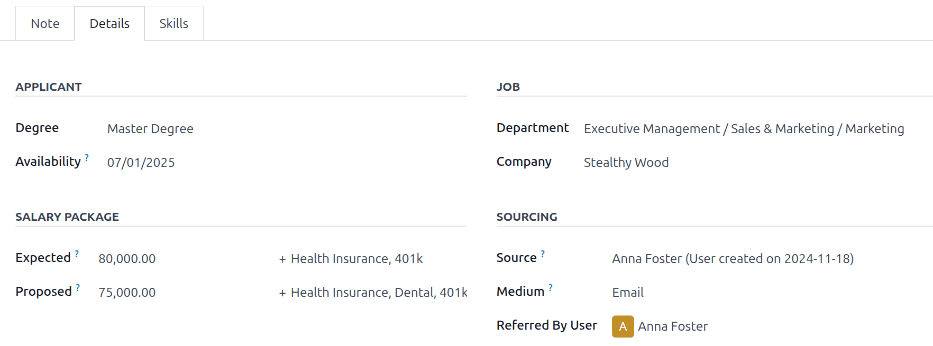
A Részletek lap a pályázóra és a munkakörre vonatkozó különféle információkat tartalmaz.
Pályázó szakasz
Adja meg a következő információkat a megfelelő mezőkben:
Végzettség: A legördülő menüből válassza ki a pályázó legmagasabb iskolai végzettségét. A lehetséges értékek: Érettségi, Alapfokú diploma, Mesterképzés, vagy Doktori fokozat. Az Érettségi lehetőség azt jelzi, hogy a pályázó a Bachelor-fokozat előtti legmagasabb szintű iskolát végezte el, mint például egy középiskola vagy szakközépiskola érettségije, az adott országtól függően.
Rendelkezésre állás: Válassza ki a pályázó legkorábbi kezdési dátumát. Dátum kiválasztásához kattintson a mezőre, amelyre egy naptár felugró ablak jelenik meg. A kívánt hónapra való navigáláshoz használja a hónap két oldalán lévő (bal) és (jobb) nyilakat, majd kattintson a kívánt napra. Ha ezt a mezőt üresen hagyja, az azt jelenti, hogy a pályázó azonnal munkába tud állni.
Bércsomag szakasz
Ebben a szakaszban konfigurálja az ajánlott és a kért fizetést, valamint a juttatásokat. Töltse ki a következő mezőket:
Elvárt: Adja meg ebben a mezőben a pályázó által igényelt összeget. A számot
XX,XXX.XXformátumban kell megadni. A pénznemet a vállalat lokalizációs beállítása határozza meg.Egyéb juttatások: Ha a pályázó bármilyen juttatást kér, adja meg azokat az Elvárt bérmezőtől jobbra lévő üres Egyéb juttatások szövegmezőben. A juttatások legyenek rövidek és leíró jellegűek, például
4 hét szabadságvagyFogászati biztosítás.Ajánlott: Adja meg ebben a mezőben a pályázónak a szerepre felajánlani kívánt összeget. A számot
XX,XXX.XXformátumban kell megadni.Egyéb juttatások: Ha a pályázónak bármilyen juttatást kínálnak, adja meg azokat az Ajánlott mezőtől jobbra lévő Egyéb juttatások szövegmezőben. A juttatások legyenek rövidek és leíró jellegűek, például
Korlátlan táppénzvagyEgészségbiztosítás.
Munkakör szakasz
Az alábbi mezők automatikusan kitöltésre kerülnek új pályázó létrehozásakor, amennyiben ezek a mezők meg vannak adva a munkakör űrlapon. A mezők szükség esetén szerkeszthetők.
Részleg: A legördülő menüből válassza ki azt a részleget, amelybe a munkakör tartozik.
Vállalat: A legördülő menüből válassza ki azt a vállalatot, amelyre a munkakör vonatkozik. Ez a mező csak akkor jelenik meg, ha több vállalatos adatbázisban van.
Forrás szakasz
Ez a szakasz tartalmazza a pályázó állásra való jelentkezésének módjával kapcsolatos részleteket. Ez az információ szükséges a munkavállalói ajánlásokhoz, és lehetővé teszi a legtöbb pályázót generáló csatornákról szóló riportok készítését.
Forrás: A legördülő menü segítségével válassza ki, hogy a jelölt honnan szerzett tudomást az állásajánlatról. Az Odoo-ban előre konfigurált lehetőségek a következők: Keresőmotor, Lead visszahívás, Hírlevél, Facebook, X, LinkedIn, Monster, Glassdoor és Craigslist. Új Forrás hozzáadásához írja be a forrást, majd kattintson a „(új forrás)” létrehozása lehetőségre.
Csatorna: A legördülő menü segítségével adja meg, hogyan találtak rá az állásajánlatra. Az előre konfigurált lehetőségek: Banner, Közvetlen, E-mail, Facebook, Google Adwords, LinkedIn, Telefon, SMS, Televízió, Weboldal, X (korábbi nevén „Twitter”) vagy [Push értesítések] (weboldal neve). Új Csatorna hozzáadásához írja be a csatornát, majd kattintson a „(új csatorna)” létrehozása lehetőségre.
Ajánlotta (felhasználó): Ha az adott álláshoz a Referálások alkalmazásban referálási pontok gyűjthetők, válassza ki a legördülő menüből azt a felhasználót, aki a jelöltet ajánlotta. A Referálások alkalmazásnak telepítve kell lennie ahhoz, hogy ez a mező megjelenjen.
Készségek lap
A jelölt kartonjához készségek adhatók. A készségek hozzáadásával kapcsolatos részletekért tekintse meg az Új alkalmazottak létrehozása dokumentumot.