
Sendcloud integráció
A Sendcloud egy szállítási szolgáltatásokat összesítő platform, amely megkönnyíti az európai szállítmányozók Odoo-val való integrációját. Az integráció beállítása után a felhasználók szállítmányozókat választhatnak az Odoo adatbázisban végzett készletmüveletek során.
Beállítás a Sendcloudban
Fiók létrehozása és fuvarozók aktiválása
A kezdéshez látogasson el a Sendcloud platformjára a fiók konfigurálásához és a csatlakoztatási hitelesítő adatok generálásához. Lépjen be a Sendcloud-fiókjával, vagy ha szükséges, hozzon létre egy újat.
Megjegyzés
Új fiók létrehozásakor a Sendcloud ÁFA számot vagy EORI számot kér. A fiók beállításának befejezése után aktiválja (vagy deaktiválja) az Odoo adatbázisban használni kívánt szállítmányozókat.
Fontos
A Sendcloud Odoo-integrációja csak akkor működik ingyenes Sendcloud csomagokkal, ha bankszámla van csatolva, mivel a Sendcloud nem szállít ingyen. A szállítási szabályok vagy egyéni egyedi fuvarozói kapcsolatok használatához Sendcloud fizetős csomag szükséges.
Raktárkonfiguráció
A Sendcloud fiókba való bejelentkezés után navigáljon a menüponthoz, és töltse ki a Raktár címe mezőt.
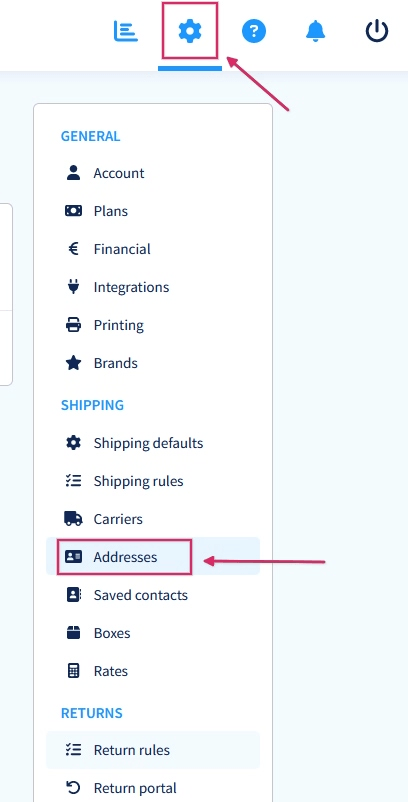
Ahhoz, hogy a Sendcloud a visszárukat is kezelni tudja, szükség van egy Visszárucímre. Az Egyéb szakasz alatt található egy Cím neve (opcionális) nevű mező. Ide kell beírni az Odoo raktárának nevét, és a karaktereknek pontosan egyezniük kell.
Example
Warehouse #1DefaultWarehouse #1WHMy company (San Francisco)My Company (San Francisco)Figyelje meg, hogy a Raktár mező értékei az Odoo-konfigurációban és a Sendcloud-konfigurációban pontosan megegyeznek.
Sendcloud hitelesítő adatok generálása
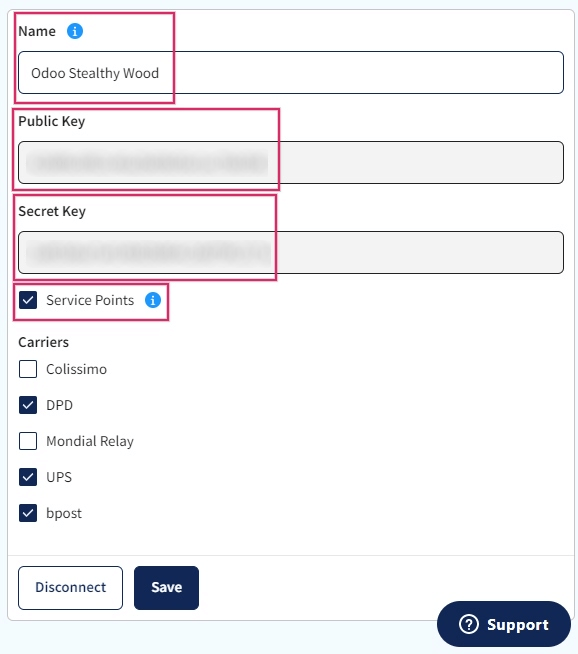
A Sendcloud fiókban navigáljon a jobb oldali menüben az menüponthoz. Ezután keressen rá az Odoo Native lehetőségre. Majd kattintson a Csatlakozás gombra.
A Csatlakozás gombra kattintás után az oldal átirányít a Sendcloud API beállítási oldalára, ahol a Nyilvános és titkos kulcsok jönnek létre. A következő lépés az Integráció elnevezése. Az elnevezési konvenció a következő: Odoo CégNeve, ahol a felhasználó cégnevével kell helyettesíteni a CégNeve részt (pl. Odoo StealthyWood).
Ezután jelölje be a Szolgáltatási pontok melletti jelölőnégyzetet, és válassza ki az integrációhoz szükséges szállítási szolgáltatásokat. Mentés után a Nyilvános és titkos kulcsok létrejönnek.
Beállítás az Odoo-ban
A zökkenőmentes Sendcloud-integráció biztosításához Odoo-ban telepítse és kapcsolja össze a Sendcloud szállítási csatlakozót a Sendcloud fiókkal. Ezután konfigurálja az Odoo mezőket, hogy a Sendcloud pontosan le tudja kérdezni a szállítási adatokat a címkék generálásához.
A Sendcloud szállítási modul telepítése
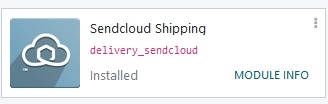
Miután a Sendcloud fiókot beállította és konfigurálta, következik az Odoo adatbázis konfigurálása. Kezdésként lépjen az Odoo Alkalmazások moduljába, keressen rá a Sendcloud Shipping integrációra, és telepítse azt.
A Sendcloud szállítási csatlakozó konfigurálása
Telepítés után aktiválja a Sendcloud Shipping modult a menüben. A Sendcloud Connector beállítás a Szállítási csatlakozók szakaszban található.
A Sendcloud Connector aktiválása után kattintson a listázott csatlakozó alatt található Sendcloud szállítási módszerek hivatkozásra. A Szállítási módszerek oldalon kattintson az Új gombra.
Javaslat
A Szállítási módszerek a menün keresztül is elérhetők.
Töltse ki az alábbi mezőket az Új szállítási módszer űrlapon:
Szállítási módszer: írja be:
Sendcloud DPD.Szolgáltató: válassza a Sendcloud lehetőséget a legördülő menüből.
Szállítási termék: adja meg az ehhez a szállítási módszerhez konfigurált terméket, vagy hozzon létre egy új terméket.
A SendCloud konfiguráció fülön adja meg a Sendcloud nyilvános kulcsot.
A SendCloud konfiguráció fülön adja meg a Sendcloud titkos kulcsot.
Átvételi pontok
A Sendcloud service point delivery funkciója lehetővé teszi az ügyfelek számára, hogy átvételi helyet (például közeli üzletet vagy csomagautomatát) válasszanak a személyes szállítási cím megadása helyett.
A funkció engedélyezéséhez lépjen a szállítási módszer űrlapjára, majd a SendCloud konfiguráció fülön, a Beállítások szakasz alatt engedélyezze a Sendcloud helyszínek használata funkciót.
Fontos
Az átvételi pont kiválasztása csak a Weboldal alkalmazáson keresztül érhető el (az online pénztár nézetben). Jelenleg nem lehetséges átvételi pontot manuálisan kiválasztani az Értékesítés alkalmazáson keresztül (a belső adatbázis-nézetben).
Például, ha az ügyfél olyan szállítási módszert választ, mint a Sendcloud Mondial Relay, akkor a webhelyen a pénztári folyamat során átvételi pontot kell választania. Ha nem választ átvételi pontot, a szállítási megrendelés nem validálható Odoo-ban.
Szállítási termékek betöltése
Az űrlap konfigurálása és mentése után kövesse az alábbi lépéseket a szállítási termékek betöltéséhez:
Az Új szállítási módszer űrlap SendCloud konfiguráció lapján kattintson a Load your SendCloud shipping products hivatkozásra.
Válassza ki azokat a szállítási termékeket, amelyeket a vállalat kiszállításhoz és visszáruhoz szeretne használni.
Kattintson a Kiválasztás gombra.
Example
Példa az Odoo-ban konfigurált Sendcloud szállítási termékekre:
DPD Home 0-31.5kgDPD0.0031.50Országok: Austria Belgium Bosnia Herzegovina Bulgaria Croatia Czech Republic Denmark Estonia Finland France Germany Greece Hungary Iceland Ireland Italy Latvia Liechtenstein Lithuania Luxembourg Monaco Netherlands Norway Poland Portugal Romania Serbia Slovakia Slovenia Spain Sweden Switzerland
DPD Return 0-20kgDPD0.0020.00Belgium Netherlands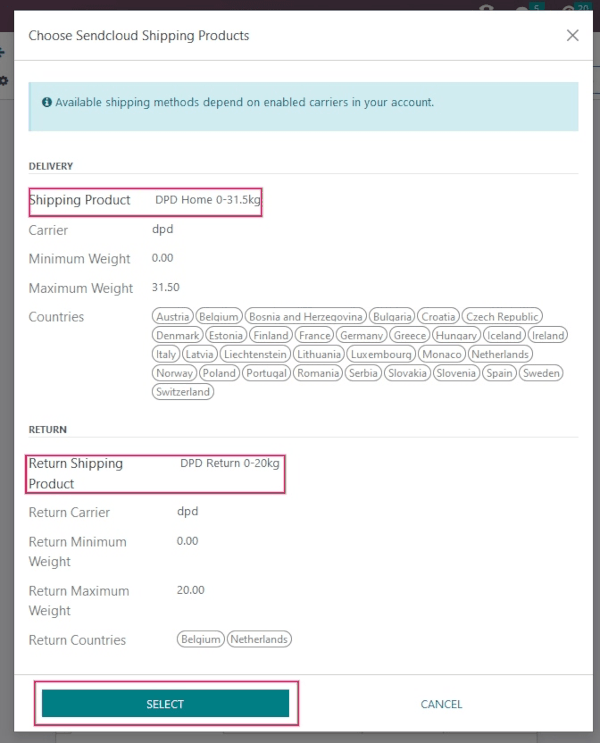
Javaslat
A Sendcloud nem biztosít tesztkulcsokat, amikor egy vállalat az Odoo-ban csomag küldését teszteli. Ez azt jelenti, hogy ha egy csomag létrejön, a konfigurált Sendcloud-fiókot megterhelik, kivéve, ha a kapcsolódó csomagot a létrehozástól számított 24 órán belül törlik.
Az Odoo beépített védelemmel rendelkezik a tesztkörnyezetek használatakor fellépő nem kívánt terhelések ellen. Tesztkörnyezetben, ha egy szállítási módszert használnak címkék létrehozásához, ezek a címkék a létrehozás után azonnal érvénytelenítésre kerülnek — ez automatikusan történik. A teszt- és éles környezet beállításai a megfelelő intelligens gombok segítségével válthatók.
Szállítási információk
A Sendcloud szállítási címkék generálásához való használatához az alábbi információkat kötelező pontosan és teljes körűen kitölteni az Odoo-ban:
Ügyfél adatai: árajánlat létrehozásakor győződjön meg arról, hogy a kiválasztott Ügyfél rendelkezik érvényes telefonszámmal, e-mail-címmel és szállítási címmel.
Az ellenőrzéshez kattintson az Ügyfél mezőre a kapcsolati oldal megnyitásához. Itt adja meg a szállítási címet a Kapcsolat mezőben, valamint a Mobil számot és az E-mail címet.
Termék tömege: győződjön meg arról, hogy a rendelésben szereplő összes termékhez meg van adva a Tömeg a terméklap Készlet fülén. A részletes utasításokért tekintse meg a jelen cikk Termék tömege szakaszát.
Raktár címe: győződjön meg arról, hogy az Odoo-ban megadott raktárnév és cím megegyezik a Sendcloud beállításában korábban meghatározott raktárral. Az Odoo-ban történő raktárkonfigurálás részleteiért tekintse meg a harmadik féltől származó szállítási dokumentáció raktárkonfigurációs szakaszát.
Címkék generálása Sendclouddal
Amikor árajánlatot hoz létre az Odoo-ban, adjon hozzá szállítást és egy Sendcloud szállítási terméket. Ezután Érvényesítse a szállítást. A szállítási címke dokumentumok automatikusan generálódnak a csevegőben, amelyek a következőket tartalmazzák:
Szállítási címke(ék) a csomagok számától függően.
Visszárucímke(k) amennyiben a Sendcloud csatlakozó visszáruk kezelésére van konfigurálva.
Vámügyi dokumentum(ok) amennyiben a célország ezt megköveteli.
Emellett a nyomkövetési szám mostantól elérhető.
Fontos
Visszárucímkék létrehozásakor a Sendcloud automatikusan terheli a konfigurált Sendcloud fiókot.
Szállítási szabályok
Opcionálisan hozzon létre szállítási szabályokat a különböző termékigényekhez igazított szállítási címkék automatikus generálásához. Például létrehozható egy szállítási szabály azoknak az ügyfeleknek, akik drága ékszereket szállítanak, hogy biztosítást kössenek.
Megjegyzés
A szállítási szabályok nem befolyásolják a szállítási díjak számítását, és kizárólag a szállítási címkék generálásának folyamatát javítják.
A szállítási szabályok használatához navigáljon ide: , és válassza ki a kívánt Sendcloud szállítási módot.
A Sendcloud konfiguráció fülön, a BEÁLLÍTÁSOK szakaszban válassza ki, hogy a szállítási szabályok milyen típusú szállítmányokra vonatkoznak, a Sendcloud szállítási szabályok használata mező segítségével.
Innen válasszon az alábbiak közül: Kiszállítás az ügyfeleknek, Visszáru az ügyfelektől, vagy Mindkettő.
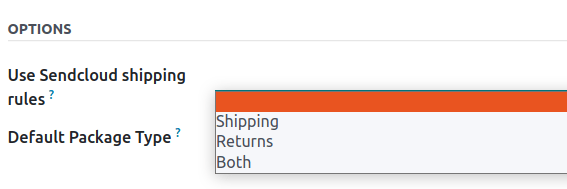
Ezután a Sendcloud weboldalán navigáljon ide: . Hozzon létre egy új szállítási szabályt a Új létrehozása gombra kattintva.
A Műveletek szakaszban állítson be egy Feltételt annak meghatározásához, hogy mikor érvényes a szabály. Ezután konfigurálja, hogy mi történjen, amikor a csomagok teljesítik a feltételt.
GYIK
A szállítmány túl nehéz
Ha a szállítmány túl nehéz a konfigurált Sendcloud szolgáltatáshoz, a súly felosztásra kerül több csomag szimulálásához. A termékeket különböző Csomagokba kell helyezni az átvitel Érvényesítéséhez és a címkék generálásához.
A Szabályok szintén beállíthatók a Sendcloudban, hogy más szállítási módszert használjanak, ha a súly túl nagy. Megjegyzés: ezek a szabályok nem vonatkoznak a szállítási ár kiszámítására az értékesítési rendelésen.
Személyes szállítói szerződés
Egyéni árak használata közvetlen szállítói szerződésből, CSV feltöltésen keresztül: először jelentkezzen be a Sendcloudba, navigáljon a menüponthoz, majd válassza ki a kívánt szerződést.
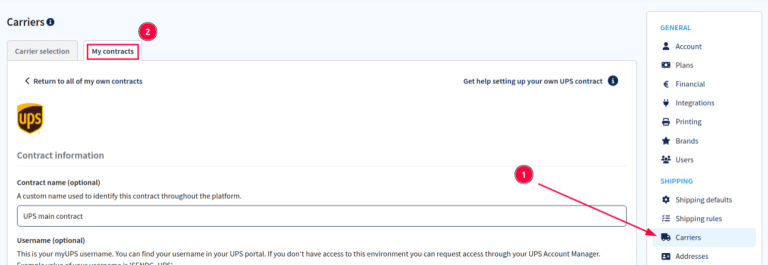
A Szerződéses árak szakasz alatt kattintson a CSV letöltése gombra, majd töltse ki a szerződéses árakat a CSV fájlsablon ár oszlopában.
Figyelem
Győződjön meg arról, hogy a CSV fájl a megfelelő árakat tartalmazza a pontatlanságok elkerülése érdekében.
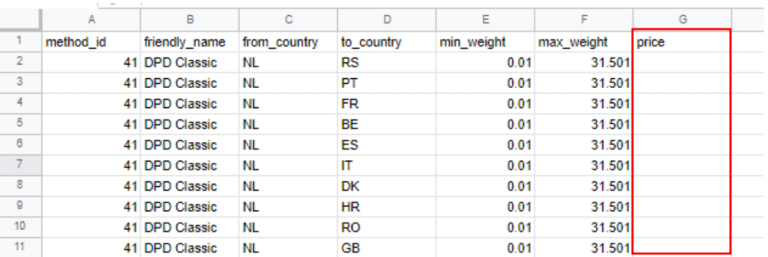
Töltse fel fel a kitöltött CSV fájlt a Sendcloudba, majd kattintson az Árak mentése gombra.
Volumetrikus súly mérése
Sok szállítónál többféle súlymérési módszer létezik. Van a csomagban lévő termékek tényleges súlya, és van a térfogati súly (A térfogati súly az a térfogat, amelyet egy csomag szállítás közben elfoglal. Más szóval a csomag fizikai mérete).
Javaslat
Ellenőrizze, hogy a kiválasztott szállító(k) rendelkeznek-e már meghatározott képletekkel a térfogati súly kiszámításához.
Nem sikerült kiszámítani a szállítási díjat
Először ellenőrizze, hogy a szállítandó termék súlya megfelel-e a kiválasztott szállítási módszer által támogatott értéknek. Ha ez be van állítva, ellenőrizze, hogy a célország (a vevő címéből) támogatott-e a szállító által. A feladó országának (raktár címe) szintén támogatottnak kell lennie a szállító által.