
Kétfaktoros hitelesítés
A kétfaktoros hitelesítés (2FA) egy módszer a biztonság növelésére és az illetéktelen személyek felhasználói fiókokhoz való hozzáférésének megakadályozására.
A 2FA a gyakorlatban azt jelenti, hogy egy titkot tárolunk egy hitelesítőben – általában egy mobiltelefon –, és belépési kísérletkor egy kódot cserélünk a hitelesítővel.
Ez azt jelenti, hogy egy illetéktelen felhasználónak ki kellene találnia a fiók jelszavát és hozzá kellene férnie a hitelesítőhöz, ami jóval nehezebb feladat.
Követelmények
Fontos
Ezek a listák csupán példák. Nem jelentenek ajánlást semmilyen konkrét szoftver mellett.
A telefonalapú hitelesítők a legegyszerűbbek és legelterjedtebbek. Néhány példa:
A jelszókezelők egy másik lehetőséget jelentenek. Néhány elterjedt példa:
Megjegyzés
A dokumentum további részében a Google Authenticator szerepel példaként, mivel ez az egyik legelterjedtebb megoldás. Ez nem jelent ajánlást a termék mellett.
Kétfaktoros hitelesítés beállítása
A hitelesítő kiválasztása után jelentkezzen be az Odoo-ba, majd kattintson a jobb felső sarokban lévő profilavatárra, és válassza a legördülő menüből a Saját profil lehetőséget.
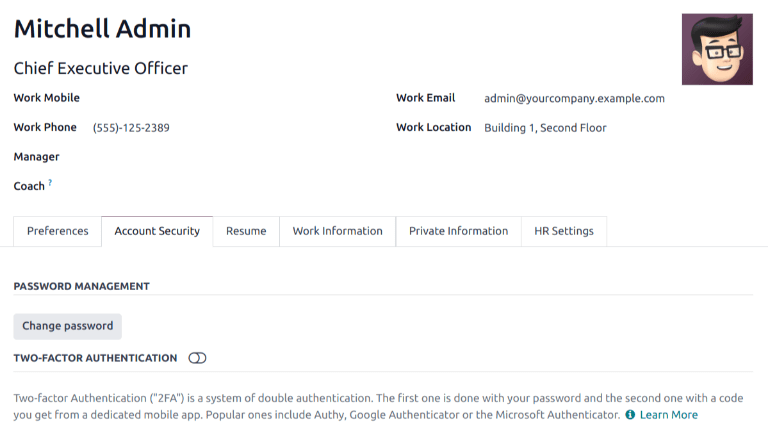
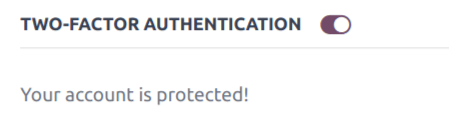
Kattintson a Fiókbiztonság fülre, majd csúsztassa a Kétfaktoros hitelesítés kapcsolót az aktív állásba.
Ez megnyit egy Biztonsági ellenőrzés felugró ablakot, amely a folytatáshoz jelszó megerősítését kéri. Adja meg a megfelelő jelszót, majd kattintson a Jelszó megerősítése gombra. Ezután megjelenik a Kétfaktoros hitelesítés aktiválása felugró ablak egy QR code kóddal.
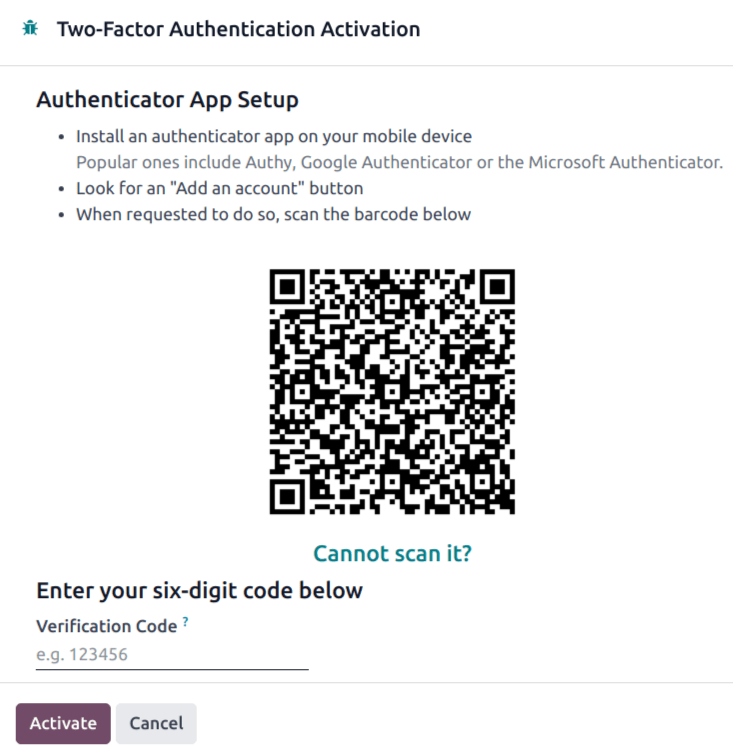
A kívánt hitelesítő alkalmazással olvassa be a QR code kódot, amikor a rendszer kéri.
Javaslat
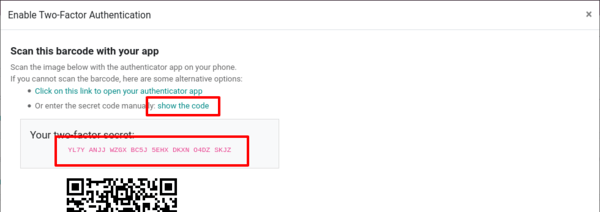
Ha a képernyő beolvasása nem lehetséges (pl. a beállítás ugyanazon az eszközön történik, mint amelyen a hitelesítő alkalmazás fut), alternatív megoldásként kattintson a megadott Nem tudja beolvasni? hivatkozásra, vagy másolja ki a titkos kulcsot a hitelesítő manuális beállításához.
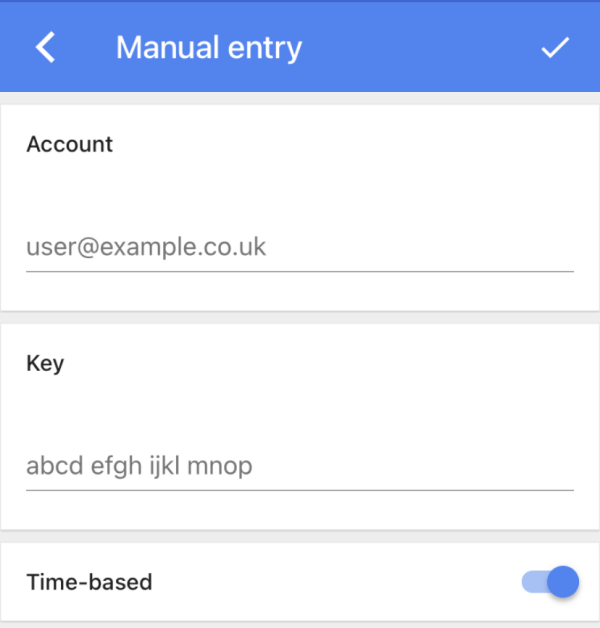
Ezután a hitelesítőnek meg kell jelenítenie egy ellenőrző kódot.
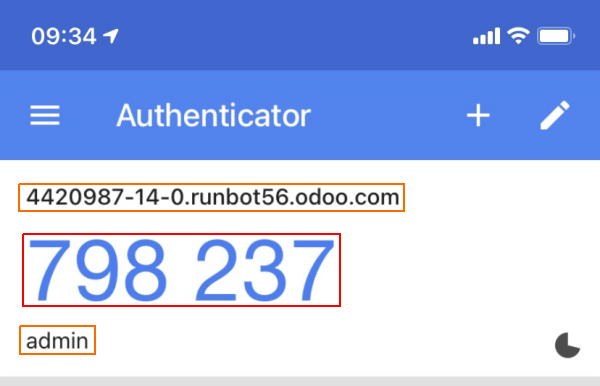
Írja be a kódot a Ellenőrző kód mezőbe, majd kattintson az Aktiválás gombra.
Bejelentkezés
A 2FA beállítás befejezésének ellenőrzéséhez jelentkezzen ki az Odoo-ból.
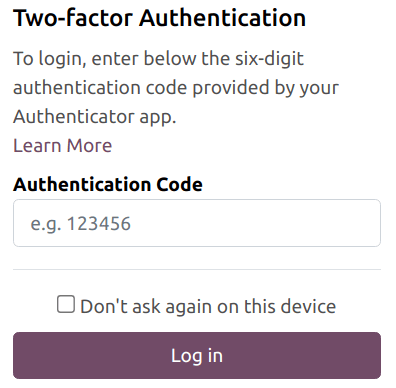
A bejelentkezési oldalon adja meg a felhasználónevet és a jelszót, majd kattintson a Bejelentkezés gombra. A Kétfaktoros hitelesítés oldalon írja be a kiválasztott hitelesítő által megadott kódot a Hitelesítési kód mezőbe, majd kattintson a Bejelentkezés gombra.
Veszély
Ha egy felhasználó elveszíti a hozzáférését a hitelesítőhöz, a rendszergazdának kötelezően deaktiválnia kell a 2FA-t a fiókon, mielőtt a felhasználó ismét be tud jelentkezni.
Kétfaktoros hitelesítés kötelezővé tétele
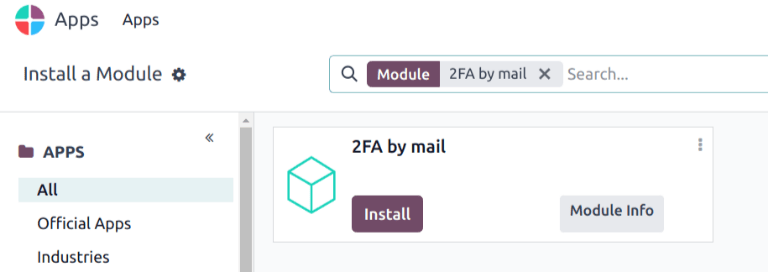
A 2FA minden felhasználóra való kötelezővé tételéhez először navigáljon a menüponthoz. Távolítsa el az Alkalmazások szűrőt a Keresés… sávból, majd keressen rá a 2FA by mail kifejezésre.
Kattintson a Telepítés gombra a 2FA by mail modul Kanban-kártyáján.
A telepítés befejezése után lépjen a Beállítások alkalmazás: Jogosultságok menüpontba. Jelölje be a Kétfaktoros hitelesítés kötelezővé tétele feliratú jelölőnégyzetet. Ezután a választógombokkal adja meg, hogy ezt a beállítást Csak alkalmazottakra, vagy Minden felhasználóra kívánja alkalmazni.
Megjegyzés
A Minden felhasználó kiválasztása a beállítást a portálfelhasználókra is alkalmazza az alkalmazottak mellett.
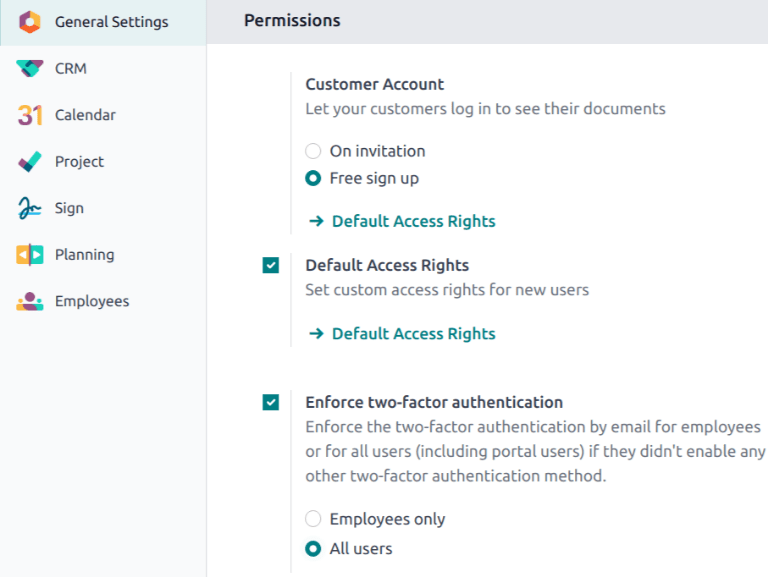
Kattintson a Mentés gombra a nem mentett változtatások véglegesítéséhez.