
Kezelés
A szabadság- és kiosztási kérelmek jóváhagyási folyamaton mennek keresztül, mielőtt megadásra kerülnének. A kérelmekhez egy vagy két jóváhagyás szükséges – ha egyáltalán szükséges –, attól függően, hogyan van konfigurálva az adott szabadságtípus. Mindezek a beállítások a Szabadság alkalmazás Kezelés részében találhatók.
Csak azok a felhasználók látják a Szabadság alkalmazásban a Kezelés részt, akik jóváhagyhatják a kiosztási és szabadságkérelmeket.
Szabadságkérelmek kezelése
A jóváhagyásra váró szabadságkérelmek megtekintéséhez navigáljon a menüponthoz. Ez megjeleníti az Összes szabadság oldalt.
Ezen az oldalon kizárólag azoknak az alkalmazottaknak a szabadságkérelmei láthatók, akiknél a felhasználó Szabadságügyi felelős vagy Adminisztrátor hozzáférési joggal rendelkezik a Szabadság alkalmazásban.
Az Összes szabadság oldal alapértelmezett szűrője az Várakozik rám. Ez a szűrő csak azokat a szabadságkérelmeket jeleníti meg, amelyeket jóvá kell hagyni a felhasználó csapatának jelenlegi alkalmazottjai részére, és amelyek státusza Jóváhagyásra vár vagy Második jóváhagyás.
Az Összes szabadság oldal bal oldalán különböző csoportosítási lehetőségek találhatók, amelyekkel szűkíthető a megjelenített szabadságkérelmek köre, a Státusz és a Részleg fejlécek alatt.
Mivel csak a jóváhagyásra váró szabadságkérelmek jelennek meg, a Állapot egyetlen lehetséges értéke Összes, Jóváhagyásra vár és Második jóváhagyás.
Az oldal bal oldalán, a Részlegek cím alatt is megjelennek azok a részlegek, amelyeknek a felhasználó tagja, és amelyek alkalmazottait felügyeli.
Megjegyzés
Ha egy állapot- vagy részlegkategóriához nem tartozik egyetlen kérelem sem, akkor az adott állapot vagy részleg nem látható a bal oldali menüben.
Ha csak egyes részlegek szabadságkérelmeit szeretné megjeleníteni, kattintson a kívánt Részlegre az oldal bal oldalán. Ezt követően csak a kiválasztott részleg kérelmei jelennek meg.
Az állapot oszlop minden kérelem állapotát jeleníti meg, egy-egy meghatározott színnel kiemelve.
A Jóváhagyásra vár és a Második jóváhagyás státuszú kérelmek sárgával vannak kiemelve, és alapértelmezés szerint csak ezek jelennek meg a listában.
Ha a Vár rám szűrőt eltávolítja, az összes állapot megjelenik.
A Jóváhagyott kérelmek zölddel, a Beküldendő (piszkozat) kérelmek kékkel, az Elutasított kérelmek szürkével vannak kiemelve.
Egy szabadságkérelem jóváhagyásához kattintson a sor végén található Jóváhagyás gombra.
Egy már jóváhagyott, második jóváhagyásra váró szabadságkérelem érvényesítéséhez kattintson a sor végén található Érvényesítés gombra.
Egy kérelem elutasításához kattintson a sor legvégén található Elutasítás gombra.
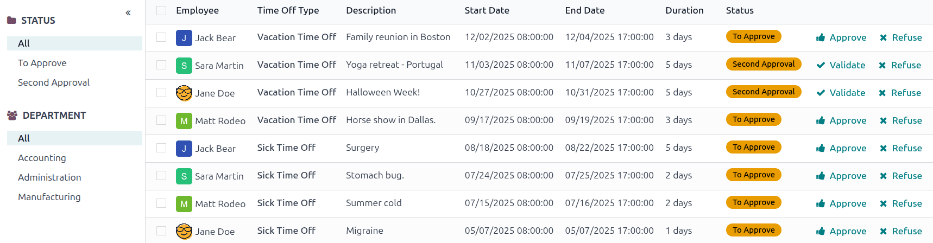
A részletekért kattintson bárhová a szabadságkérelem során (kivéve a Jóváhagyás, a Érvényesítés ikont és az Elutasítás gombot). Ezzel megnyílik az adott szabadságkérelem űrlapja. A felhasználó jogosultságaitól függően módosítások végezhetők.
A kérelem módosításához végezze el a kívánt változtatásokat az űrlapon. Minden módosítás automatikusan mentésre kerül.
A kérelmet erről az űrlapról is lehet jóváhagyni, érvényesíteni vagy elutasítani. Kattintson a Jóváhagyás gombra a jóváhagyáshoz, az Érvényesítés gombra az érvényesítéshez, vagy az Elutasítás gombra a kérelem elutasításához.
Juttatások kezelése
A jóváhagyásra váró juttatások megtekintéséhez lépjen ide: . Ekkor megnyílik a Juttatások oldal.
A felhasználónak csak azoknak az alkalmazottaknak a juttatásai jelennek meg, akiknél Szabadságügyi felelős vagy Adminisztrátor hozzáférési joggal rendelkezik a Szabadság alkalmazásban.
A Juttatások oldalon alapértelmezetten beállított szűrők: Első jóváhagyás és Saját csapat. Ezek az alapértelmezett szűrők csak azokat az alkalmazottakat jelenítik meg, akiket a felhasználó felügyel, és akik az első jóváhagyásra várnak. A jóváhagyott és elutasított juttatási kérelmek nem jelennek meg.
A Juttatások oldal bal oldalán különböző csoportosítási lehetőségek érhetők el a megjelenített juttatási kérelmek szűkítéséhez.
A Státusz lehetőségei: Összes, Jóváhagyásra vár, Elutasítva és Jóváhagyva. Kattintson egy adott Státuszra, hogy csak az adott státuszú kérelmeket jelenítse meg.
Az összes felosztási kérelem megtekintéséhez – státusztól függetlenül – kattintson az Összes lehetőségre a Státusz fejléc alatt.
A felosztási kérelmeket részleg szerint is meg lehet jeleníteni. Kattintson a kívánt Részlegre a Felosztások oldal bal oldalán, hogy csak az adott részleghez tartozó felosztások jelenjenek meg.
Megjegyzés
A bal oldali csoportosítások csak azokat a felosztási kérelmeket jelenítik meg, amelyek a Csapatom és az Aktív alkalmazott alapértelmezett szűrők alá tartoznak, feltéve, hogy ezeket az alapértelmezett szűrőket nem távolították el a Keresés… sávból. A bal oldalon csak az ezekbe a szűrőkbe eső felosztási kérelmek státuszai jelennek meg.
Ha például nincsenek Beküldésre vár státuszú kérelmek, ez a státuszlehetőség nem jelenik meg a Felosztások oldal bal oldalán.
A felhasználó alkalmazottaihoz tartozó összes részleg megjelenik a listában. Ha az adott részleghez nem tartozik felosztási kérelem, amely megfelel az előre konfigurált szűrőknek, a lista üres.
Az előre konfigurált szűrők bármelyike eltávolítható, ha az adott szűrőn lévő (eltávolítás) ikonra kattint.
A státuszoszlop az egyes kérelmek státuszát jeleníti meg, meghatározott színnel kiemelve. A Jóváhagyásra vár kérelmek sárga színnel vannak kiemelve, és ha az alapértelmezett Első jóváhagyás szűrőt eltávolítják, a Jóváhagyott kérelmek zölddel, az Elutasított kérelmek szürkével jelennek meg.
Felosztási kérelem jóváhagyásához kattintson a sor végén található Jóváhagyás gombra. Kérelem elutasításához kattintson az Elutasítás gombra.
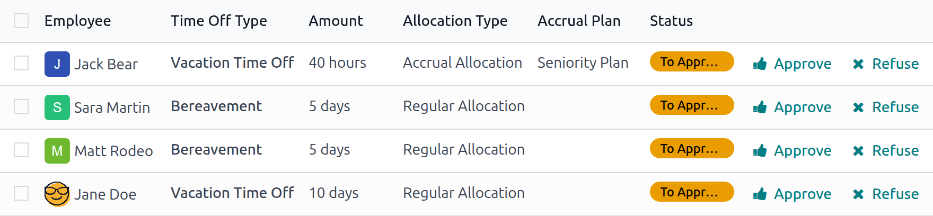
Ha további részletekre van szükség, kattintson a felosztási kérelem sorának bármely pontjára (kivéve az Jóváhagyás vagy az Elutasítás gombokat), hogy a felosztási kérelem űrlapján részletesen megtekintse az adott kérelmet.
A felhasználó jogosultságaitól függően módosítások végezhetők a megjelenő felosztási kérelem űrlapon. A kérelem módosításához végezze el a kívánt változtatásokat az űrlapon. Minden módosítás automatikusan mentésre kerül.
A kérelem az űrlapról is jóváhagyható vagy elutasítható. A jóváhagyáshoz kattintson a Jóváhagyás gombra, az elutasításhoz pedig a Elutasítás gombra.