Beszerzési sablonok
A beszerzési sablonok olyan megállapodástípusok, amelyek lehetővé teszik az ismétlődő beszerzésekhez szükséges árajánlatkérések (RFQ-k) ismételt létrehozását. A termékek hozzáadhatók, és a mennyiségek szükség szerint módosíthatók. Purchase templates több szállító esetén is használható, időt takarítva meg és egyszerűsítve az RFQ folyamatot.
Purchase templates különbözik a keretmegrendelésektől, mivel a keretmegrendelés egy nagy megrendelés, amely több szállítmányra van osztva, ezért minden RFQ-nak ugyanarra a szállítóra kell vonatkoznia. Purchase templates több szállító esetén is megismételhetők, és átmásolhatják a mennyiségeket, ami hasznos gyakori megrendelések esetén.
Konfiguráció
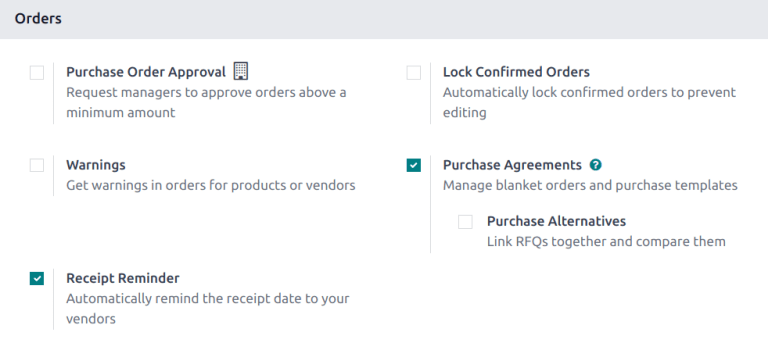
Először navigáljon a menüpontra. Az Rendelések szakasz alatt jelölje be a Beszerzési Megállapodások jelölőnégyzetet. Kattintson a Mentés gombra a változtatások mentéséhez.
Új sablon létrehozása
Navigáljon a menüpontra, és kattintson az Új gombra.
Válasszon ki egy Szállítót a legördülő listából.
Javaslat
Ha ezt a sablont több szállítóval is elérhetővé szeretné tenni, hagyja üresen a Szállító mezőt.
Az Megállapodás Típusa mezőben válassza ki a Beszerzési Sablon lehetőséget a legördülő listából.
Ellenőrizze, hogy a fennmaradó mezőkben szereplő információk helyesek-e, vagy frissítse azokat szükség szerint.
A Termékek fülön kattintson az Sor hozzáadása gombra, és válassza ki a kívánt terméket. Frissítse a Mennyiség mezőt, és állítsa be az Egységárat.
Fontos
Amikor új keretmegrendeléshez ad hozzá termékeket, a termékek előzetes árai nem kerülnek automatikusan hozzáadásra a terméksorokhoz. Ehelyett az árakat kézzel kell megadni, azáltal, hogy megváltoztatja az értéket a Egységár oszlopban a megállapodás szerinti árra a megadott szállítóval. Ellenkező esetben az ár 0 marad.
Miután hozzáadta az összes szükséges terméket, kattintson a Megerősítés gombra.
Új ajánlatkérés létrehozása egy beszerzési sablonból
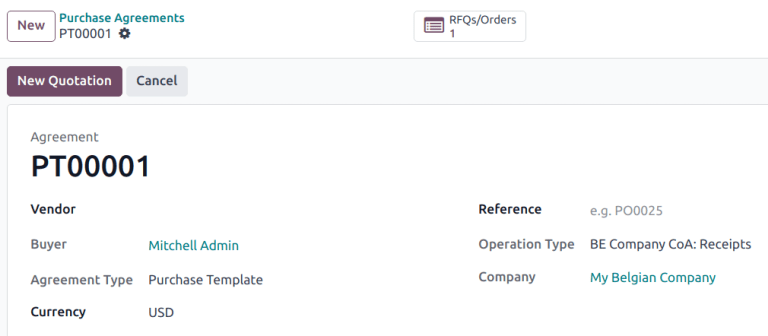
Egy purchase template megerősítése után új ajánlatok közvetlenül a purchase template űrlapból hozhatók létre. Az ezen űrlap használatával létrehozott RFQs előre kitöltődnek az űrlapon beállított szabályok alapján. Továbbá, az új ajánlatok automatikusan kapcsolódnak ehhez a purchase template űrlaphoz, az űrlap tetején található RFQs/Orders intelligens gombon keresztül.
Új ajánlat létrehozásához kattintson a New Quotation gombra. Ez megnyit egy új RFQ-t, amely az űrlapon beállított beállításoktól függően helyes információkkal van előre kitöltve.
Ha a purchase template-n nem volt azonosított szállító, válasszon egy Vendor-t a legördülő listából. Termékek hozzáadhatók a RFQ-hoz a Products fülön található Add a product gombra kattintva. Termék eltávolításához kattintson a terméksor jobb szélén található (trash) ikonra.
Az új RFQ űrlapból kattintson a Send by Email gombra, hogy e-mailt írjon és küldjön a megadott szállítónak. Kattintson a Print RFQ gombra, hogy nyomtatható PDF-et generáljon az ajánlatról; vagy ha készen áll, kattintson a Confirm Order gombra a beszerzési rendelés megerősítéséhez.
A rendelés megerősítése után térjen vissza a purchase template-hez a kenyérmorzsák segítségével. Az RFQs/Orders intelligens gomb frissült, hogy listázza a megerősített rendelést.