
Termékvariánsok darabjegyzékeinek kezelése
Az Odoo lehetővé teszi, hogy egy darabjegyzéket (BoM) több azonos termék variánsához is használjunk. Egy termék variánsokkal rendelkező konszolidált BoM használata időt takarít meg azáltal, hogy elkerüli több BoM kezelésének szükségességét.
Termékvariánsok aktiválása
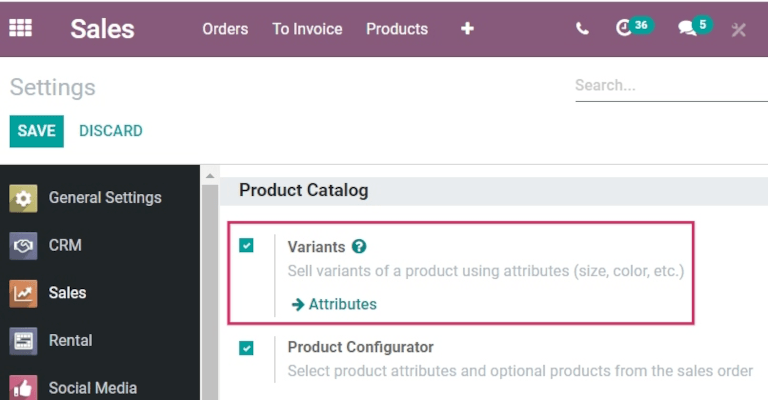
A termékvariánsok funkció aktiválásához navigáljon a következőhöz: , és görgessen le a Termékek szakaszhoz. Ezután kattintson a jelölőnégyzetre a Variánsok opció engedélyezéséhez. Ezt követően kattintson a Mentés gombra a beállítás alkalmazásához.
A termékvariánsok konfigurálásáról további információkért tekintse meg a termékvariánsok dokumentációt.
Egyedi termékattribútumok létrehozása
Miután a termékvariánsok funkció aktiválva van, hozzon létre és szerkesszen termékattribútumokat az Attribútumok oldalon.
Az Attribútumok oldal elérhető vagy a menüpontból az Attribútumok gombra kattintva, vagy a menüpontból.
Az Attribútumok oldalon vagy kattintson egy meglévő attribútumra, vagy kattintson a Létrehozás gombra egy új létrehozásához. A Létrehozás gombra kattintva egy új, üres űrlap jelenik meg az attribútum testreszabásához. Egy meglévő attribútum esetén kattintson a Szerkesztés gombra az űrlapján a módosítások elvégzéséhez.
Adjon meg egy Attribútum nevet, és válasszon egy kategóriát a Kategória mező legördülő menüjéből. Ezután válassza ki a kívánt opciókat a Megjelenítési típus és a Változatok létrehozási módja mezők mellett. Miután a kívánt opciókat kiválasztotta, kattintson a Sor hozzáadása gombra az Attribútum értékek fül alatt, hogy új értéket adjon hozzá.
Javaslat
A Érték sorban található egy Egyedi érték jelölőnégyzet. Ha be van jelölve, ez az érték egyedi értékként lesz elismerve, amely lehetővé teszi az ügyfelek számára, hogy különleges testreszabási igényeket írjanak be egy termék egyedi változatának megrendelésekor.
Example
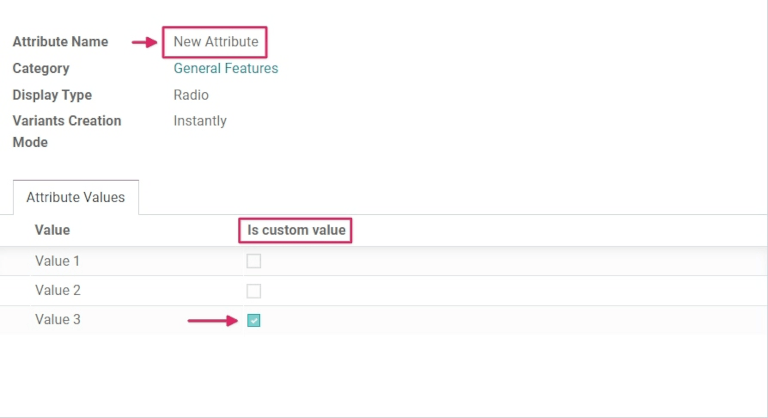
Miután az összes kívánt Érték hozzá lett adva, kattintson a Mentés gombra az új attribútum mentéséhez.
Termékváltozatok hozzáadása a termék űrlapon
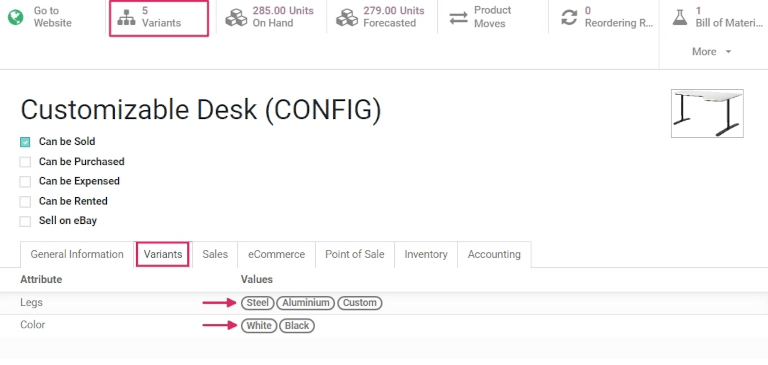
A létrehozott attribútumok alkalmazhatók meghatározott változatokra bizonyos termékek esetében. Termékváltozatok hozzáadásához egy termékhez, navigáljon a termék űrlapra a következő útvonalon: . A termék módosításához kattintson a Szerkesztés gombra. Ezután kattintson a Változatok fülre.
Az Attribútum fejléc alatt kattintson a Sor hozzáadása gombra egy új attribútum hozzáadásához, és válasszon egyet a legördülő menüből.
Ezután a Értékek fejléc alatt kattintson a legördülő menüre, hogy válasszon a meglévő értékek listájából. Kattintson minden kívánt értékre, hogy hozzáadja őket, és ismételje meg ezt a folyamatot minden további attribútum esetében, amelyet hozzá kell adni a termékhez.
Miután befejezte, kattintson a Mentés gombra a változtatások mentéséhez.
Javaslat
A házon belül gyártott, több változattal rendelkező BoM termékeknél vagy 0,0 újrarendelési szabályt kell beállítani, vagy az utánpótlási útvonalakat Rendelésre történő utánpótlás (MTO) módra kell állítani.
Alkalmazza a BoM összetevőket a termékváltozatokra
Ezután hozzon létre egy új BoM-et. Vagy szerkesszen egy meglévőt, ha a következő útvonalon megy: . Ezután kattintson a Létrehozás gombra, hogy megnyisson egy új Darabjegyzék űrlapot, amelyet a semmiből konfigurálhat.
Adjon hozzá egy terméket a BoM-hez úgy, hogy a Termék mező legördülő menüjére kattint, és kiválasztja a kívánt terméket.
Ezután adjon hozzá összetevőket úgy, hogy a Összetevő szakasz alatt a Összetevők fülön a Sor hozzáadása gombra kattint, és kiválasztja a kívánt összetevőket a legördülő menüből.
Válassza ki a kívánt értékeket a Mennyiség és a Termék mértékegysége oszlopokban. Ezután válassza ki a kívánt értékeket az Alkalmazás változatokra oszlopban.
Megjegyzés
Az Alkalmazás változatokra opció, amely lehetővé teszi az összetevők hozzárendelését a BoM specifikus termékváltozataihoz, elérhető, miután az Változatok beállítást aktiválják a alkalmazásban. Ha az Alkalmazás változatokra mező nem látható azonnal, aktiválja azt a további opciók menüből (három pont ikon, a fejléc sor jobb oldalán).
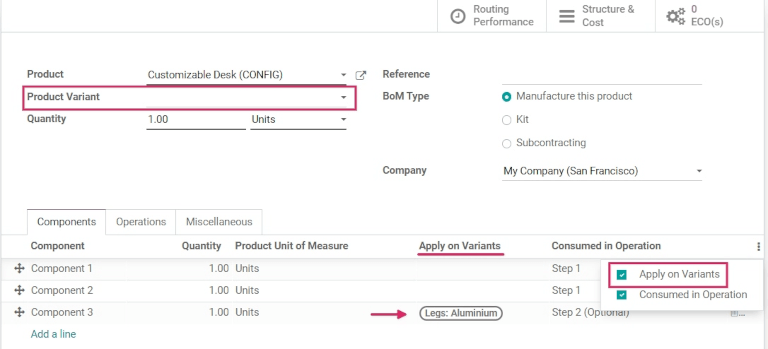
Minden összetevő több változathoz is hozzárendelhető. Azok az összetevők, amelyekhez nincs megadva változat, a termék minden változatában használatosak. Ugyanez az elv érvényes a műveletek és melléktermékek konfigurálásakor is.
Amikor a változat BoM-eket összetevő hozzárendeléssel határozzák meg, a BoM fő szakaszában található Termékváltozat mezőt üresen kell hagyni. Ezt a mezőt csak akkor használják, amikor kifejezetten egy termékváltozathoz hoznak létre BoM-et.
Amikor minden kívánt konfigurációt elvégeztek a BoM-en, kattintson a Mentés gombra az űrlap tetején a változtatások mentéséhez.
Javaslat
Azoknál az alkatrészeknél, amelyek csak meghatározott változatokra vonatkoznak, válassza ki, hogy mely műveletek során kell az alkatrészeket felhasználni. Ha a Felhasználás műveletben oszlop nem látható azonnal, aktiválja azt a további opciók menüjéből (három pont ikon, a fejléc sor jobb oldalán).
BoM termékek változatainak értékesítése és gyártása
Ahhoz, hogy rendelésre értékesítsen és gyártson BoM termékek változatait, navigáljon a következőhöz: egy új ajánlat létrehozásához.
BoM termék változatának értékesítése
Miután az üres Ajánlat űrlapon van, kattintson a legördülő menüre a Ügyfél mező mellett, hogy hozzáadjon egy ügyfelet.
Ezután a Rendelési sorok fül alatt kattintson a Termék hozzáadása gombra, és válassza ki a korábban létrehozott BoM terméket változatokkal a legördülő menüből. Ezzel megjelenik egy Termék konfigurálása felugró ablak.
A felugró ablakból kattintson a kívánt attribútum opciókra, hogy konfigurálja a termék megfelelő változatát a gyártáshoz. Ezután kattintson a zöld + vagy - ikonokra az 1 mellett, hogy megváltoztassa az értékesítendő és gyártandó mennyiséget, ha szükséges.
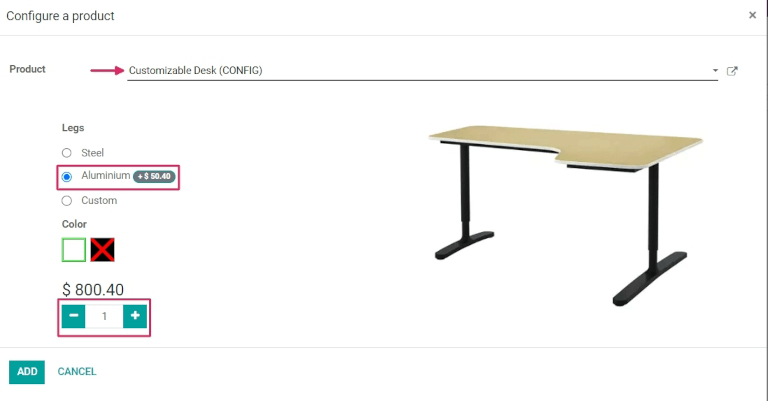
Miután az összes specifikációt kiválasztotta, kattintson a Hozzáadás gombra. Ez megváltoztatja a felugró ablakot egy második Konfigurálás felugró ablakra, ahol megjelennek az elérhető opcionális termékek, ha korábban létre lettek hozva.
Miután készen áll, kattintson a Megerősítés gombra a felugró ablak bezárásához.
Ezután kattintson a Mentés gombra a változtatások mentéséhez, majd kattintson a Megerősítés gombra a Árajánlat űrlap tetején, hogy létrehozzon és megerősítsen egy új értékesítési rendelést (SO).
BoM termék változatának gyártása
Amint a SO megerősítésre kerül, egy Gyártás okos gomb jelenik meg a SO űrlap tetején. Kattintson a Gyártás okos gombra a Gyártási Rendelés űrlap megnyitásához.
Ezen az űrlapon, a Komponensek fül alatt, a kiválasztott változathoz tartozó megfelelő komponensek vannak felsorolva. És a változattól függően különböző komponensek lesznek felsorolva. Bármilyen kötelező vagy opcionális Művelet lépés megtekintéséhez kattintson a Munkarendelések fülre.
A tablet nézet munkarendelési képernyőjének eléréséhez kattintson a tablet ikonra a kívánt művelet sorának jobb oldalán, amelyet be kell fejezni.
A tablet nézetből kattintson a Készre jelölés gombra, ahogy a művelet halad, hogy befejezze a műveleti lépéseket.
Alternatív megoldásként kattintson a Készre jelölés gombra a gyártási rendelés űrlap tetején a rendelés befejezéséhez.
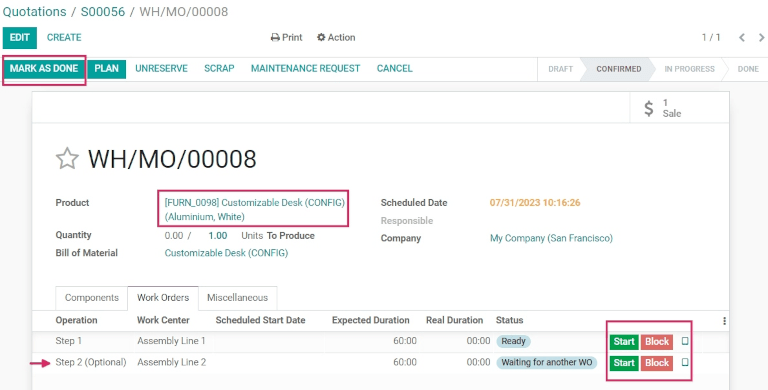
Ezután navigáljon vissza a SO-hez az oldal tetején található kenyérmorzsák segítségével.
Most, hogy a termék legyártásra került, kattintson a Szállítás okos gombra, hogy a terméket kiszállítsa az ügyfélnek. A Szállítási Rendelés űrlapról kattintson a Érvényesítés gombra, majd kattintson az Alkalmaz gombra a termék kiszállításához.
Az értékesítés befejezéséhez kattintson vissza az SO-ra a breadcrumbs segítségével az oldal tetején. Ezután kattintson a Create Invoice gombra, majd ismét a Create Invoice gombra, hogy számlázza az ügyfelet a rendelésért.