
Költségek jóváhagyása
Az Odoo-ban a legtöbb felhasználó nem hagyhat jóvá költségjelentéseket; csak a szükséges hozzáférési jogokkal vagy engedélyekkel rendelkező felhasználók tehetik ezt meg. Ez azt jelenti, hogy a felhasználónak legalább Csapatjóváhagyó jogosultsággal kell rendelkeznie a Költségek alkalmazáshoz. A szükséges jogosultsággal rendelkező alkalmazottak áttekinthetik a költségjelentéseket, jóváhagyhatják vagy elutasíthatják azokat, és visszajelzést adhatnak az integrált Költség elutasítása kommunikációs eszköz segítségével.
A felhasználók és hozzáférési jogaik kezeléséről bővebben a hozzáférési jogok dokumentációjában olvashat.
Költségjelentések megtekintése
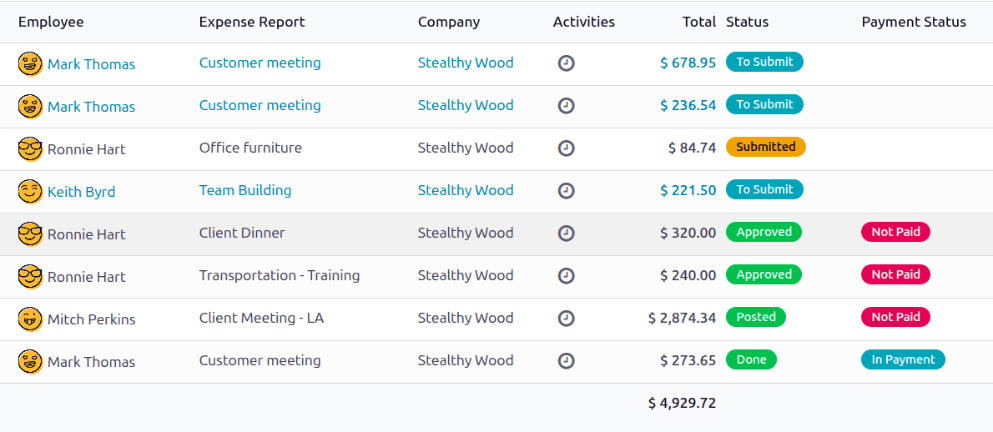
A költségjelentések jóváhagyására jogosult felhasználók (jellemzően a vezetők) a Költségek alkalmazás tetején egy Költségjelentések főnavigációs gombot látnak. Ez lehetővé teszi a vezetők számára, hogy megtekinthessék az összes olyan költségjelentést, amelyhez hozzáférési joguk van. A Minden jelentés irányítópult megtekintéséhez navigáljon a menüponthoz.
Megjelenik az összes Beküldendő, Beküldött, Jóváhagyott, Könyvelt vagy Kész státuszú költségjelentés listája. Az Elutasított státuszú költségjelentések alapértelmezés szerint rejtve vannak.
Költségjelentések jóváhagyása
A költségjelentések kétféleképpen hagyhatók jóvá: egyenként vagy tömegesen.
Fontos
Csak Beküldött státuszú jelentések hagyhatók jóvá.
Javasolt csak a Beküldött jelentéseket megjeleníteni, a bal oldali oszlopban, a Státusz szekcióban, a Beküldött szűrő melletti jelölőnégyzet bejelölésével.
Ha egy jelentés nem hagyható jóvá, a Jelentés jóváhagyása gomb nem jelenik meg az Összes jelentés oldalon.
Egyedi jelentések jóváhagyása
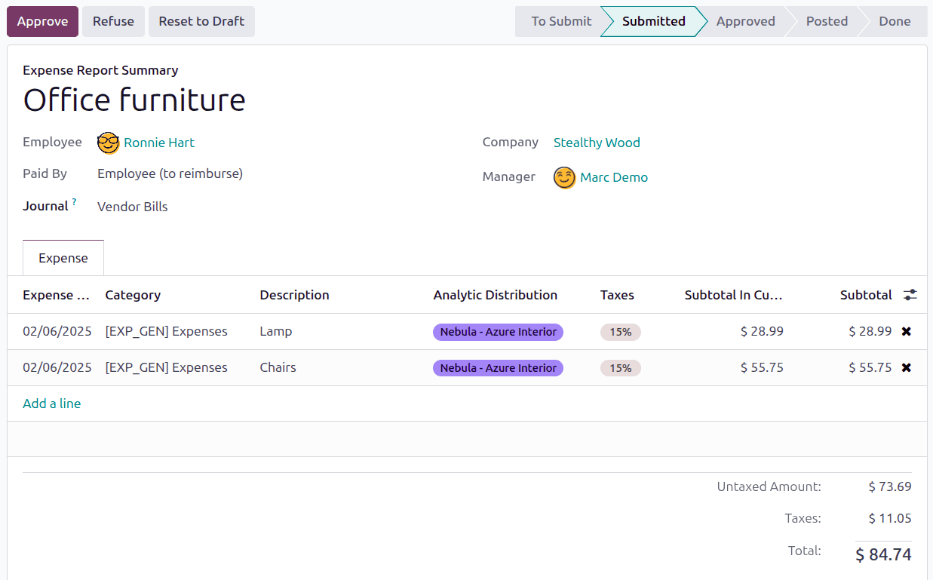
Egy egyedi jelentés jóváhagyásához navigáljon a menüponthoz, majd kattintson az adott jelentésre a részletes jelentéslap megtekintéséhez.
Innen több lehetőség érhető el: Jóváhagyás, Elutasítás és Visszaállítás vázlatra. A jelentés jóváhagyásához kattintson a Jóváhagyás gombra.
Több jelentés jóváhagyása
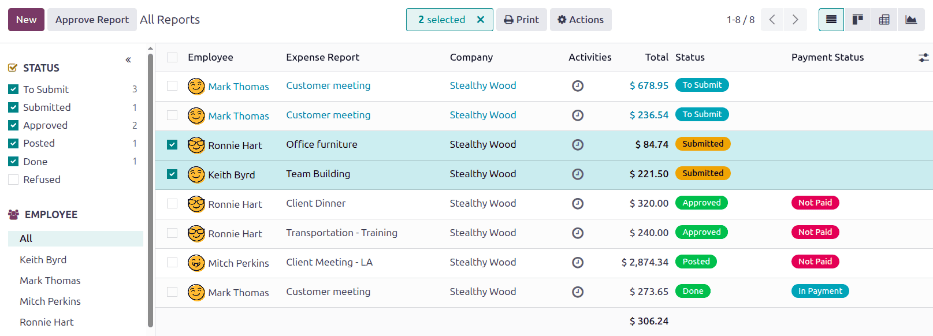
Több költségjelentés egyszerre történő jóváhagyásához először navigáljon a menüponthoz a költségjelentések listájának megtekintéséhez. Ezután jelölje ki a jóváhagyandó jelentéseket az egyes jelentések melletti jelölőnégyzet bejelölésével, vagy jelölje be az Alkalmazott oszlopcím melletti jelölőnégyzetet a lista összes jelentésének kijelöléséhez.
Ezután kattintson a Jelentés jóváhagyása gombra.
Javaslat
A csapatvezetők csak a saját csapattagjaik költségjelentéseit tekinthetik meg. Az Összes jelentés oldalon kattintson a keresősáv jobb oldalán található (lefelé mutató nyíl) ikonra, majd kattintson a Saját csapat lehetőségre az Szűrők szekcióban. Ez csak a vezető csapatának jelentéseit jeleníti meg.
Költségjelentések elutasítása
A költségjelentések csak az egyedi költségjelentésen utasíthatók el, és nem az Összes jelentés irányítópultról. Egy egyedi költségjelentés megnyitásához navigáljon a menüponthoz, majd kattintson az adott költségjelentésre a részletes költségjelentési lap megtekintéséhez.
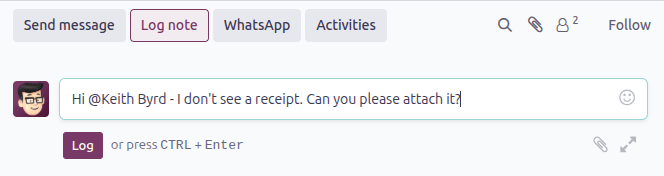
Ha további információra van szükség, például hiányzó bizonylat esetén, az esetleges információkéréseket a jelentéslap csevegőjében kommunikálja. Az egyedi költségjelentésen kattintson az Üzenet küldése vagy a Megjegyzés naplózása lehetőségre egy üzenetszöveg-mező megnyitásához.
Írjon be egy üzenetet, jelöljük meg a megfelelő személyeket, majd tegye közzé a csevegőben a Küldés vagy a Naplózás gombra kattintva, a kommunikáció módjától függően. Az üzenet megjelenik a csevegőben, a megjelölt személyek pedig e-mailben értesítést kapnak.
Megjegyzés
Üzenetben csak az adott jelentés követői jelölhetők meg. A követők megtekintéséhez kattintson a (Követők megjelenítése) ikonra a költségjelentés követőinek megjelenítéséhez.
A költségjelentés elutasításához kattintson az Elutasítás gombra, és megnyílik a Költség elutasítása felugró ablak. Írja be az elutasítás rövid magyarázatát a Ok sorba, majd kattintson az Elutasítás gombra.
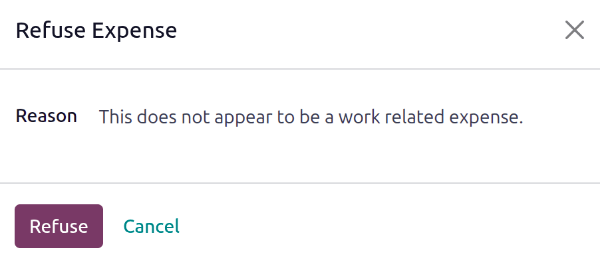
Az elutasítást követően az állapot Elutasítva értékre változik, és csak a Visszaállítás vázlatra gomb jelenik meg.