
Névjegyek
A névjegyek a Névjegyek alkalmazásban kerülnek létrehozásra azon ügyfelek számára, akikkel a vállalat az Odoo-n keresztül üzleti kapcsolatban áll. A névjegy az alapvető üzleti információk tárháza, amely elősegíti a kommunikációt és az üzleti tranzakciókat.
Névjegy-űrlap
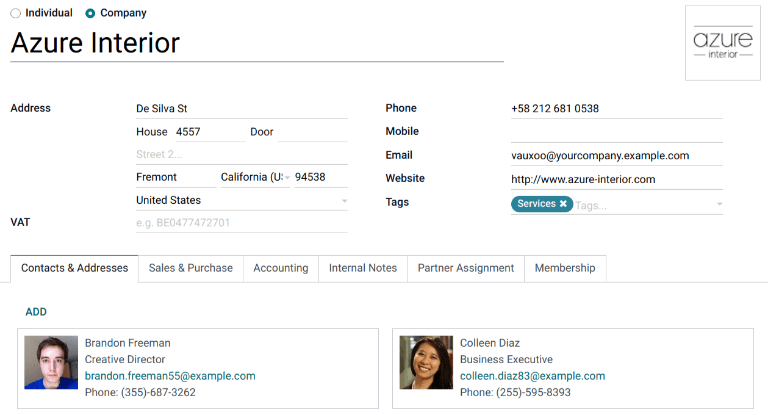
Új névjegy létrehozásához lépjen a , és kattintson a Létrehozás gombra. Megjelenik egy új űrlap, amelyen különféle kapcsolattartási adatok adhatók meg.
Névjegytípus
Az Odoo Egyéni és Vállalat típusú névjegyeket egyaránt támogat. Válassza az Egyéni vagy a Vállalat lehetőséget attól függően, hogy milyen típusú névjegyet kíván hozzáadni.
Név
Először töltse ki az Egyéni személy vagy a Vállalat nevét. Ez a név jelenik meg az egész adatbázisban. Ez a mező kötelező.
Javaslat
Az Egyéni névjegyhez kapcsolható egy Vállalat névjegy. Az Egyéni lehetőség kiválasztása után az utónév mező alatt megjelenik egy új Cégnév… mező.
Cím
Ezután adja meg a Vállalat vagy az Egyéni névjegy Cím-ét.
Javaslat
Ha az Egyéni lehetőséget választja, a cím típusa egy legördülő menüből választható ki. A legördülő menü lehetőségei: Kapcsolattartó, Számlázási cím, Szállítási cím, Egyéb cím és Privát cím.
További mezők
Az elsődleges űrlap további részleteket is tartalmaz. A következő mezők érhetők el:
ÁFA: általános forgalmi adó szám.
Személyi azonosító: személyi vagy hatósági azonosítószám (csak Egyéni esetén érhető el).
Beosztás: adja meg az Egyéni személy beosztását (csak Egyéni esetén érhető el).
Telefon: adja meg a telefonszámot (országkóddal együtt). Hívást indíthat, SMS-t vagy WhatsApp-üzenetet küldhet, ha a mentett űrlapon az egérmutatót a mező fölé viszi, majd a kívánt lehetőségre kattint.
Mobile: mobiltelefonszám megadása (országhívóval együtt). Hívás indításához, SMS vagy WhatsApp üzenet küldéséhez vigye az egérmutatót a mező fölé a mentett űrlapon, majd kattintson a kívánt lehetőségre.
Email: adja meg az e-mail címet a domainnel együtt.
Website: adja meg a teljes webcímet,
httpvagyhttpselőtaggal kezdve.Title: válassza a Doktor, Asszony, Kisasszony, Úr, Professzor lehetőséget, vagy hozzon létre újat közvetlenül ebből a mezőből.
Tags: adja meg az előre konfigurált címkéket a mezőbe gépelve, vagy kattintson a legördülő menüre és válasszon egyet. Új létrehozásához írja be az új címkét a mezőbe, majd kattintson a megjelenő legördülő menü Create elemére.
Kapcsolatok és címek lap
A kapcsolati űrlap alján több lap található. A Contacts & Addresses lapon olyan kapcsolatok adhatók hozzá, amelyek egy Company rekordhoz és kapcsolódó címekhez tartoznak. Például itt tüntethető fel a cég egy adott kapcsolattartója.
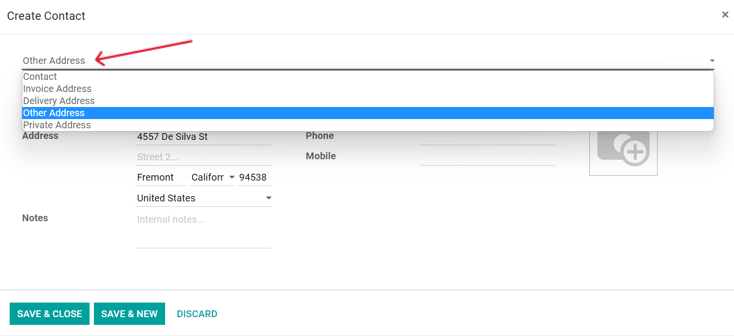
Több cím is felvehető mind az Individual, mind a Company kapcsolatoknál. Ehhez kattintson az Add gombra a Contacts & Addresses lapon. Ekkor megjelenik egy Create Contact felugró ablak, amelyben további címek konfigurálhatók.
A Create Contact felugró ablakban először kattintson az oldal tetején lévő alapértelmezett Other Address mezőre a címmel kapcsolatos lehetőségek legördülő menüjének megjelenítéséhez.
Válasszon az alábbi lehetőségek közül:
Contact: egy másik kapcsolatot ad a meglévő kapcsolati űrlaphoz.
Invoice Address: egy adott számlázási címet ad a meglévő kapcsolati űrlaphoz.
Delivery Address: egy adott szállítási címet ad a meglévő kapcsolati űrlaphoz.
Other Address: egy alternatív címet ad a meglévő kapcsolati űrlaphoz.
Private Address: egy magáncímet ad a meglévő kapcsolati űrlaphoz.
Miután kiválasztotta a kívánt lehetőséget, adja meg a megadott címtípushoz szükséges kapcsolati adatokat.
Adja meg az alábbi mezőket: Contact Name, Address, Email, valamint Phone és/vagy Mobile telefonszám.
Állítsa be a Job Position mezőt, amely akkor jelenik meg, ha a Contact címtípus lett kiválasztva. Ez hasonló az Individual kapcsolattípushoz.
Megjegyzés hozzáadásához kattintson a Megjegyzések melletti szövegmezőre, és írjon be bármit, ami a vevőre vagy kapcsolattartóra vonatkozik.
Ezután kattintson a Mentés és bezárás gombra a cím mentéséhez és a Kapcsolat létrehozása ablak bezárásához. Vagy kattintson a Mentés és új gombra a cím mentéséhez, és azonnal adjon meg egy újat.
Értékesítés és Vásárlás lap
A következő az Értékesítés és Vásárlások lap, amely csak akkor jelenik meg, ha az Értékesítés, a Vásárlás, vagy a Pénztár alkalmazás telepítve van.
Az Adóügyi pozíció beállítható az Értékesítés és Vásárlások lapon. Válasszon egy Adóügyi pozíciót a legördülő menüből.
Értékesítés szakasz
Az Értékesítés fejléc alatt egy adott Értékesítő rendelhető hozzá a kapcsolattartóhoz. Ehhez kattintson az Értékesítő legördülő mezőre, és válasszon egyet. Új Értékesítőt hozhat létre a felhasználó nevének beírásával és a megfelelő lehetőség kiválasztásával.
Szükség esetén bizonyos Fizetési feltételek vagy egy adott Árlista is beállítható. Kattintson a Fizetési feltételek melletti legördülő menüre, és módosítsa az előre meghatározott Fizetési feltételek egyikére, vagy hozzon létre Újat. Válassza ki az Árlista legördülő menüt a megfelelő Árlista kiválasztásához.
Kattintson a Szállítási mód mezőbe, hogy kiválasszon egy lehetőséget a legördülő menüből.
Pénztár szakasz
A Pénztár fejléc alatt adjon meg egy Vonalkódot, amely a kapcsolattartó azonosítására használható. A Hűségpontok mező segítségével nyomon követheti a felhasználó által egy Hűségprogram keretében szerzett pontokat.
Vásárlás szakasz
Itt adja meg a Fizetési feltételeket, a 1099-es mező adatait és az előnyben részesített Fizetési módot. Szintén itt állítható be a Bizonylat emlékeztető.
Egyéb szakasz
A Egyéb fejléc alatt a Hivatkozás mező segítségével adjon meg további információt ehhez a kapcsolattartóhoz. Ha ennek a kapcsolattartónak egy több vállalatból álló adatbázisban csak egy vállalat számára kell elérhetőnek lennie, válassza ki azt a Vállalat mező legördülő listájából. A Weboldal legördülő menüvel korlátozhatja ennek a kapcsolattartónak a közzétételét egyetlen weboldalra (ha az adatbázis több weboldallal rendelkezik). Válasszon egy vagy több Weboldal-címkét a közzétett vevők szűréséhez a /customers weboldalon. Válasszon egy Iparágat ehhez a kapcsolattartóhoz a legördülő menüből. Az SLA-szabályzatok mező segítségével rendeljen hozzá egy Helpdesk SLA-szabályzatot ehhez a kapcsolattartóhoz.
Könyvelés lap
A Könyvelés lap akkor jelenik meg, ha a Könyvelés alkalmazás telepítve van. Itt a felhasználó hozzáadhat kapcsolódó Bankszámlákat, vagy beállíthat alapértelmezett Könyvelési tételeket.
A Vegyes fejléc alatt a LEI mező segítségével adja meg a jogi személy azonosítóját (Legal Entity Identifier), ha szükséges.
Belső megjegyzések lap
A Könyvelés lapot követi a Belső megjegyzések lap, ahol megjegyzések hagyhatók ezen a kapcsolattartói űrlapon, ugyanúgy, mint a fent említett kapcsolattartói űrlapon.
Partner Assignment fül
A következő a Partner Assignment fül, amely alapértelmezés szerint tartalmaz egy Geolocation részt, valamint egyéb partnerbeállításokat, köztük a Partner Activation és a Partner Review konfigurációkat. Ezek csak akkor jelennek meg, ha a Viszonteladók modul telepítve van.
Lásd még
A partnerek weboldalon való közzétételével kapcsolatos további információkért kövesse a Viszonteladók dokumentációját.
Tagság fül
Végül a kapcsolatlapok Membership fülén a felhasználók kezelhetik az adott kapcsolatnak kínált tagságokat. Megjegyzendő, hogy ez a fül csak akkor jelenik meg, ha a Tagok alkalmazás telepítve van.
Tagság aktiválása
Egy kapcsolat tagságának aktiválásához kattintson a Buy Membership gombra a kapcsolatlap Membership fülén. A megjelenő felugró ablakban válasszon Membership elemet a legördülő menüből, majd adjon meg egy Member Price értéket. Ha mindkét mező ki van töltve, kattintson az Invoice Membership gombra.
Ingyenes tagság felajánlásához jelölje be a Free Member jelölőnégyzetet a kapcsolatlap Membership fülén.
Lásd még
A tagok weboldalon való közzétételével kapcsolatos további információkért kövesse a Tagok dokumentációját.
Kapcsolatok archiválása
Ha a felhasználó úgy dönt, hogy a kapcsolatot már nem szeretné aktívan kezelni, a rekord archiválható. Ehhez lépjen a kapcsolatlap tetején található Action menübe, majd kattintson az Archive lehetőségre.
Ezután kattintson az OK gombra a megjelenő Confirmation felugró ablakban.
Ha a kapcsolat sikeresen archiválva lett – ahogy azt az oldal tetején megjelenő banner jelzi –, nem jelenik meg a fő kapcsolatok oldalon, de az Archived szűrővel továbbra is megkereshető.
Javaslat
Egy kapcsolat archiválásból visszaállítható, ha a felhasználó úgy dönt, hogy ismét dolgozik vele. Ehhez kattintson újra az archivált kapcsolat űrlapjának tetején lévő Action menüre, majd kattintson az Unarchive lehetőségre. Ezt követően az Archived banner eltűnik, és a kapcsolat visszaállításra kerül.