Jelenléti jelentések
A Jelenlétek alkalmazás jelentése segít a vezetőknek abban, hogy még azelőtt észrevegyék az alkalmazottak jelenléti problémáit, mielőtt azok komolyabb gondot okoznának. A jelentés trendeket mutathat be: meghatározható, hogy mely alkalmazottak dolgoznak több túlórát, és ki az, aki nem tölti le a teljes műszakját.
Jelentés megtekintése
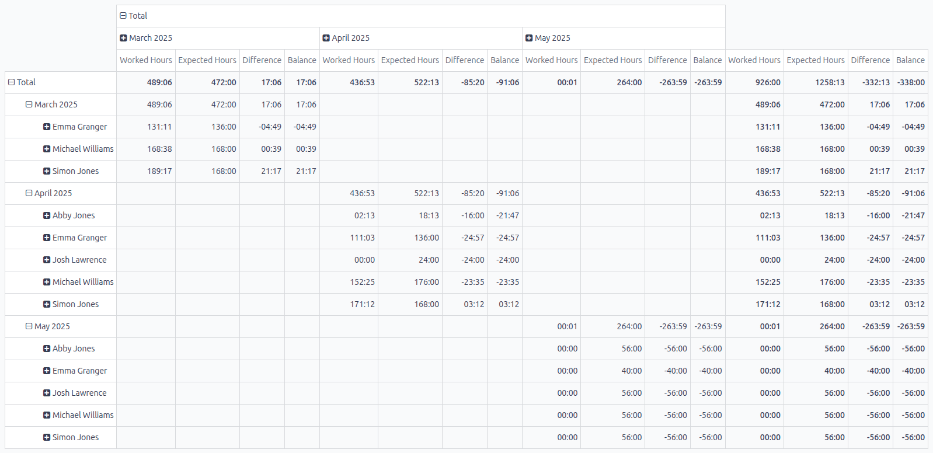
A jelenléti jelentés megtekintéséhez kattintson a felső menüben a Reporting lehetőségre. Az alapértelmezett jelentés az aktuális alkalmazottak elmúlt három hónapjának jelenléti adatait jeleníti meg, alapértelmezett Kimutatástábla formátumban. A sorokat az alkalmazottak, az oszlopokat a különböző jelenléti rekordok töltik ki. Minden bejegyzés hónap szerint van csoportosítva.
A megjelenített oszlopok:
Ledolgozott órák: Az alkalmazott által az adott hónapban naplózott összes munkaidő.
Elvárt órák: Az a munkaóraszám, amelyet az alkalmazottnak az adott hónapban kellett volna ledolgoznia, az alkalmazott formájában beállított munkarendje alapján számítva.
Különbség: Az alkalmazott Elvárt órái és Ledolgozott órái közötti különbség az adott hónapban.
Egyenleg: A jóváhagyott túlóra és az összes ledolgozott túlóra közötti különbség.
Eltérő információk megjelenítéséhez állítsa be a szűrőket és csoportosításokat ugyanúgy, mint az Áttekintés irányítópulton.
Felhasználási eset: havi túlóra
A túlóra hatással van a vállalat eredményére, mivel a legtöbb vállalat az alkalmazottak bérére tervez keretet. Ha a bérek meghaladják a várható összeget, a vállalatok emelkedő rezsiköltségeket tapasztalhatnak a bérkeret túllépésekor. Ezért van szükség a jelenléti jelentésre, hogy elkerülhető legyen a túlzott mértékű túlóra naplózása.
Egy adott hónap túlórájának alkalmazottankénti megtekintéséhez kattintson a Jelentések menüpontra a Jelenlét alkalmazás felső menüjében. Távolítsa el az alapértelmezett Dátum: Hónap > Alkalmazott csoportosítást a keresősávból. Kattintson a keresősáv végén lévő (Keresőpanel átváltása) ikonra, majd kattintson a Dátum elemre, és válassza ki a kívánt hónapot.
Ezután kattintson a bal felső sarokban található Mértékek gombra, és szüntesse meg az Elvárt órák és a Ledolgozott órák kijelölését. Így megjelennek a kiválasztott hónap Különbség és Egyenleg jelenléti adatai, alkalmazottanként csoportosítva.
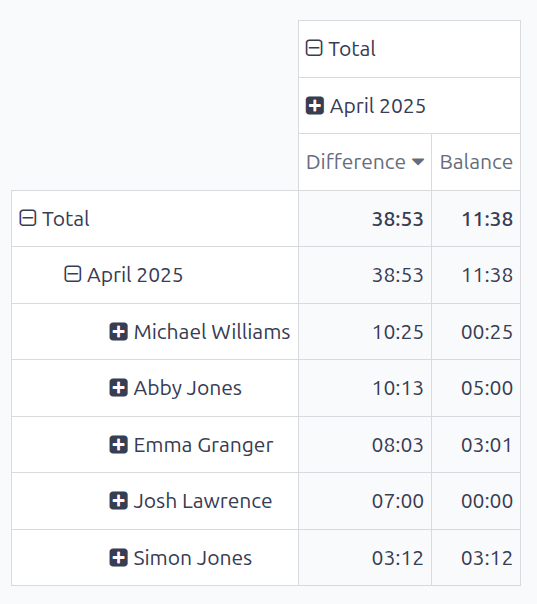
A Különbség az adott hónapban naplózott összes túlórát mutatja, az Egyenleg pedig a még jóvá nem hagyott részt. Kattintson a Különbség oszlopra a túlóra összege szerinti rendezéshez. A legmagasabb pozitív szám jelenti az adott hónapban legtöbb naplózott túlórát.
Example
Az alábbi példában összesen 38 óra 53 perc túlóra lett jóváhagyva április hónapra. Michael Williams rendelkezik a legtöbb túlórával: 10 óra 25 percet naplózott. Ebből a túlórából csak 25 perc nem volt jóváhagyva, összesen tehát tíz fizetett túlóraóra.
Felhasználási eset: hiányzások
Azok az alkalmazottak, akiknél negatív Különbség látható, nem dolgozták le az elvárt műszakjaikat. Ennek oka lehet az in/out naplózás elfelejtése, vagy az elvártnál kevesebb munkaóra teljesítése jóváhagyott szabadság nélkül.
Az elmúlt három hónap jelenléti adatainak megtekintéséhez a trendek azonosítása érdekében először nyissa meg a Jelenlét alkalmazás jelentését. Ezután kattintson a bal felső sarokban található Mértékek gombra, és ellenőrizze, hogy csak a Különbség van-e kijelölve.
Ezután állítsa vissza a sOradatokat az Összesen gombra kattintva a sorok tetején. Majd kattintson az Összesen gombra, és válassza az Alkalmazott lehetőséget. Kattintson a Különbség oszlop nevére az elvárt és naplózott munkaórák eltérése szerinti rendezéshez.
A legkevesebbet dolgozott alkalmazott rendelkezik a legmagasabb negatív egyenleggel. Kattintson az alkalmazott bármelyik számára a részletes egyéni jelenléti rekordok megtekintéséhez.
Example
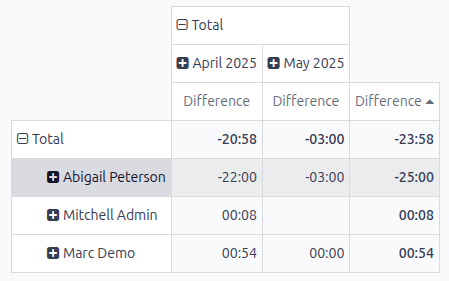
Az alábbi példában a vállalat csak két hónapja működik, ezért csak az elmúlt két hónapra vonatkozóan állnak rendelkezésre adatok, annak ellenére, hogy az Utolsó 3 hónap szűrő aktív.
Ebből a jelentésből megállapítható, hogy Abigail Peterson dolgozta a legkevesebb órát az elmúlt két hónapban, 25 órával kevesebbet, mint amennyi elvárt lett volna.