
Balesetek
Flottakezelés során a balesetek elkerülhetetlenek. A balesetek nyomon követése elengedhetetlen a járműkarbantartási költségek megértéséhez és a biztonságos sofőrök azonosításához.
Az Odoo Flotta alkalmazása többféle módot kínál a balesetek nyilvántartására. Az alábbiakban lépésről lépésre ismertetünk egy lehetséges módszert a balesetek és a javítási költségek nyomon követésére.
Struktúra
Ehhez a felhasználási esethez lépjen a menüpontba. A szervizűrlapon két szerviz típus kerül létrehozásra: Baleset - Sofőr hibájából és Baleset - Nem vétkesen.
Ez a beállítás rögzíti a balesetekhez kapcsolódó javításokat, és azokat hiba szerint rendszerezi.
Baleset bekövetkezésekor szervizrekord jön létre. A balesethez szükséges konkrét javítások a szervizrekord Leírás mezőjébe kerülnek rögzítésre, a balesetre vonatkozó részletek pedig a Megjegyzések részbe.
Ezzel a szervezeti struktúrával lehetővé válik az összes baleset megtekintése vétkesség, jármű, sofőr vagy költség szerint rendezve.
Megjegyzés
A balesetek kezeléséhez szervizrekordok létrehozása kötelező.
A szervizrekordok Odoo Flotta alkalmazásban történő létrehozásának részletes útmutatójához tekintse meg a Szolgáltatások dokumentációt.
Balesetek és javítások naplózása
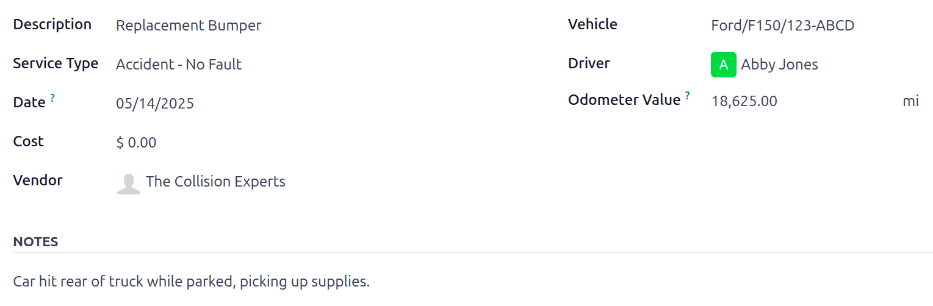
Baleset naplózásához és a javítási folyamat elindításához az első lépés egy szervizrekord létrehozása, amelyben részletezi a szükséges javításokat.
Megjegyzés
Egyes balesetek több javítást igényelnek, különböző szállítóknál. Ilyen esetekben minden javítást végző szállítóhoz külön szervizrekord szükséges. A nyilvántartások rendezett megőrzése érdekében ajánlott a Megjegyzések mezőt azonos tartalommal kitölteni, és ugyanazokat a fontos dokumentumokat csatolni, például a rendőrségi jegyzőkönyvet.
A fő Szervizek irányítópult megtekintéséhez lépjen a menüpontba. Kattintson az Új gombra a bal felső sarokban, és megjelenik egy üres szervizűrlap.
Töltse ki az alábbi információkat az űrlapon:
Leírás: adja meg a jármű teljes helyreállításához szükséges javítások leírását, például:
Karosszéria-javítás,SzélvédőcserevagyLökhárító, gumiabroncsok és ablakok cseréje.Szerviz típusa: ebben a példában válassza a
Baleset - Sofőr hibájábólvagy aBaleset - Nem vétkesenlehetőséget a helyzettől függően.Amikor először adja meg ezen két Szolgáltatástípus egyikét, írja be az új szolgáltatástípust, majd kattintson a Létrehozás (új szolgáltatástípus) lehetőségre. Megjelenik a Szolgáltatástípus létrehozása felugró ablak, amelyben az új szolgáltatástípus neve már szerepel a Név mezőben. A Kategória mezőben válassza a Szolgáltatás lehetőséget a legördülő menüből, majd kattintson a Mentés és bezárás gombra.
Miután egy baleseti szolgáltatástípust hozzáadtak az adatbázishoz, az a Szolgáltatástípus mező legördülő menüjéből kiválasztható.
Dátum: a naptár felugró ablak segítségével válassza ki a baleset bekövetkezésének dátumát. A kívánt hónapra a (nyíl) ikonokkal navigálhat, majd kattintson a dátumra a kiválasztáshoz.
Költség: hagyja üresen ezt a mezőt, mivel a javítás költsége még nem ismert.
Szállító: a legördülő menü segítségével válassza ki a javítást végző szállítót. Ha a szállítót még nem vitték fel a rendszerbe, írja be a szállító nevét, majd kattintson a Létrehozás gombra a hozzáadáshoz, vagy a Létrehozás és szerkesztés… lehetőségre a szállító hozzáadásához és konfigurálásához.
Jármű: a legördülő menüből válassza ki a balesetben érintett járművet. A jármű kiválasztásakor a Vezető mező automatikusan kitöltődik, és megjelenik a Kilométer-számláló értéke mező mértékegysége.
Vezető: a kiválasztott járműhöz aktuálisan bejegyzett vezető neve automatikusan kitöltődik ebben a mezőben, amikor a Jármű ki van jelölve. Ha a baleset bekövetkezésekor más vezető kezelte a járművet, válassza ki a megfelelő vezetőt a legördülő menüből.
Kilométer-számláló értéke: adja meg a kilométer-számláló állását a baleset bekövetkezésekor. A mértékegység kilométer (km) vagy mérföld (mi) lehet, attól függően, hogyan lett konfigurálva a kiválasztott jármű.
MEGJEGYZÉSEK: az adott baleset részleteit a szolgáltatási űrlap alján adja meg, például:
Szarvassal ütközöttvagyMegállva hátulról ütközött egy kereszteződésben.
Az Odoo lehetővé teszi, hogy bármilyen fontos dokumentumot – például javítási becsléseket és rendőrségi jelentéseket – csatoljon a szolgáltatási rekordhoz. Ehhez kattintson az (gemkapocs) ikonra, amely az űrlap csevegőjében található, és megjelenik egy fájlböngésző felugró ablak. Navigáljon a kívánt rekordhoz, majd kattintson a Megnyitás gombra a fájl feltöltéséhez.
Megjegyzés
Miután egy fájlt hozzáadtak egy szolgáltatási rekordhoz, a Fájlok szakasz megjelenik a csevegőben. További rekordok csatolásához kattintson az Fájlok csatolása lehetőségre.
Szolgáltatási szakaszok
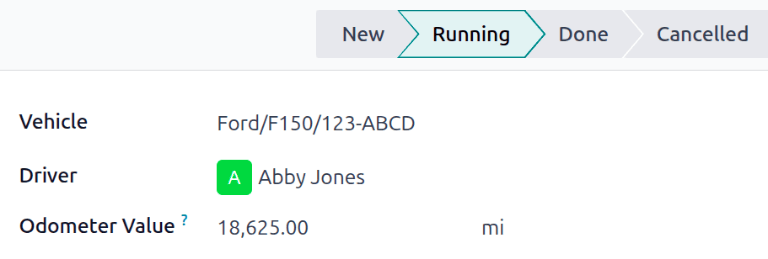
Az Odoo Fleet alkalmazásában négy alapértelmezett szolgáltatási szakasz létezik:
Az alapértelmezett szakasz, amelybe a szolgáltatási rekord kerül a létrehozáskor. A szolgáltatást igényelték, de a javítás még nem kezdődött el. A Költség mező értéke ebben a szakaszban nulla marad.
A javítás folyamatban van, de még nem fejeződött be. A javítás becsült költsége a Költség mezőben szerepel.
A szolgáltatási űrlapon felsorolt összes javítás elvégzésre került. A Költség mező frissül, hogy tükrözze a javításokért felszámított végső összeget.
A szolgáltatási kérelem törölve lett.
A javítási folyamat során a szolgáltatás állapotát kétféleképpen módosíthatja, hogy az tükrözze a jármű aktuális állapotát: az egyedi szolgáltatási rekordon, vagy a Kanban szolgáltatási nézetben.
Szolgáltatási rekord
Nyissa meg a fő Szolgáltatások irányítópultot a menüponton keresztül. Ezután kattintson az egyedi szolgáltatási rekordra a részletes szolgáltatási űrlap megnyitásához. Kattintson a kívánt szakaszra a jobb felső sarokban, a szolgáltatási űrlap felett, az állapot módosításához.
Kanban nézet
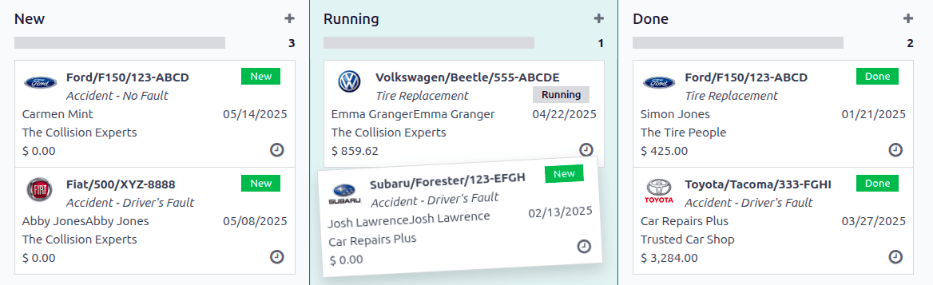
Nyissa meg a fő Szolgáltatások irányítópultot a menüponton keresztül. Először kattintson a képernyő jobb felső sarkában található Kanban ikonra, amely jármű szerint rendezi az összes javítást.
Ezután távolítsa el az alapértelmezett Szolgáltatás típusa szűrőt a keresősávból. Ezt követően az összes szolgáltatás Kanban nézetben jelenik meg, a megfelelő Állapot szerint csoportosítva.
Húzza a szolgáltatási rekordot a kívánt szakaszba.
Baleseti jelentés
Az ebben a dokumentumban ismertetett módszerrel történő balesetkövetés egyik fő oka az, hogy megtekinthető a balesetek teljes költsége, meghatározhatók a legbiztonságosabb sofőrök, valamint kiszámítható az egyes járművek tényleges összköltése.
A fő Szolgáltatások irányítópult jeleníti meg az összes baleseti információt, míg a Jelentések irányítópult az egyes járművek teljes költségét mutatja.
Szolgáltatások irányítópult
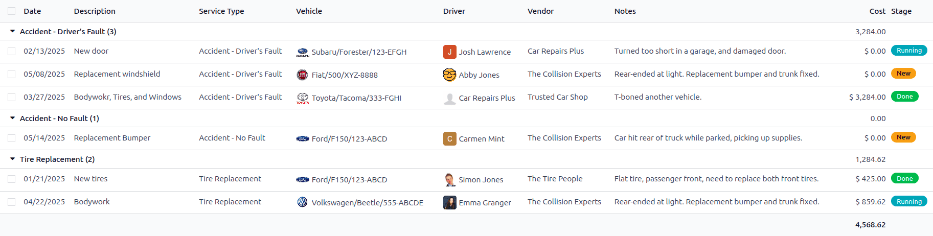
A Szolgáltatások irányítópult megtekintéséhez navigáljon a menüpontra. Az összes szolgáltatási rekord (Lista) nézetben jelenik meg, Szolgáltatás típusa szerint betűrendben csoportosítva.
A balesetkövetéshez létrehozott két szolgáltatástípus megjelenik a listában: Baleset - Sofőr hibájából és Baleset - Nem a sofőr hibájából.
Minden csoport megjeleníti az adott típusba tartozó rekordok számát, és az egyes csoportcímek alatt felsorolja az egyedi rekordokat.
Example
Ebben a példában három baleset szerepel, amelyekben a sofőr volt a hibás, és egy baleset, amely nem a sofőr hibájából következett be. Ez az irányítópult az egyes csoportok összes balesetének becsült Költségét is megjeleníti.
A sofőr által okozott balesetek javítási költsége becsülten $3,284.00 dollár. A nem a sofőr hibájából bekövetkező balesethez nem tartozik költség, mivel a javítás még nem fejeződött be, és becslés sem áll rendelkezésre.
Megjegyzés
A teljes Költség a javítási űrlap összes költségét kiszámítja, beleértve a becsült költségeket és a végső javítási költségeket is. Ez a szám pontatlan lehet, ha vannak Folyamatban lévő javítások, és a végső számlát még nem számították ki.
Jelentési irányítópult
A Költségelemzés jelentés megtekintéséhez navigáljon a menüpontba. Ez a jelentés alapértelmezés szerint az aktuális év összes Szerződés és Szerviz költségét jeleníti meg (Oszlopdiagram) formában, hónap szerint rendezve (Dátum: (év)). Az Összeg, amelyet egy szürke szaggatott vonal jelöl, a Szerződés és a Szerviz költségek együttes összege.
A teljes költség járművenkénti megtekintéséhez kattintson a keresősáv jobb oldalán található (Keresősáv megjelenítése) ikonra, amely megnyit egy legördülő menüt. Kattintson a Csoportosítás oszlopban a Jármű lehetőségre, és az adatok jármű szerint lesznek rendezve.
Ez megjeleníti az egyes járművek tényleges költségét, beleértve a szerződéses költséget (például a havi járműlízing díját) és az összes szervizköltséget, beleértve az összes balesetet is. Vigye az egérmutatót egy oszlop fölé, és megjelenik egy adatfelugró ablak, amely megjeleníti a jármű nevét és a teljes költséget. Ez lehetővé teszi a járműköltségek teljesebb áttekintését.
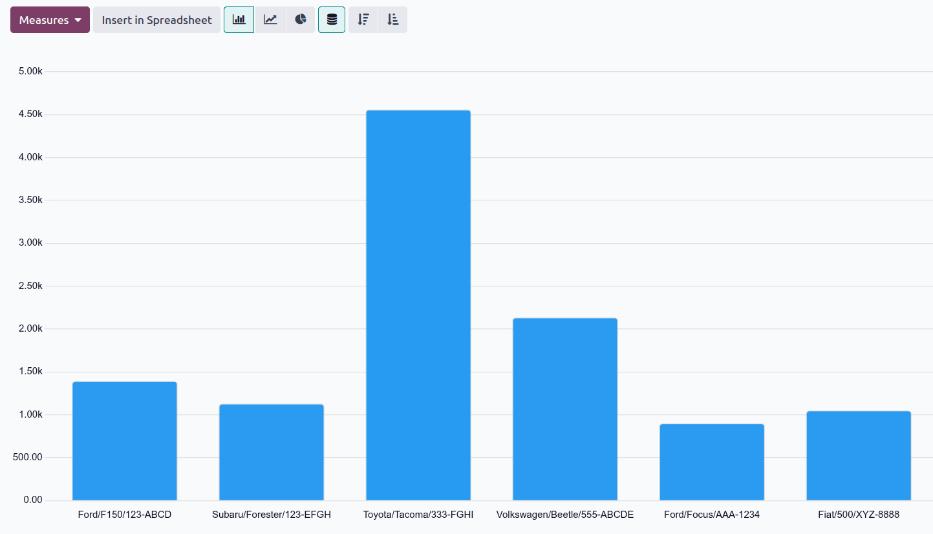
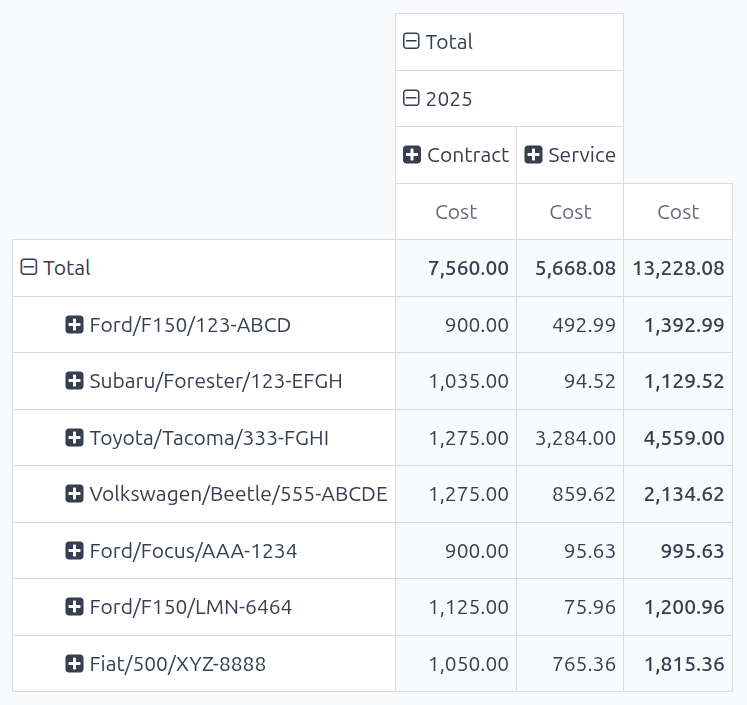
A szerződéses és a szervizköltségek egyedi részleteinek megtekintéséhez kattintson a Költségelemzés irányítópult jobb felső sarkában található (Kimutatás) ikonra. Ez minden járművet külön sorban jelenít meg, és megjeleníti a Szerződés és a Szerviz költségeket, valamint a Összesen értéket.
Megjegyzés
Az (Kimutatás) nézet alapértelmezés szerint jármű szerint rendezi az adatokat, ezért az adatok Jármű szerinti csoportosítása nem szükséges. Ha ez a szűrő már aktív, nincs hatással a megjelenített adatokra.
Baleseti javítások kezelése
Több alkalmazottat foglalkoztató, nagy járműflottát kezelő vállalatoknál időt takaríthat meg, ha csak az Új és Folyamatban lévő szervizrekordokat jeleníti meg a Szerviz irányítópulton, amennyiben nagyszámú rekord található ott.
Navigáljon a menüpontba, ahol az összes szervizigény Szerviz típus szerint van rendezve. Ezután kattintson a keresősáv jobb oldalán található (Keresőpanel megjelenítése) ikonra, amely megnyit egy legördülő menüt. Kattintson az Szűrők oszlopban az Egyéni szűrő hozzáadása lehetőségre, és megjelenik az Egyéni szűrő hozzáadása felugró ablak.
Három legördülő mezőt kell konfigurálni a felugró ablakban.
Az első mezőben görgessen le, és válassza a Szakasz lehetőséget.
Hagyja a második mezőt = értéken.
A legutolsó mezőben válassza a Folyamatban lehetőséget a legördülő menüből.
Ezután kattintson az utolsó mező jobb oldalán található (plusz) ikonra, és az aktuális szabály alatt megjelenik egy azonos szabály.
Majd a második szabály harmadik mezőjében változtassa meg a Folyamatban értéket Új értékre, a többi mezőt hagyja változatlanul.
A hozzáadáshoz kattintson az alul található Hozzáadás gombra az új egyéni szűrő hozzáadásához.
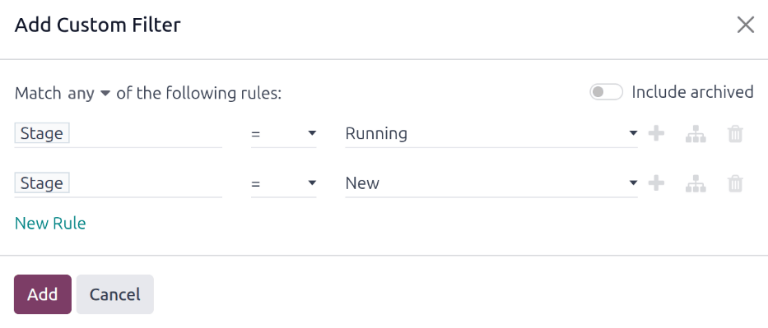
Ez a kis módosítás csak a Új és Futó szakaszban lévő szolgáltatásokat jeleníti meg. Ez egy hasznos jelentés olyan vállalat számára, amely egyszerre nagyszámú javítást kezel.
Ha azt szeretné, hogy ez a jelentés alapértelmezett jelentésként jelenjen meg a Szolgáltatások irányítópult megnyitásakor, kattintson a keresősáv jobb szélén található (Keresőpanel váltása) ikonra. Ezután kattintson az Kedvencek oszlop alatt található Aktuális keresés mentése lehetőségre, amely egy újabb legördülő oszlopot tár fel. Jelölje be az Alapértelmezett szűrő melletti jelölőnégyzetet, majd kattintson a Mentés gombra. Ezt követően ez a testreszabott Szolgáltatások irányítópult jelenik meg alapértelmezés szerint, valahányszor a Szolgáltatások irányítópultot megnyitják.