
Modellek és gyártók
Az Odoo Flotta alkalmazása minden járművet gyártó és modell szerint kategorizál (pl. BMW, X2). Mielőtt a jármű felvehető lenne az Odoo adatbázisba, a gyártó és a modell rekordoknak már léteznie kell az adatbázisban.
Gyártók
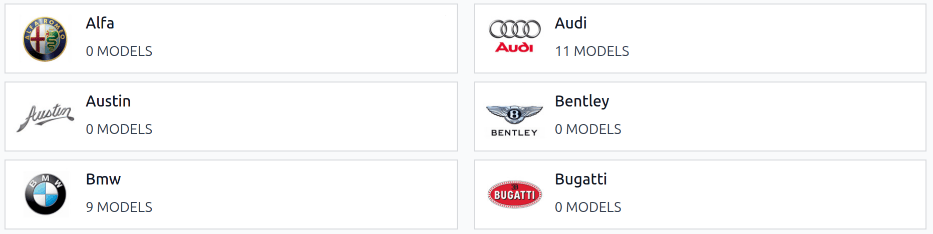
Az Odoo Flotta alkalmazása előre konfigurálva tartalmaz hatvanhat általánosan használt autó- és kerékpárgyártót az adatbázisban, emblémáikkal együtt. Az előre betöltött gyártók megtekintéséhez lépjen a menüpontra.
Az alapértelmezett szűrő, a Modellel rendelkezők, csak azokat a gyártókat jeleníti meg, amelyekhez már tartoznak járműmodellek. Az alapértelmezett szűrő eltávolításával az összes gyártó megtekinthető.
A gyártók betűrendben vannak felsorolva, és minden kártya megmutatja, hogy az adott gyártóhoz hány modell van konfigurálva.
Gyártó hozzáadása
Új gyártó adatbázishoz adásához kattintson a Új gombra a bal felső sarokban, egy üres gyártói űrlap megnyitásához. Írja be a gyártó nevét a Név mezőbe, és válasszon ki egy képet az embléma feltöltéséhez.
Modellek
Jármű flottához adásakor adja meg a jármű modelljét a naprakész nyilvántartás fenntartásához, amely nyomon követi az egyes részleteket, például a karbantartási ütemterveket és az alkatrész-kompatibilitást.
A gyártókkal ellentétben a modellek nem kerülnek előre konfigurálásra a Flotta alkalmazásban. Amikor egy új járműmodell kerül a flottába, a modellt (és szükség esetén a gyártót) hozzá kell adni az adatbázishoz.
Modell hozzáadása
Új járműmodell hozzáadásához lépjen a menüpontra. Kattintson a Új gombra a bal felső sarokban, majd adja meg a következő adatokat az új modell űrlapján.
Megjegyzés
A telepített honosítástól függően előfordulhat, hogy egyes mezők vagy szakaszok nem jelennek meg.
Modell neve: Adja meg a modell nevét a mezőben.
Gyártó: A legördülő menü segítségével válassza ki a gyártót. Ha nincs konfigurálva, adja hozzá a gyártót
Vehicle Type: A legördülő menü segítségével válasszon a két előre konfigurált járműtípus közül: Car vagy Bike.
Fontos
További járműtípusok nem adhatók hozzá. A Fleet modul ezeket rögzítve tartja a Payroll integrációval való kompatibilitás megőrzése érdekében, ahol a járművek munkavállalói juttatásnak számíthatnak.
Category: A legördülő menü segítségével válasszon kategóriát a járműhöz, vagy hozzon létre újat.
Információ fül
Az Information fülön adja meg a járműmodellre vonatkozó adatokat, például a jármű méretét, az utasok számát, a költségbeállításokat (csak a belgiumi lokalizációra vonatkozik) és a motor adatait.
Modell
Seats Number: Adja meg, hogy a jármű hány utast tud befogadni.
Doors Number: Adja meg a jármű ajtóinak számát.
Model Year: Adja meg a jármű gyártási évét.
Trailer Hitch: Jelölje be ezt a jelölőnégyzetet, ha a járműre vonóhorog van felszerelve.
Bér
A Salary szakasz csak akkor jelenik meg, ha a vállalat lokalizációs beállítása Belgiumra van állítva. A költségértékek mind havi értékek, kivéve a Catalog Value (VAT Incl.) mezőt.
Can be requested: Jelölje be ezt a jelölőnégyzetet, ha a munkavállalók igényelhetik ezt a járműmodellt, amennyiben a jármű részét képezi a munkaszerződésüknek.
Catalog Value (VAT Incl.): Adja meg a jármű MSRP értékét a vásárlás vagy lízing időpontjában.
C02 fee: A belga kormánynak fizetett szén-dioxid-kibocsátási díjat jelöli. Ez az érték automatikusan kerül kiszámításra a belga törvények és rendeletek alapján, és nem módosítható. Az érték a jármű adatlapon az Information fül Engine szakaszában található CO2 Emissions mezőbe beírt számon alapul.
Fontos
A CO2 Emissions mező módosítása megváltoztatja a CO2 fee mező értékét.
Cost (Depreciated): Adja meg a jármű havi költségét, amely megjelenik a jövőbeli munkavállalók bérkalkulátorában. Ez az érték befolyásolja a járműhöz rendelt munkavállaló bruttó és nettó bérét. Ez az összeg az idő múlásával amortizálódik a helyi adótörvények szerint. A Cost (Depreciated) nem amortizálódik automatikusan a járműmodellen, csak a konkrét járműhöz kapcsolt szerződés alapján amortizálódik.
Total Cost (Depreciated): Ez az érték a Cost (Depreciated) és a C02 fee mezők összege. Ez az összeg szintén amortizálódik az idő múlásával.
Motor
Fuel Type: A legördülő menü segítségével válassza ki a jármű által használt üzemanyag típusát. Az alapértelmezett lehetőségek: Diesel, Gasoline, Full Hybrid, Plug-in Hybrid Diesel, Plug-in Hybrid Gasoline, CNG, LPG, Hydrogen vagy Electric.
Range: Adja meg a jármű által egy tankkal, illetve egy akkumulátortöltéssel megtehető távolságot kilométerben.
CO2 Emissions: Adja meg a jármű által átlagosan kibocsátott szén-dioxid mennyiségét grammban kilométerenként (g/km). Ezt az információt az autógyártó biztosítja.
CO2 Standard: Adja meg egy hasonló méretű járműre vonatkozó szén-dioxid-kibocsátási normát grammban kilométerenként (g/km).
Transmission: A legördülő menü segítségével válassza ki az átviteli típust: Manual (kézi) vagy Automatic (automata).
Power Unit: A legördülő menü segítségével válassza ki, hogy a jármű teljesítményét kilowattban vagy lóerőben mérik.
Power: Ha a jármű elektromos vagy hibrid, adja meg a jármű által felhasznált teljesítményt kilowattban (kW). Ez a mező csak akkor jelenik meg, ha a Power mezőnél kW van kiválasztva.
Horsepower: Adja meg a jármű lóerejét ebben a mezőben. Ez a mező csak akkor jelenik meg, ha a Power mezőnél Horsepower (lóerő) van kiválasztva.
Horsepower Taxation: Adja meg a jármű motorjának mérete alapján kivetett adó összegét. Ezt a helyi adók és jogszabályok határozzák meg, és helyszínenként eltérő lehet. Javasolt a könyvelési osztálynál ellenőrizni, hogy ez az érték helyes-e. Ez a mező csak akkor jelenik meg, ha a Power mezőnél Horsepower (lóerő) van kiválasztva.
Horsepower Taxation: Adja meg a motorspecifikációk alapján fizetendő adó összegét. Az érték a helyi adótörvényektől függ, ezért javasolt a könyvelési osztálynál ellenőrizni, hogy a helyes adóösszeg kerüljön megadásra. Ez a mező csak akkor jelenik meg, ha a Power mező értéke Horsepower (lóerő).
Tax Deduction: Az adóból levonható százalékos arány a lokalizáció alapján kerül kitöltésre, és nem módosítható. Ez a mező csak bizonyos lokalizációknál jelenik meg.
Szállítók lap
Ezen a lapon adhatja meg, hogy a jármű mely szállítóktól szerezhető be. Megfelelő beállítás esetén a járművekre vonatkozó ajánlatkérések az Odoo Purchase (Beszerzés) alkalmazásán keresztül hozhatók létre.
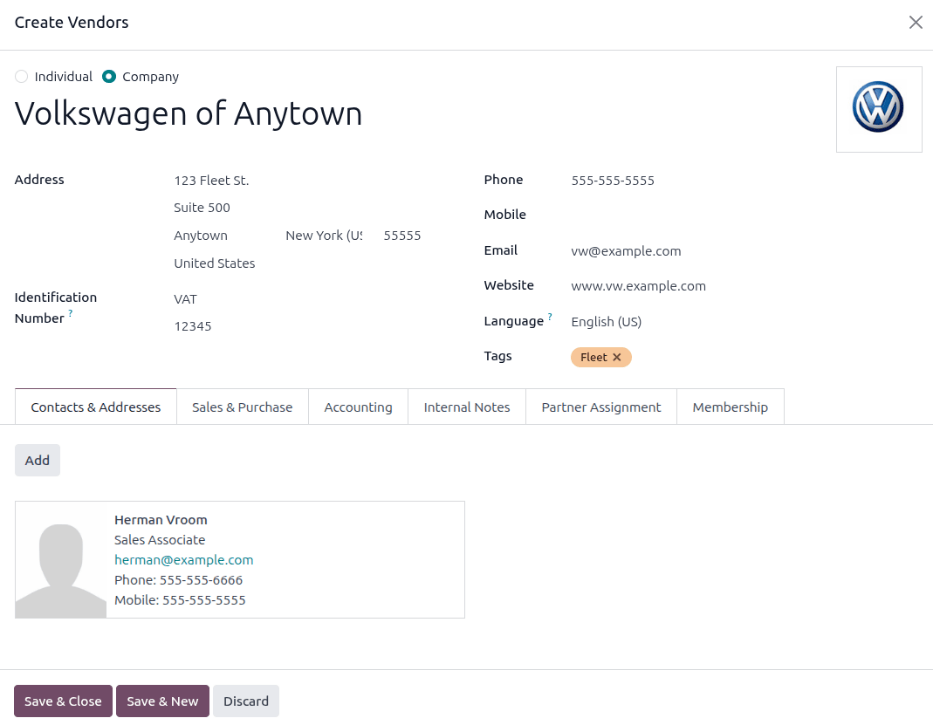
Szállító hozzáadásához kattintson a Vendors (Szállítók) lap bal felső sarkában található Add (Hozzáadás) gombra. Ekkor megnyílik az Add: Vendors (Hozzáadás: Szállítók) felugró ablak, amely az adatbázisban jelenleg szereplő összes szállítót listázza. Szállító hozzáadásához jelölje be a szállító neve melletti jelölőnégyzetet, majd kattintson a Select (Kiválasztás) gombra. A listához adható szállítók száma nincs korlátozva.
Ha a szállító még nem szerepel az adatbázisban, adja hozzá az Add: Vendors (Hozzáadás: Szállítók) felugró ablak bal alsó sarkában található New (Új) gombra kattintva. A megjelenő Create Vendors (Szállító létrehozása) űrlapon adja meg a szükséges adatokat, majd kattintson a Save & Close (Mentés és bezárás) gombra a szállító hozzáadásához, vagy a Save & New (Mentés és új) gombra, ha az aktuális szállítót el kívánja menteni és egy újat kíván létrehozni.
Modellkategória
A flotta rendezésének megkönnyítése érdekében javasolt a járműmodelleket egy adott kategória alá sorolni. A modellkategóriák a járműmodell-űrlapon állíthatók be.
Az Odoo nem tartalmaz előre beállított kategóriákat; minden kategóriát manuálisan kell hozzáadni.
Az adatbázisban jelenleg beállított kategóriák megtekintéséhez lépjen a menüpontba. Az összes kategória listanézetben jelenik meg.
Új modellkategória hozzáadása
Új kategória hozzáadásához kattintson az Új gombra a Kategóriák irányítópult bal felső sarkában. Az lista alján megjelenik egy új bejegyzési sor. Írja be az új kategóriát, majd kattintson a Mentés gombra, vagy kattintson a képernyő bármely pontjára a bejegyzés mentéséhez.
A kategóriák listában való megjelenítési sorrendjének módosításához kattintson a kívánt kategórianévtől balra található (húzható) ikonra, és húzza a sort a kívánt pozícióba.
A lista sorrendje semmilyen módon nem befolyásolja az adatbázist. Azonban célszerű lehet a járműkategóriákat egy meghatározott sorrendben megtekinteni, például méret szerint vagy a jármű által szállítható utasok száma alapján.
Megjegyzés
A Készlet alkalmazással együtt használva a Maximális súly és a Maximális térfogat mezők nyomon követik a jármű kapacitását. Ez segít a házon belüli szállítások kezelésében azzal, hogy megmutatja, mennyi hely és teherbírás áll még rendelkezésre a termékek berakodásához.