
Események létrehozása
Az Események alkalmazással a rendezvényszervezők személyes vagy kizárólag online eseményeket hozhatnak létre és konfigurálhatnak az Odoo-ban. Minden új esemény számos testreszabható lehetőséget tartalmaz, amelyek az adott esemény logisztikájára összpontosítanak, például jegyértékesítés és regisztrációs pult, standok, szekciók, szponzorok, termek és még sok más.
Az események manuálisan létrehozhatók a semmiből, vagy előre elkészített sablonok alapján építhetők fel. Az elindítás után az Események alkalmazás integrálódik a Weboldal alkalmazással az esemény résztvevők számára történő front-end promóciójához és regisztrációjához, a Értékesítés alkalmazással a fizetős jegyek vásárlási lehetőségéhez, valamint a CRM alkalmazással testreszabható lead generálási szabályok révén.
Új esemény
Új esemény létrehozásához kezdje azzal, hogy navigál a -hoz, hogy elérje az alapértelmezett Események irányítópultot, a Kanban nézetben. Innen, vagy alternatívaként a Lista vagy Gantt nézetekből, kattintson az irányítópult bal felső sarkában található Új gombra, hogy megnyisson egy új esemény űrlapot.
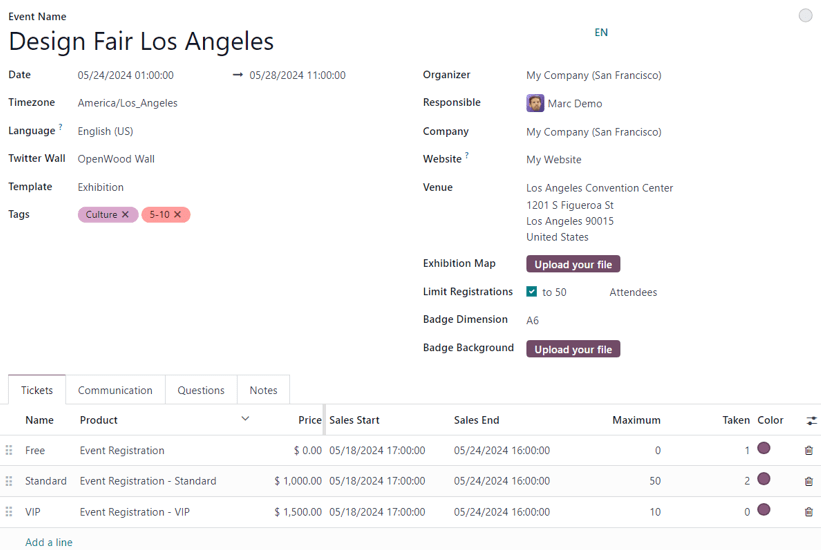
Megjegyzés
Ha bizonyos mezők nem jelennek meg azonnal az esemény űrlapon, az azt jelenti, hogy egy további alkalmazást kell telepíteni, vagy az adatbázis nem többvállalatos környezetben működik.
Például a Twitter Fal mező csak akkor jelenik meg, ha a Közösségi Marketing alkalmazás telepítve van, és a Vállalat mező csak akkor jelenik meg, ha az adatbázis többvállalatos környezetben működik.
Ezek csak kiegészítő elemek, amelyeket egy eseményhez lehet használni. Ezek nem szükségesek egy esemény létrehozásához, lebonyolításához és kezeléséhez az Odoo Események segítségével.
Esemény űrlap
Az esemény űrlap tetején egy sor intelligens gomb található, amelyek különböző eseménymutatókhoz kapcsolódnak, és automatikusan kitöltődnek a releváns adatokkal, amint a résztvevők regisztrálni kezdenek, a standok és szponzorok csatlakoznak az eseményhez, az esemény megtörténik, és így tovább.
Elsősorban ezek az intelligens gombok logisztikai portálként szolgálnak, hogy speciális műveleteket hajtsanak végre az eseményhez. A numerikus kijelzők elsősorban gyors referencia pontokként szolgálnak.
Bár ezek a vizuális mutatók hasznosak, mégis kattinthatók, és használhatók arra, hogy navigáljanak az eseményhez kapcsolódó konkrét oldalakra, hogy módosítsák és/vagy végrehajtsák a kívánt műveleteket.
Az intelligens gombok alatt található az esemény űrlap, amely különböző mezőket és kattintható füleket tartalmaz, amelyek az esemény kezdeti, szükséges részleteinek konfigurálására szolgálnak.
Az alábbiakban az esemény űrlapon található mezők:
Esemény neve: az esemény címe. Ez a mező kötelező.
Megjegyzés
A megadott Esemény neve jobb oldalán található egy nyelvi tooltip, amelyet egy rövidített nyelvi jelző (pl.
EN) képvisel. Ha rákattint, megjelenik egy Fordítás: név felugró ablak, amely a különböző előre konfigurált nyelvi fordítási lehetőségeket jeleníti meg az adatbázisban.Dátum: amikor az esemény megrendezésre kerül (a helyi időzónában kifejezve). Ez a mező automatikusan kitöltődik, de módosítható, és kötelező.
Megjelenítési időzóna: az időzóna, amelyben az esemény dátumai/időpontjai megjelennek a weboldalon. Ez a mező automatikusan kitöltődik, de módosítható, és kötelező.
Nyelv: jelöljön ki egy adott nyelvet, amelyre az összes eseménnyel kapcsolatos kommunikáció lefordítandó, ha szükséges. Ez a mező alapértelmezés szerint üres, ezért ha az eseménnyel kapcsolatos kommunikációt más nyelvet beszélő címzetteknek küldik, ügyeljen arra, hogy ezt a mezőt megfelelően konfigurálja.
Twitter fal: létrehoz egy külön oldalt az esemény weboldalán, hogy kiemelje az X-en (korábban Twitter) található, előre meghatározott kívánt elemeket tartalmazó specifikus közösségi bejegyzéseket.
Javaslat
A Twitter fal létrehozásához és testreszabásához írja be a kívánt fal nevét a mezőbe, és válassza ki a Létrehozás és szerkesztés… lehetőséget a megjelenő legördülő menüből.
Ezzel megjelenik a Twitter fal létrehozása felugró ablak.
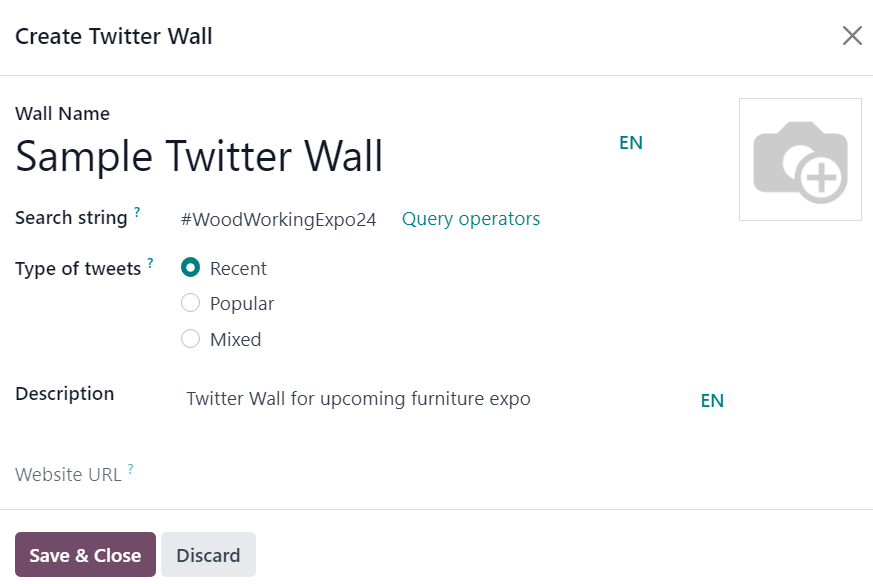
Ebben az ablakban adja meg a Fal neve mezőt. Ezután válasszon ki egy bizonyos szót vagy hashtaget, amelyet az Odoo keresni fog az X-en, például
#WoodWorkingExpo24.Ezután határozza meg a Tweetek típusa mezőt, amelyet az Odoo a meghatározott kritériumok alapján jelenít meg. A mezőben választható lehetőségek: Legutóbbi, Népszerű, vagy Vegyes.
A felhasználók lehetőséget kapnak arra is, hogy egy rövid Leírást adjanak a falhoz.
Végül a szürkített, nem módosítható Weboldal URL mező automatikusan kitöltődik a teljes URL-lel, amely szükséges a dokumentum eléréséhez az esemény weboldalán keresztül.
Képet is hozzáadhat a falhoz, ha rákattint a (ceruza) ikonra, amely akkor jelenik meg, amikor a kurzor a felugró ablak jobb felső sarkában lévő (kamera) helyőrző kép fölé kerül.
Ezután a megjelenő fájlkezelő ablakból válassza ki a falhoz hozzáadni kívánt képet.
Ez a Twitter Fal mező csak akkor jelenik meg az esemény űrlapon, ha a Social Marketing alkalmazás telepítve van, és egy X fiók hozzá lett adva streamként az alkalmazásban. További információért tekintse meg a Social Marketing dokumentációt.
Sablon: válasszon egy előre konfigurált eseménysablont a megjelenő legördülő menüből.
Vagy hozzon létre egy újat közvetlenül ebből a mezőből, az új sablon nevét beírva, és válassza ki az alábbi lehetőségek egyikét:
Létrehozás (amely létrehozza a sablont, és később szerkeszthető) vagy
Létrehozás és szerkesztés… (amely létrehozza a sablont, és megjelenít egy külön sablonoldalt a sablon részletesebb konfigurálásához).
Címkék: adjon hozzá bármilyen megfelelő címkét az esemény rövid leírásához (pl.
Online,Konferencia, stb.). Több címke is hozzáadható eseményenként.Javaslat
A címkék megjeleníthetők a weboldalon felsorolt eseményeken, ha engedélyezi a Megjelenítés a weboldalon jelölőnégyzetet a következő helyen: .
Szervező: jelölje ki az esemény szervezőjét (egy vállalatot, kapcsolatot vagy alkalmazottat).
Felelős: jelöljön ki egy felhasználót az adatbázisban, aki felelős lesz ezért az eseményért.
Vállalat: jelölje meg, hogy az adatbázis melyik vállalatához kapcsolódik ez az esemény. Ez a mező csak akkor jelenik meg, ha több vállalatot kezel. Ez a mező automatikusan kitöltődik, de módosítható, és kötelező.
Weboldal: válassza ki, hogy korlátozza-e az esemény közzétételét egy adott, az Odoo-ban létrehozott weboldalra. Ha ez a mező üresen marad, az esemény minden adatbázisban lévő weboldalon közzétehető. További információért tekintse meg a Több weboldal dokumentációt.
Helyszín: adja meg az esemény helyszínének adatait. Ez a mező a Kapcsolatok alkalmazásból húzza be a releváns információkat. Alternatív megoldásként a Helyszín információk manuálisan is hozzáadhatók ebben a mezőben. Legalább a helyszín neve, címe, városa, irányítószáma/régiója és országa meg kell legyen adva.
Kiállítási térkép: ha szükséges, kattintson a Fájl feltöltése gombra az esemény helyszínének térképének képének feltöltéséhez.
Regisztrációk korlátozása: ha ez a jelölőnégyzet be van jelölve, az eseményhez regisztrációs korlát kerül hozzáadásra, és a kívánt korlát meg kell legyen adva az üres mezőben a Résztvevők előtt.
Jelvény Mérete: válassza ki a kívánt papírméretet az esemény jelvényeihez. Az opciók a következők: A4 hajtogatható, A6, vagy 4 lapra.
Jelvény Háttér: ha szükséges, kattintson a Fájl feltöltése gombra, hogy egyedi háttérképet töltsön fel az esemény jelvényeihez.
Amikor az esemény űrlap fenti mezői megfelelően ki vannak töltve, lépjen tovább az esemény űrlap alján található négy fülre a további testreszabás érdekében.
Ezek a fülek a következők: Jegyek, Kommunikáció, Kérdések, és Jegyzetek.
Jegyek fül
Hozzon létre egyedi jegyeket (és jegykategóriákat) az eseményekhez az esemény űrlap Jegyek fülén.
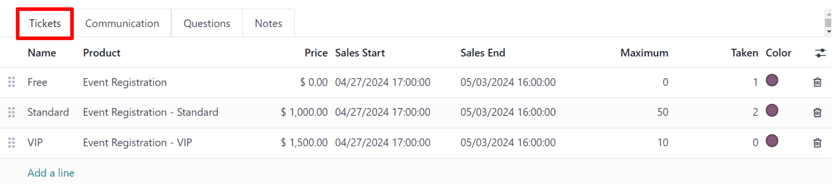
Jegy létrehozásához kattintson a Sor hozzáadása gombra a Jegyek fülön. Ezután adjon meg egy nevet a jegynek (pl. Alap Jegy vagy VIP) a Név mezőben.
A Termék mezőben válassza ki az előre konfigurált Esemény Regisztráció terméket, vagy hozzon létre egy újat az új esemény regisztrációs termék nevének beírásával, majd válassza a Létrehozás vagy a Létrehozás és szerkesztés… lehetőséget a megjelenő legördülő menüből.
Fontos
Az Odoo Események telepítésekor egy új terméktípus, Esemény Jegy, válik elérhetővé a termék űrlapokon (). Ahhoz, hogy egy esemény regisztrációs termék választható legyen a Jegyek fülön, az esemény regisztrációs Terméktípus kell, hogy Esemény Jegy legyen.
Javaslat
A meglévő esemény regisztrációs termékek közvetlenül módosíthatók ebből a mezőből is, az esemény regisztrációs termék melletti (jobb nyíl) ikonra kattintva. Ezzel megjelenik a termék űrlapja. Ha az Inventory alkalmazás telepítve van, további lehetőségek állnak rendelkezésre a termék testreszabására.
Ezután állítsa be a jegy regisztrációs költségét a Ár mezőben.
Megjegyzés
Az esemény regisztrációs termék termék űrlapján meghatározott Eladási ár állítja be a jegy alapértelmezett költségét. A jegy Ár mezőjének módosítása a Jegyek fülön új regisztrációs költséget állít be a jegy számára az adott eseményre.
Ezután határozza meg a Értékesítés kezdete és Értékesítés vége dátumokat a megfelelő mezőkben. Ehhez kattintson az üres mezőbe, hogy megjelenjen egy naptár előugró ablak. Innen válassza ki a kívánt dátumot és időpontot, majd kattintson a Alkalmaz gombra.
Ezután, ha szükséges, jelöljön ki egy Maximum mennyiséget az adott jegyből, amely eladható.
A Eladott oszlop kitöltődik az eladott jegyek számával.
Opcionálisan, a Szín oszlopban adjon hozzá egy egyedi színt a jegy jelvények megkülönböztetéséhez. A kiválasztott szín megjelenik a jegy jelvényeken, amikor kinyomtatják.
A jegyek törléséhez a Jegyek fülről kattintson a (szemetes) ikonra a törölni kívánt jegy sorában.
Javaslat
Egy opcionális Leírás oszlop hozzáadásához a Jegyek fülhöz kattintson a (további lehetőségek) legördülő menüre, amely a legszélső jobb oldalon található az oszlopcímek mellett.
Ezután jelölje be a Leírás melletti jelölőnégyzetet a megjelenő legördülő menüben.
Amikor hozzáadjuk, megjelenik az opció, hogy rövid leírásokat adjunk minden eseményjegyhez, amelyeket felhasználhatunk arra, hogy tájékoztassuk a résztvevőket az esetleges előnyökről vagy szolgáltatásokról, amelyek egyes jegyvásárlásokkal járhatnak.
Kommunikáció fül
Az esemény űrlap Kommunikáció fülén különféle marketingkommunikációkat hozhat létre, amelyeket ütemezhet, hogy meghatározott időközönként küldjenek el az esemény előtt és után.
Megjegyzés
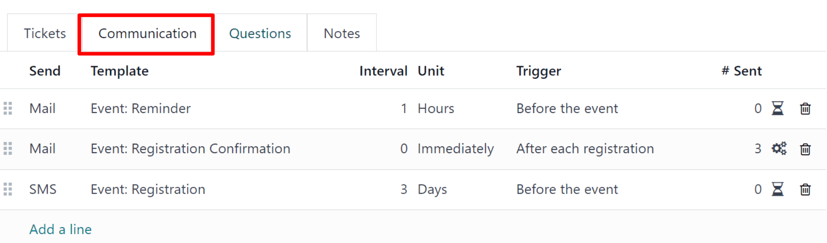
Alapértelmezés szerint az Odoo három különálló előre konfigurált kommunikációt biztosít minden új eseményűrlapon. Az egyik egy e-mail, amelyet minden regisztráció után küldenek el, hogy megerősítsék a vásárlást a résztvevővel. A másik kettő e-mail eseményemlékeztető, amelyeket különböző időközönként ütemeznek az esemény előtt, hogy emlékeztessék a címzettet a közelgő eseményre.
A Kommunikáció fülön kommunikáció hozzáadásához kattintson a Sor hozzáadása gombra. Ezután válassza ki a kívánt kommunikáció típusát a Küldés mezőben. Az opciók a következők: Mail, SMS, Social Post, vagy WhatsApp.
Nincs korlátozva a kommunikációk száma, amelyeket hozzá lehet adni az eseményűrlap Kommunikáció fülén.
A kommunikáció törléséhez a Kommunikáció fülről kattintson a megfelelő kommunikációs soron található (szemetes) ikonra. Ezzel teljesen eltávolítja a kommunikációt az eseményről.
Fontos
A Social Post opció csak akkor jelenik meg, ha a Social Marketing alkalmazás telepítve van. A WhatsApp opció csak akkor jelenik meg, ha a WhatsApp Integration modul telepítve van.
WhatsApp sablonok nem szerkeszthetők aktív konfiguráció során. Külön jóváhagyás szükséges a Meta-tól.
Levél
Válasszon ki egy meglévő email sablont a Sablon legördülő menüből.
Ezután határozza meg az Intervallum, Egység és Indító mezőket a megfelelő legördülő listákból, hogy az Odoo tudja, mikor kell elküldeni a kommunikációt.
Az Egység opciók a következők: Azonnal, Órák, Napok, Hetek és Hónapok.
Ezután válasszon egy lehetőséget az Indító legördülő menüből. Az opciók a következők: Minden regisztráció után, Az esemény előtt, és Az esemény után.
A Elküldött oszlop az elküldött kommunikációk számával töltődik fel. A szám mellett különböző ikonok jelennek meg, attól függően, hogy az adott kommunikáció milyen státuszban van.
A Futó státuszt egy (három fogaskerék) ikon jelzi. Az Elküldött státuszt egy (pipa) ikon jelzi. Az Ütemezett státuszt pedig egy (homokóra) ikon jelzi.
Example
Ahhoz, hogy egy megerősítő emailt küldjön egy órával azután, hogy egy résztvevő regisztrál egy eseményre, konfigurálja a következő kommunikációt:
Intervallum:
1Egység: Órák
Trigger: Minden regisztráció után
Megjegyzés
A meglévő email sablonok közvetlenül módosíthatók a Sablon legördülő menüből, ha szükséges, a sablon neve melletti (jobb nyíl) ikonra kattintva. Ezzel egy külön oldal jelenik meg, ahol a felhasználók szerkeszthetik az adott email sablon Tartalmát, Email konfigurációját és Beállításait.
Az összes email sablon megtekintéséhez és kezeléséhez aktiválja a Fejlesztői mód (hibakeresési mód) módot, és navigáljon a következőhöz: . Óvatosan módosítsa, mivel az email sablonok hatással vannak minden kommunikációra, ahol a sablont használják.
Kérdések fül
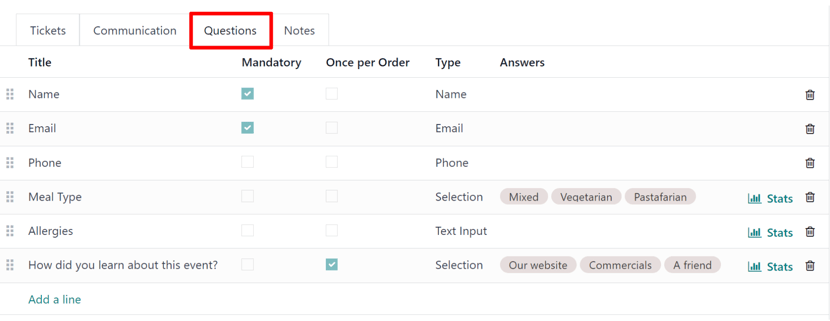
Az esemény űrlap Kérdések fülén a felhasználók rövid kérdőíveket hozhatnak létre, amelyekkel a regisztrálók az eseményre való regisztráció után interakcióba léphetnek és válaszolhatnak.
Ezek a kérdések azzal a céllal készülhetnek, hogy alapvető információkat gyűjtsenek a résztvevőről, megismerjék preferenciáikat, elvárásaikat és más hasonló dolgokat. Ezek az információk részletesebb jelentési mutatók létrehozására is felhasználhatók, valamint specifikus lead generálási szabályok létrehozására is.
Megjegyzés
Alapértelmezés szerint az Odoo három kérdést biztosít a Kérdések fülön minden esemény űrlaphoz. Az alapértelmezett kérdések megkövetelik a regisztrálótól, hogy adja meg a Nevét és Email címét, és opcionálisan megadhatja a Telefonszámát is.
A Kérdések fülről gyűjtött információk megtalálhatók a Résztvevők irányítópulton, amely elérhető a Résztvevők okos gombon keresztül. Az Odoo egyéni rekordokat tölt fel, amelyek alapvető információkat tartalmaznak a regisztrálóról, valamint azok preferenciáiról.
Kérdés hozzáadásához a Kérdések fülön kattintson a Sor hozzáadása gombra. Ezzel megjelenik egy Kérdés létrehozása felugró ablak. Innen a felhasználók létrehozhatják és konfigurálhatják kérdésüket.
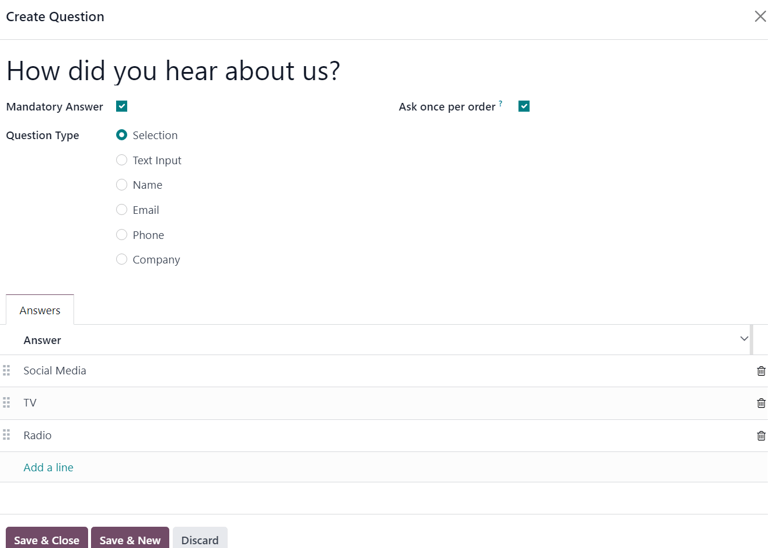
Először írja be a kérdést az űrlap tetején található mezőbe. Ezután döntse el, hogy a kérdés megköveteli-e a Kötelező válasz-t és/vagy az Odoo Kérdezzen egyszer rendelésenként opciót, az adott négyzetek bejelölésével, ha szükséges.
Ha a Kérdezzen egyszer rendelésenként jelölőnégyzet be van jelölve, a kérdést csak egyszer teszik fel, és az értéke minden résztvevőre vonatkozik a rendelésben (ha egyszerre több jegyet vásárolnak). Ha a jelölőnégyzet nincs bejelölve ennél a beállításnál, az Odoo minden regisztrációhoz kapcsolódó résztvevő számára felteszi a kérdést.
Ezután válasszon egy Kérdés típusa opciót:
Kiválasztás: válaszlehetőségeket biztosít a kérdéshez, amelyek közül a regisztrálók választhatnak. A választható válaszlehetőségek kezelhetők a felugró ablak alján található Válaszok oszlopban.
Szövegbevitel: lehetővé teszi a felhasználók számára, hogy egyéni választ adjanak a kérdésre egy szövegmezőben.
Név: mezőt biztosít a regisztrálóknak, hogy beírják a nevüket.
Email: mezőt biztosít a regisztrálóknak, hogy beírják az email címüket.
Telefon: mezőt biztosít a regisztrálóknak, hogy beírják a telefonszámukat.
Cég: mezőt biztosít a regisztrálóknak, hogy beírják a hozzájuk kapcsolódó céget.
Miután az összes kívánt konfigurációt megadta, kattintson a Mentés és bezárás gombra a kérdés mentéséhez, és térjen vissza az esemény űrlap Kérdések fülére, vagy kattintson a Mentés és új gombra a kérdés mentéséhez és azonnal egy új kérdés létrehozásához egy új Kérdés létrehozása felugró ablakban.
Amint kérdéseket ad hozzá a Kérdések fülhöz, az információs oszlopok bemutatják az egyes kérdések konfigurációit.
Az információs oszlopok a következők:
Cím
Kötelező
Egyszer rendelésenként
Típus
Válaszok (ha alkalmazható)
A Kiválasztás és Szövegbevitel típusok esetén egy Statisztika gomb jelenik meg a kérdéssor jobb oldalán. Ha rákattint, az Odoo egy külön oldalt jelenít meg, amely bemutatja az adott kérdésre adott válaszok metrikáit.
Bármely kérdés törléséhez a Kérdések fülről kattintson a megfelelő kérdéssorban található (szemetes) ikonra.
Nincs korlátozva a kérdések száma, amelyeket hozzá lehet adni egy esemény űrlap Kérdések füléhez.
Jegyzetek fül
Az esemény űrlap Jegyzetek fülén a felhasználók részletes belső jegyzeteket és/vagy eseménnyel kapcsolatos utasításokat/információkat hagyhatnak a résztvevők számára.
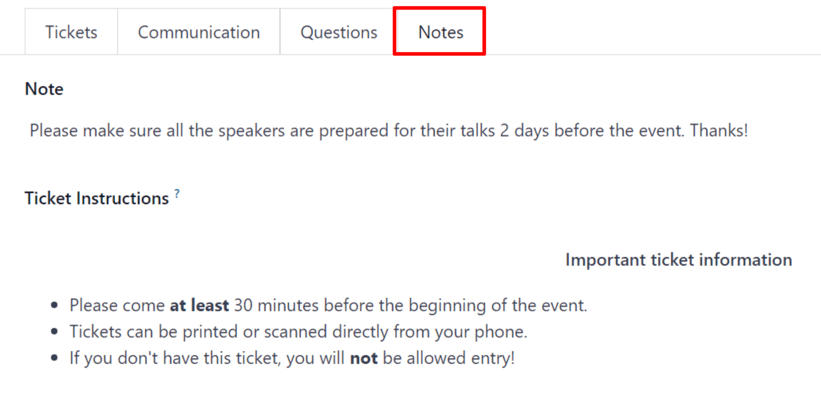
In the Note field of the Notes tab, users can leave internal notes for other event employees, like „to-do” lists, contact information, instructions, and so on.
A Jegyzetek fül Jegyzetek a jegyekhez mezőjében a felhasználók konkrét utasításokat hagyhatnak az eseményen résztvevők számára, amelyek megjelennek a résztvevők jegyén.
Események közzététele
Miután az összes konfiguráció és módosítás befejeződött az esemény űrlapon, itt az ideje közzétenni az eseményt a weboldalon. Ezzel az esemény láthatóvá válik a weboldal látogatói számára, és lehetővé válik az emberek számára, hogy regisztráljanak az eseményre.
Az esemény közzétételéhez, miután minden testreszabás befejeződött, kattintson az esemény űrlap tetején található Ugrás a weboldalra okos gombra. Ezzel megjelenik az esemény weboldala, amely testreszabható, mint bármely más weboldal az oldalon, a Szerkesztés gomb segítségével.
Ha többet szeretne megtudni a weboldal tervezési funkcióiról és lehetőségeiről, tekintse meg a Építőelemek dokumentációt.
Miután az esemény weboldala készen áll a megosztásra, kattintson a fejléc menüben található piros Nem közzétett kapcsolóra, és változtassa azt zöld Közzétett kapcsolóra. Ezen a ponton az esemény weboldala közzé van téve, és minden weboldal látogató számára megtekinthető/elérhető.
Eseménymeghívók küldése
Ahhoz, hogy eseménymeghívókat küldjön a potenciális résztvevőknek, navigáljon a kívánt esemény űrlapjára a útvonalon, és kattintson a kívánt eseményre. Ezt követően kattintson az esemény űrlap bal felső sarkában található Meghívás gombra.
Ezzel egy üres e-mail űrlap jelenik meg, amelyet tetszés szerint kitölthet. Ha többet szeretne megtudni arról, hogyan hozhat létre és testreszabhat ilyen e-maileket, tekintse meg a E-mail létrehozása dokumentációt.
Folytassa az e-mail üzenet létrehozását és testreszabását, amelyet meghívóként küldhet a potenciális résztvevőknek. Ne felejtse el belefoglalni a regisztrációs oldal linkjét az esemény weboldalán, lehetővé téve az érdeklődő címzettek számára a gyors regisztrációt.
Javaslat
Az Odoo-ból történő e-mail küldés napi korlátozás alá esik, amely alapértelmezés szerint 200. Ha többet szeretne megtudni a napi korlátozásokról, látogassa meg a Napi korlát elérve dokumentációt.