Parancsok és előre beállított válaszok
Az Odoo Live Chat alkalmazásban a parancsok lehetővé teszik a felhasználó számára, hogy speciális műveleteket hajtson végre mind a csevegőablakban, mind más Odoo alkalmazásokon keresztül. A Live Chat alkalmazás tartalmaz előre beállított válaszokat is. Ezek testreszabott, előre konfigurált helyettesítések, amelyek lehetővé teszik a felhasználók számára, hogy rövidítéseket használjanak hosszabb, átgondolt válaszok helyett a leggyakoribb kérdésekre és megjegyzésekre.
Mind a parancsok, mind az előre beállított válaszok időt takarítanak meg, és lehetővé teszik a felhasználók számára, hogy beszélgetéseik során következetességet tartsanak fenn.
Parancs végrehajtása
Az élő csevegés parancsai olyan kulcsszavak, amelyek előre konfigurált műveleteket indítanak el. Amikor egy élő csevegés operátor részt vesz egy beszélgetésben egy ügyféllel vagy weboldal látogatóval, parancsot hajthat végre a / begépelésével, majd a parancs következik.
A parancsok és az eredményül kapott műveletek csak az élő csevegés operátorának beszélgetési ablakában láthatók. Az ügyfél nem látja az operátor által használt parancsokat a csevegés nézetében.
Example
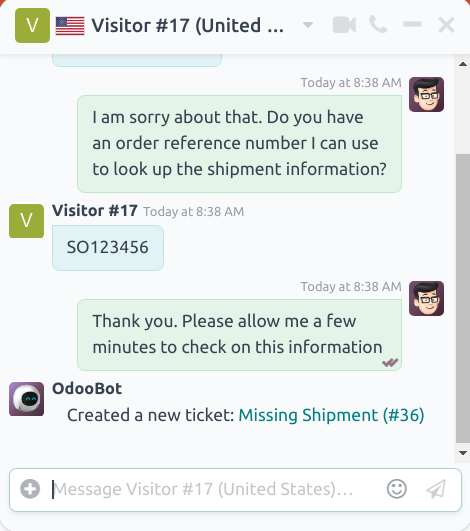
Egy ügyféllel folytatott beszélgetés során az élő csevegés operátora végrehajtja a parancsot a jegy létrehozásához. A /ticket parancs beírása után a rendszer automatikusan létrehoz egy jegyet a beszélgetés információival. Tartalmaz egy linket is az új jegyhez, így az operátor közvetlenül oda mehet, hogy szükség esetén további információkat adjon hozzá.
Az elérhető parancsokról további információk alább találhatók.
Segítség
Ha egy operátor /help-et ír be a csevegési ablakba, egy tájékoztató üzenet jelenik meg, amely tartalmazza az operátor által megadható lehetséges bejegyzéstípusokat.
Írja be
@felhasználónéva felhasználó megemlítéséhez a beszélgetésben. Értesítés kerül elküldésre annak a felhasználónak a postaládájába vagy e-mail címére, az értesítési beállításaitól függően.Írja be
/parancsa parancs végrehajtásához.Írja be
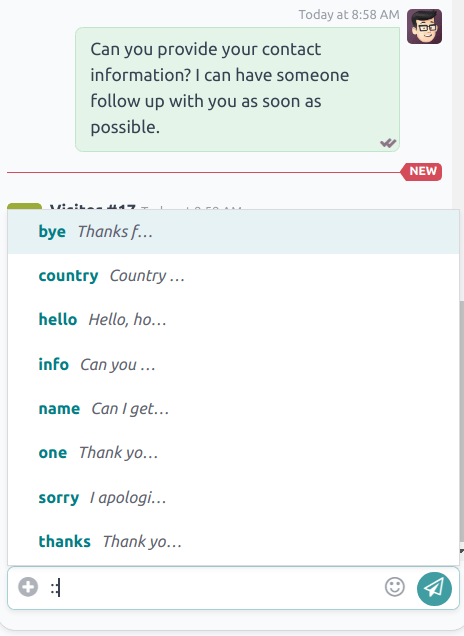
:shortcuta sablon válasz beszúrásához.
Jegy és jegyek keresése
A /ticket és /search_tickets parancsok lehetővé teszik az operátorok számára, hogy közvetlenül egy beszélgetésből hozzanak létre ügyfélszolgálati jegyeket, és kulcsszó vagy jegyszám alapján keressenek a meglévő jegyek között.
Fontos
A /ticket és /search_tickets parancsok csak akkor használhatók, ha a Helpdesk alkalmazás telepítve van, és a Live Chat aktiválva van egy Helpdesk csapatnál. A Live Chat aktiválásához lépjen a következőhöz: , és válasszon ki egy csapatot. Görgessen a Channels szakaszhoz, és jelölje be a Live Chat feliratú négyzetet.
Jegy létrehozása élő csevegésből
Ha egy operátor beírja a /ticket parancsot a csevegőablakba, a beszélgetés felhasználásra kerül egy Helpdesk jegy létrehozásához.
A /ticket parancs beírása után írjon be egy címet a jegyhez a csevegőablakba, majd nyomja meg az Enter gombot.
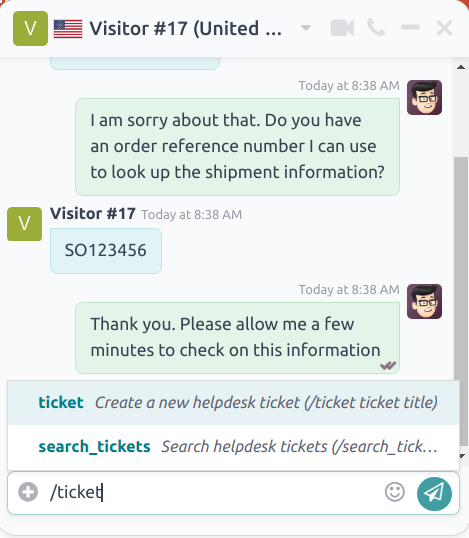
Az újonnan létrehozott jegy hozzáadódik ahhoz a Helpdesk csapathoz, amelynél az élő csevegés engedélyezve van. Ha egynél több csapatnál van engedélyezve az élő csevegés, a jegy automatikusan a csapat prioritása alapján kerül kiosztásra.
A beszélgetés átirata hozzá lesz adva az új jegyhez, a Leírás fül alatt.
Az új jegy eléréséhez kattintson a csevegőablakban található linkre, vagy lépjen a -ba, és kattintson a megfelelő csapat Kanban kártyáján található Jegyek gombra.
Jegy keresése élő csevegésből
Ha egy operátor beírja a /search_tickets parancsot a csevegőablakba, kereshet a Helpdesk jegyek között, akár jegyszám, akár kulcsszó alapján.
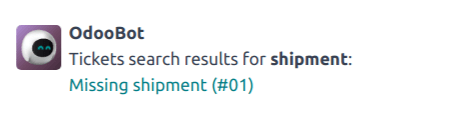
A /search_tickets parancs beírása után írjon be egy kulcsszót vagy jegyszámot, majd nyomja meg a Enter gombot. Ha egy vagy több kapcsolódó jegy található, a beszélgetési ablakban egy linklista generálódik.
Megjegyzés
A keresési parancs eredményeit csak az operátor láthatja, az ügyfél nem.
Előzmények
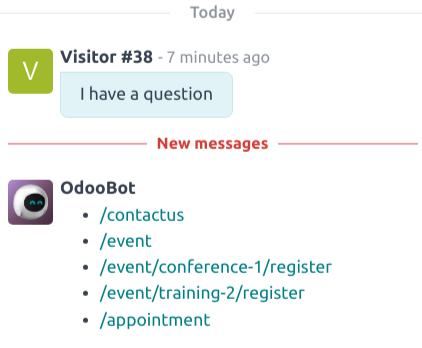
Ha egy operátor beírja a /history parancsot a csevegőablakba, egy listát generál a látogató által a weboldalon megtekintett legutóbbi oldalakról (legfeljebb 15).
Érdeklődő
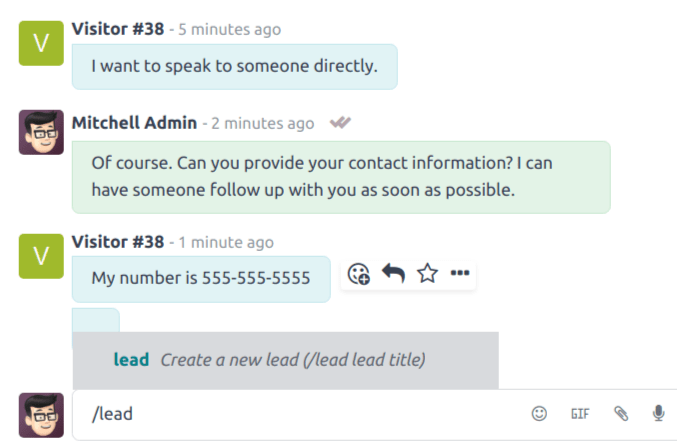
Ha a kezelő beírja a /lead parancsot a csevegőablakba, létrehozhat egy lead-et a CRM alkalmazásban.
Fontos
A /lead parancs csak akkor használható, ha a CRM alkalmazás telepítve van.
A /lead beírása után hozzon létre egy címet az új lead számára, majd nyomja meg az Enter gombot. Megjelenik egy link a lead címével. Kattintson a linkre, vagy navigáljon a alkalmazásba a Pipeline megtekintéséhez.
Megjegyzés
Az új lead linkjét csak a kezelő láthatja és érheti el, az ügyfél nem.
Az adott élő csevegés beszélgetés átirata (ahol a lead létrejött) hozzáadódik a lead űrlap Belső Megjegyzések füléhez.
A lead űrlap További Információk fülén a Forrás Livechat-ként lesz feltüntetve.
Kilépés
Ha a kezelő beírja a /leave parancsot a csevegőablakba, automatikusan kiléphet a beszélgetésből. Ez a parancs nem távolítja el az ügyfelet a beszélgetésből, és nem is fejezi be automatikusan a beszélgetést.
Lásd még
Előre definiált válaszok
Az előre definiált válaszok testreszabható bemenetek, ahol egy parancsikon helyettesíti a hosszabb választ. Az operátor beírja a parancsikont, és az automatikusan kicserélődik a kibővített helyettesítő válaszra a beszélgetésben.
Előre definiált válaszok létrehozása
Új előre definiált válasz létrehozásához lépjen a következőre: .
Írjon be egy parancsikon parancsot a Shortcut mezőbe. Ezután kattintson a Substitution mezőre, és írja be az üzenetet, amelynek a parancsikont kell helyettesítenie.
Javaslat
Próbálja meg a parancsikont a helyettesítés témájához kapcsolni. Minél könnyebb az operátoroknak megjegyezni, annál könnyebb használni az előre definiált válaszokat a beszélgetésekben.
Előre definiált válaszok használata élő chat beszélgetésben
Ahhoz, hogy egy előre elkészített válaszlehetőséget használjon egy beszélgetés során, kattintson az üzenetablakban található (plusz) ikonra. Ezután kattintson a Előre elkészített válasz beszúrása lehetőségre. Ekkor megnyílik az elérhető előre elkészített válaszok listája. Válasszon ki egy választ a listából, vagy írja be a megfelelő gyorsbillentyűt, majd kattintson a (küldés) ikonra, vagy nyomja meg a Enter gombot.
Javaslat
Ha önmagában beírja a :: karaktereket egy csevegőablakba, az elérhető előre elkészített válaszok listáját generálja. A válaszok manuálisan is kiválaszthatók a listából, a gyorsbillentyűk használata mellett.