
Mexikó
Modulok
A következő modulok automatikusan telepítésre kerülnek a mexikói honosítással:
Név |
Technikai név |
Leírás |
|---|---|---|
Mexikó – Könyvelés |
|
Az alapértelmezett pénzügyi honosítási csomag könyvelési jellemzőket ad a mexikói honosításhoz, mint például: a leggyakoribb adók és a számlatükör – a SAT számlacsoport-kód alapján. |
EDI Mexikóhoz |
|
Tartalmazza az összes technikai és funkcionális követelményt az elektronikus dokumentumok létrehozásához és érvényesítéséhez — a SAT által közzétett technikai dokumentáció alapján. Ez lehetővé teszi számlák (mellékletekkel vagy anélkül) és fizetési igazolások küldését a kormányzati szervekhez. |
Odoo mexikói honosítási jelentések |
|
Mexikó elektronikus könyveléséhez igazítja a jelentéseket: számlatükör, főkönyvi kivonat és DIOT. |
Mexico – 13. havi próbamérleg |
|
Szükséges a záró bejegyzés létrehozásához (más néven a 13. havi könyvelési tétel). |
Odoo mexikói XML Polizas export |
|
Lehetővé teszi a naplótételek XML-fájljainak exportálását kötelező könyvvizsgálathoz. |
A következő modulok opcionálisak. Csak akkor ajánlott telepíteni ezeket, ha a vállalkozásnak konkrét követelménye indokolja.
Név |
Technikai név |
Leírás |
|---|---|---|
EDI Mexikóhoz (speciális funkciók) |
|
Hozzáadja a külkereskedelmi kiegészítőt a számlákhoz (külföldi értékesítéshez szükséges jogi követelmény). |
Mexikó – elektronikus szállítólevél |
|
Lehetővé teszi egy Carta Porte létrehozását: egy fuvarlevél, amely igazolja a hatóságok felé, hogy árukat szállít A és B között egy aláírt elektronikus dokumentummal. |
Odoo mexikói lokalizáció készlethez/partra rakodási költségekhez |
|
Lehetővé teszi az elektronikus dokumentumokban szereplő partra rakodási költségekhez kapcsolódó vámszámok kezelését. |
CFDI 4.0 mezők értékesítési rendelésekhez |
|
Extra mezőket ad a Sales modulhoz a mexikói elektronikus számlázás követelményeinek teljesítéséhez |
Mexikói lokalizáció a pénztárhoz |
|
Extra mezőket ad a Point of Sale modulhoz a mexikói elektronikus számlázási előírásoknak való megfelelés érdekében |
Mexikói lokalizáció az eCommerce-hez |
|
Extra mezőket ad a eCommerce modulhoz a mexikói elektronikus számlázási követelményeknek való megfelelés érdekében |
Alkalmazottak – Mexikó |
|
Extra mezőket ad a Employees modulhoz az alkalmazottak helyi adatainak megfelelő kezeléséhez. |
Mexikó – Bérszámfejtés könyveléssel |
|
Hozzáadja a helyi bérszámfejtés kezeléséhez szükséges szabályokat és paramétereket a Payroll alkalmazáshoz. |
Videó oktatóanyagok
A mexikói lokalizációhoz videók is elérhetők. Az alapvető munkafolyamatok és az ezen az oldalon tárgyalt legtöbb téma videó formátumban is megtalálható; kérjük, tekintse meg a következőket:
Lokalizáció áttekintése
Az Odoo mexikói lokalizációs moduljai lehetővé teszik az elektronikus számlák aláírását a SAT által előírt CFDI 4.0-s verziónak megfelelően, amely 2022. január 1-jétől jogszabályi követelmény. Ezek a modulok releváns számviteli jelentéseket is hozzáadnak, köztük a DIOT-t, lehetővé teszik a külkereskedelmet, és lehetővé teszik a szállítólevelek létrehozását.
Megjegyzés
Az Odoo-ban bármely dokumentum elektronikus aláírásához a Sign alkalmazást telepíteni kell.
Követelmények
Az Odoo mexikói lokalizációs moduljainak konfigurálása előtt teljesíteni kell az alábbi követelményeket:
Regisztrálva legyen a SAT-nál érvényes RFC-vel.
Rendelkezzen Certificado de Sello Digital / Digital Seal Certificate (CSD) tanúsítvánnyal.
Válasszon egy PAC-ot. Az Odoo jelenleg a következő PACs szolgáltatókkal működik: Solución Factible, Quadrum és SW Sapien - Smarter Web.
Vállalat
A megfelelő modulok telepítése után a következő lépés annak ellenőrzése, hogy a vállalat a helyes adatokkal van-e konfigurálva. Ehhez lépjen a menüpontra, és válassza ki a konfigurálni kívánt vállalatot.
Töltse ki a teljes Cím mezőt az eredeti űrlapon, beleértve: Irányítószám, Megye/állam, Ország és RFC (Adószám).
A CFDI 4.0 követelményei szerint a fő vállalati kapcsolattartó neve kötelezően egyeznie kell a SAT-nál nyilvántartott cégnévvel, a jogi forma rövidítése nélkül. Ugyanez vonatkozik az Irányítószám mezőre is.
Fontos
Jogi szempontból a mexikói vállalatoknak kötelezően a helyi valutát (MXN) kell használniuk. Más valuta használatához hagyja az MXN-t alapértelmezett valutaként, és helyette használjon árlistát.
Ezután lépjen a menüpontra, és görgessen az MX elektronikus számlázás részhez. A Adószolgáltatás Adminisztrációja (SAT) alatt válassza ki a vállalatra vonatkozó Adózási rendszert a legördülő listából, majd kattintson a Mentés gombra.
Javaslat
A mexikói honosítás teszteléséhez konfigurálja a vállalatot egy valós mexikói címmel (az összes mező kitöltésével). Adja meg az EKU9003173C9 értéket az Adószám mezőhöz, és az ESCUELA KEMPER URGATE értéket a Vállalat neve mezőhöz. Az Adózási rendszerhez válassza a General de Ley Personas Morales lehetőséget.
Partnerek
Megjegyzés
A kapcsolattartói rekordok eléréséhez telepítse a Névjegyek alkalmazást.
Számlázható kapcsolat létrehozásához lépjen a menüpontra. Ezután adja meg a kapcsolattartó nevét, a teljes Címet, beleértve az Irányítószámot, Megye/állam és Ország mezőket, valamint az RFC (Adószám) értékét.
Fontos
A saját vállalatához hasonlóan minden kapcsolattartónak rendelkeznie kell a SAT-nál nyilvántartott helyes cégnévvel. Ez vonatkozik az Adózási rendszerre is, amelyet az Értékesítés és veszárlás fülön kell megadni.
Figyelem
Ha az RFC (Adószám) meg van adva, de nincs Ország konfigurálva, az helytelen számlákat eredményezhet.
Adók
A számlák megfelelő aláírásához állítsa be a Tényező típusa és az Adó tárgya mezőket az értékesítési adókon.
Tényező típusa
Az SAT adótípus és a Tényező típusa mezők előre ki vannak töltve az alapértelmezett adókban. Új adók létrehozásakor ezeket a mezőket be kell állítani. Ehhez lépjen a menüpontra, majd töltse ki mindkét mezőt a Speciális beállítások fülön az összes adórekordnál, ahol az Adótípus értéke Értékesítés.
Az Odoo az SAT adótípusok négy csoportját támogatja: IVA, ISR, IEPS és Helyi adók.
Javaslat
Mexikóban két különböző 0%-os ÁFA típus létezik két eset kezelésére:
0%-os ÁFA esetén állítsa a Tényező típusát Tasa értékre.
ÁFA-mentes esetén állítsa a Tényező típusát Exento értékre.
Adóobjektum
A CFDI 4.0 egyik követelménye, hogy az eredményül kapott XML-fájl a szabályozásnak megfelelően tartalmazza a művelet adóinak részletezését. Az XML-fájlban három különböző lehetséges érték szerepelhet:
01: Nem adóköteles: Ez az érték automatikusan kerül hozzáadásra, ha a számlasor nem tartalmaz adókat.02: Adóköteles: Ez bármely adókat tartalmazó számlasor alapértelmezett konfigurációja.03: Adóköteles, de részletezés nem kötelező: Ez az érték igény szerint aktiválható bizonyos vevőknél a02érték helyettesítésére.
A 03 érték egy kapcsolathoz való használatához nyissa meg a kapcsolat Értékesítés és vásárlás lapját, majd aktiválja a Adóbontás mellőzése jelölőnégyzetet a Pénzügyi információk szakaszban.
Fontos
A Adóbontás mellőzése érték kizárólag egyes adóügyi rendszerekre és/vagy adókra vonatkozik. Mielőtt bármilyen módosítást végez, először kérdezze meg könyvelőjét, hogy szükséges-e ez az Ön vállalkozása számára.
Egyéb adókonfigurációk
A mexikói honosítás pénzforgalmi adókat alkalmaz. Fizetés rögzítésekor az Odoo elvégzi az adók mozgását a Pénzforgalmi átmeneti számláról a számlán vagy számlasoron beállított adórekord Definíció lapján meghatározott számlára. Ehhez a mozgáshoz egy adóalapszámlát használ: (899.01.99 Base Imponible de Impuestos en Base a Flujo de Efectivo) a naplóbejegyzésben az adók újraosztályozásakor. Ne törölje ezt a számlát.
Termékek
A termékek konfigurálásához lépjen a menüpontra, majd válasszon ki egy konfigurálni kívánt terméket, vagy Hozzon létre egy újat. A Könyvelés lapon, az UNSPSC termékkategória mezőben válassza ki a terméket képviselő kategóriát. Ez elvégezhető manuálisan vagy tömeges importálással.
Megjegyzés
Minden termékhez tartoznia kell egy SAT kódnak az érvényesítési hibák megelőzése érdekében.
Elektronikus számlázás
PAC hitelesítő adatok
Miután a SAT-tal feldolgozta a Privát kulcsát (CSD), kötelező közvetlenül regisztrálni az Ön által választott PAC szolgáltatónál, mielőtt az Odooból számlákat kezdene kiállítani.
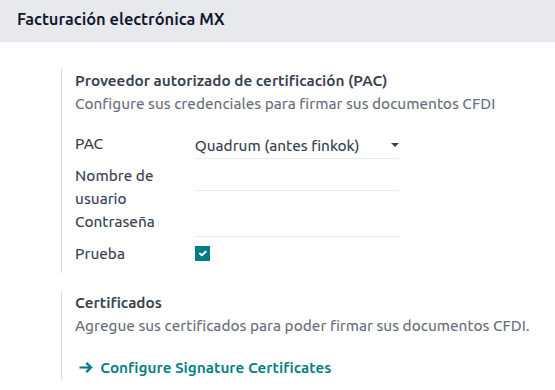
Miután létrehozta fiókját valamelyik szolgáltatónál, lépjen a menüpontra, majd navigáljon a MX elektronikus számlázás szakaszhoz. Az Engedélyezett tanúsítási szolgáltató (PAC) szakasz alatt adja meg a PAC nevét a hitelesítő adataival (PAC felhasználónév és PAC jelszó).
Javaslat
Az elektronikus számlázás hitelesítő adatok nélküli teszteléséhez aktiválja az MX PAC tesztkörnyezet jelölőnégyzetet, és válassza a Solucion Factible lehetőséget a PAC mezőben. Tesztkörnyezethez nem szükséges felhasználónevet vagy jelszót megadni.
.cer és .key tanúsítványok
A vállalat digitális tanúsítványait fel kell tölteni a Tanúsítványok szakaszban. Ehhez lépjen a menüpontra.
A Tanúsítványok kezelése alatt kattintson a Kulcsok hivatkozásra a Kulcsok listanézet megnyitásához. Kattintson a Létrehozás gombra, töltse fel a digitális Kulcsfájlt (.key fájl), adjon meg egy Nevet a kulcsnak, majd adja meg a Privátkulcs jelszavát.
A menüpontból válassza a Tanúsítványok lehetőséget a Tanúsítvány listanézet megnyitásához. Kattintson a Létrehozás gombra, töltse fel a digitális Tanúsítványt (.cer fájl), adjon meg egy Nevet a tanúsítványnak, majd a legördülő menüből válassza ki az előző lépésben létrehozott Privát kulcsot.
Megjegyzés
A Tanúsítvány jelszava és a Nyilvános kulcs mezők a Tanúsítvány rekordokon nem kötelezők.
Javaslat
Az elektronikus számlázás teszteléséhez a következő SAT teszttanúsítványok állnak rendelkezésre:
Jelszó:
12345678a
Könyvelés
Elektronikus számlázás
Az Odoo-ban a számlázási folyamat a SAT elektronikus számlázásának 20. melléklete 4.0-s verzióján alapul.
Vevői számlák
Az Odoo-ból történő számlázás megkezdéséhez vevői számlát kell létrehozni a szabványos számlázási folyamat segítségével.
Amíg a dokumentum piszkozat módban van, módosítások végezhetők rajta (hozzáadható például a megfelelő Fizetési mód vagy Felhasználás, amelyet a vevő igényelhet.)
Miután a vevői számlán a Jóváhagyás gombra kattintott, kattintson a Küldés gombra a számla kormányzati feldolgozásához. Győződjön meg arról, hogy a CFDI jelölőnégyzet be van jelölve.
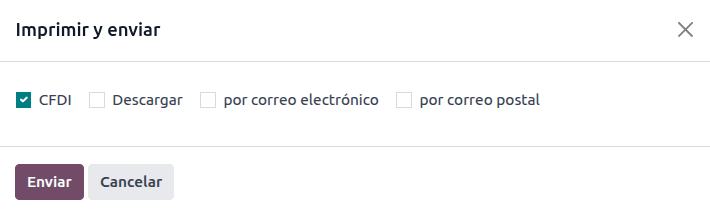
Miután az aláírt dokumentum visszaérkezett a kormányzattól, a Pénzügyi folyószám mező megjelenik a dokumentumon, az XML-fájl pedig a CFDI fülön és a csevegésben csatolmányként egyaránt elérhető.
Ha a vevői kapcsolattartó rekordon e-mail-cím van megadva, a E-mailben és a CFDI jelölőnégyzetek bejelölése együtt küldi el az XML- és PDF-fájlokat.
A PDF-fájl helyi letöltéséhez kattintson a Nyomtatás gombra.
Javaslat
A SAT frissítése gombra kattintva a számlán található SAT állapot mező megerősíti, hogy az XML-fájl Érvényesítve van-e a SAT-ban.
Tesztkörnyezetben a Nem található üzenet mindig megjelenik.
Jóváírások
Míg a számla „I” (Ingreso) típusú dokumentum, a jóváírás „E” (Egreso) típusú dokumentum.
A jóváírások szabványos folyamatához képest az egyetlen kiegészítés az, hogy a SAT követelményeként kapcsolatnak kell lennie a jóváírás és a számla között a pénzügyi folyószámon keresztül.
E követelmény miatt a CFDI eredet mező egy 01| előtaggal, majd az eredeti számla pénzügyi folyószámával hozza létre ezt a kapcsolatot.
Javaslat
Ahhoz, hogy a CFDI eredet mező automatikusan kitöltődjön, a számlán található Jóváírás hozzáadása gombot használja, ahelyett hogy manuálisan hozná létre.
Kifizetések
Fizetési irányelv
A mexikói lokalizáció egyik kiegészítése a Fizetési politika mező. A SAT dokumentációja szerint, kétféle fizetés létezik:
PUE (Pago en una Sola Exhibición/Egyszeri Kiállítású Fizetés)
PPD (Részletfizetés vagy Halasztott fizetés)
A különbség a számla Esedékességi dátum vagy Fizetési feltételek és részletfizetési tervek mezőjében rejlik.
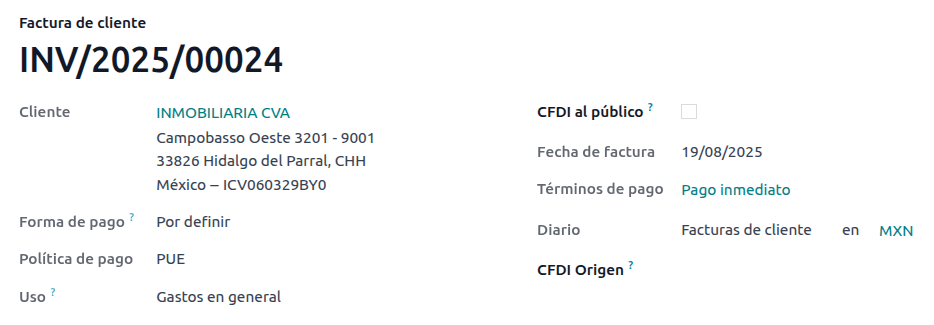
A PUE számlák konfigurálásához navigáljon ide: , és válasszon egy számlát, amelynek Esedékességi dátuma ugyanabban a hónapban van, vagy válasszon olyan Fizetési feltételeket, amelyek nem változtatják meg az esedékességi hónapot (pl. Azonnali fizetés, vagy 15 nap, vagy 21 nap, amennyiben ezek az aktuális hónapban esnek).
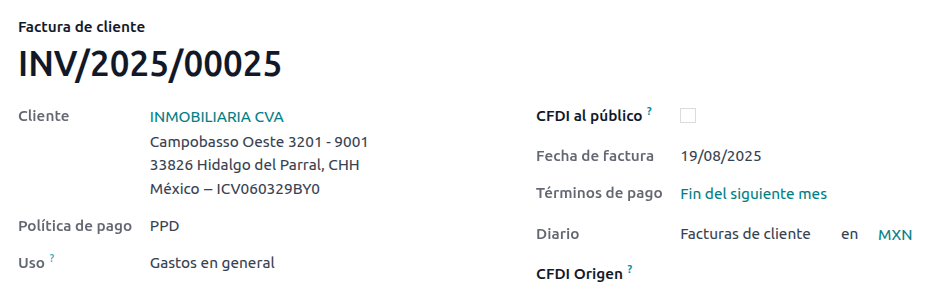
A PPD számlák konfigurálásához navigáljon ide: , és válasszon egy számlát, amelynek Esedékességi dátuma a következő hónap első napja után van. Ez akkor is érvényes, ha a Fizetési feltétel a következő hónapban esedékes.
Fizetési folyamat
Mindkét esetben a fizetési folyamat Odoo-ban is the same, a fő különbség az, hogy a PPD számlákhoz kapcsolódó kifizetéseket törvény szerint „P” (Pago) típusú dokumentumként kell benyújtani a hatóságokhoz.
Ha egy fizetés egy PUE számlához kapcsolódik, akkor a fizetési felugró ablakon keresztül regisztrálható, és hozzárendelhető a megfelelő számlához. Ehhez navigáljon ide: , és válasszon egy számlát. Ezután kattintson a Fizetés gombra a fizetési felugró ablak megnyitásához, állítsa be a Fizetési módot és bármely más mezőt, majd kattintson a Fizetés létrehozása gombra.
Lásd még
Míg ez a folyamat ugyanaz a PPD számlák esetében, az elektronikus dokumentum létrehozása további követelményeket jelent a dokumentum helyes elküldéséhez a SAT-nak.
Jogilag a PPD számláknak tartalmazniuk kell a konkrét Fizetési módot, amelyen keresztül a fizetés érkezett. Emiatt a Fizetési mód mező nem lehet Meghatározandó, így a mező láthatatlanná válik, amikor kiválasztják.
Megjegyzés
Ha bankszámlaszám szükséges, adja hozzá az ügyfél kapcsolati rekordjának Számvitel fülén.
A pontos konfigurációk a SAT Anexo 20 oldalon találhatók. Általában a Bankszámla 10 vagy 18 számjegyű kell legyen átutalásokhoz, 16 hitel- vagy betéti kártyákhoz.
Ha egy teljesen egyeztetett fizetés egy Fiskális Fóliummal rendelkező számlához kapcsolódik, megjelenik a Fizetések frissítése. Kattintson a Fizetések frissítése gombra, hogy automatikusan elküldje a fizetési kiegészítő XML fájlt a kormánynak, és megjelenítse azt a CFDI fülön mind a számlán, mind a fizetésen.
Javaslat
Bár ez rossz adózási gyakorlat, a PUE fizetéseket is el lehet küldeni a kormánynak, azonban ehhez szükséges a CFDI kényszerítése gombra kattintani a CFDI fülön.
Hasonlóan egy számlához vagy jóváíráshoz, a PDF és XML elküldhető a végső ügyfélnek. Ehhez kattintson az (fogaskerék) ikonra az akciók legördülő menüjének megnyitásához, és válassza a Nyugta küldése e-mailben lehetőséget.
Számlaérvénytelenítések
A SAT-nak küldött EDI dokumentumokat lehetséges érvényteleníteni. A Reforma Fiscal 2022 szerint 2022. január 1-jétől két követelmény vonatkozik erre:
Minden érvénytelenítési kérelemhez érvénytelenítési indok szükséges.
A számla létrehozásától számított 24 óra elteltével az ügyfelet meg kell kérni az érvénytelenítés jóváhagyására. Ha 72 órán belül nem érkezik válasz, az érvénytelenítés automatikusan feldolgozásra kerül.
A számlaérvénytelenítés az alábbi indokok valamelyikével kezdeményezhető:
01 - Hibásan kiállított számla (kapcsolódó dokumentummal)
02 - Hibásan kiállított számla (csere nélkül)
03 - A tranzakció nem valósult meg
04 - A globális számlához kapcsolódó névleges tranzakció
Az érvénytelenítés kezdeményezéséhez lépjen a menüpontra, válassza ki az érvénytelenítendő feladott számlát, majd kattintson a Érvénytelenítés kérése gombra. Ezután az érvénytelenítési indoktól függően tekintse meg a 01-es érvénytelenítési indok vagy a Lemondási okok 02, 03 és 04 szakaszt.
Javaslat
Az érvénytelenítés alternatívaként a CFDI fülről is kérhető a sorban lévő Érvénytelenítés gombra kattintva.
Megjegyzés
Ha egy lezárt időszakra vonatkozó érvénytelenítést kérnek, a CFDI érvénytelenítésre kerül, de a könyvelési bejegyzés nem.
Ha az ügyfél elutasítja az érvénytelenítést, az érvénytelenítési sor törlődik a CFDI fülről.
01-es érvénytelenítési indok
A CFDI érvénytelenítés kérése felugró ablakban válassza az 01 - Hibásan kiállított számla (kapcsolódó dokumentummal) lehetőséget az Indok mezőből, majd kattintson a Helyettesítő számla létrehozása gombra egy új vázlatszámla létrehozásához. Ez az új vázlatszámla a kapcsolódó CFDI-vel együtt felváltja az előző számlát.
Erősítse meg (Megerősítés) a vázlatot, majd küldje el és nyomtassa ki (Küldés és nyomtatás) a számlát.
Térjen vissza az eredeti számlához (azaz ahhoz a számlához, amelyről először kérte az érvénytelenítést). Megjelenik a Felváltva ezzel mező, amely az új helyettesítő számlára hivatkozik.
Kattintson az Érvénytelenítés kérése gombra. A CFDI érvénytelenítés kérése felugró ablakban az Indok mezőben automatikusan az 01 - Hibásan kiállított számla (kapcsolódó dokumentummal) lehetőség lesz kiválasztva.
Kattintson a Megerősítés gombra.
A számlaérvénytelenítés ezt követően egy indoksort tartalmazva jön létre a CFDI fülön.

Megjegyzés
Amikor a 01 - Hibásan kiállított számla (kapcsolódó dokumentummal) lemondási okot használja, a 04| előtag jelenik meg a Fiskális Fólió mezőben. Ez egy belső előtag, amelyet az Odoo használ a lemondás befejezéséhez, és nem jelenti azt, hogy a lemondási ok 04 - Nominatív művelet a globális számlához kapcsolódóan volt.
Lemondási okok 02, 03 és 04
A Request CFDI Cancellation felugró ablakban válassza ki a kívánt törlési Reason-t, majd Confirm-álja a törlést.
Ezt követően a számla törlése létrejön egy indoklási sorral a CFDI fülön.
Megjegyzés
Ha a SAT Status visszatér Validated állapotba, az alábbi három ok egyike lehet a háttérben:
A számla No Cancelable címkével van ellátva a SAT Website oldalon, mivel érvényes kapcsolódó dokumentummal rendelkezik: vagy egy másik számla, amely a CFDI Origin mezőhöz kapcsolódik, vagy egy Payment Complemement. Ebben az esetben először bármely más kapcsolódó dokumentumot kell törölnie.
A törlési kérelem még mindig feldolgozás alatt van a SAT által. Ha így van, várjon néhány percet, majd próbálja újra.
A végső ügyfélnek el kell utasítania vagy el kell fogadnia a törlési kérelmet a Buzón Tributario oldalon. Ez akár 72 órát is igénybe vehet, és ha a törlési kérelmet elutasítják, akkor újra kell kezdenie a folyamatot.
A 02, 03 és 04 törlési okok esetén a Create Replacement Invoice gombot egy Confirm gomb váltja fel, amely azonnal kéri a törlést.
Mind a jelenlegi State, mind a Cancellation Reason megtalálható a CFDI fülön.

Fizetési törlések
A fizetési kiegészítések törléséhez lépjen a kapcsolódó számla CFDI fülére, és kattintson a Törlés gombra a fizetési kiegészítés sorában.
A számlákhoz hasonlóan lépjen a fizetéshez, és kattintson a SAT frissítése gombra a SAT állapot és a Állapot Törölt állapotra való módosításához.
Megjegyzés
A számlákhoz hasonlóan, amikor új fizetési kiegészítést hoz létre, hozzáadhatja az eredeti dokumentum kapcsolatát, ha a CFDI eredet mezőbe beír egy 04| plusz a fiskális foliót. Ez a művelet törli a számlát, és a Ok mezőt 01 - Hibásan kiállított számla (kapcsolódó dokumentummal) értékre állítja.
Számlázási speciális esetek
Többdevizás kezelés
Mexikóban a Fő pénznem az MXN. Bár ez kötelező minden mexikói vállalat számára, lehetséges számlákat (és fizetéseket) különböző pénznemekben küldeni és fogadni. A több pénznem használatának engedélyezéséhez navigáljon a menüpontra, és állítsa be a [MX] Mexikói Bank-ot a Szolgáltatás mezőben az Automatikus árfolyamok szekcióban. Ezután állítsa be az Intervallum mezőt az árfolyamok frissítésének kívánt gyakoriságára.
Így a dokumentum XML fájlja a helyes árfolyamot és a teljes összeget tartalmazza mind a külföldi pénznemben, mind az MXN-ben.
Erősen ajánlott minden devizához külön bankszámlát használni.
Megjegyzés
Az egyetlen devizák, amelyek automatikusan frissítik árfolyamukat naponta: USD, EUR, GBP, JPY és CNY.
Kedvezmények
Jogszabály szerint a kormánynak küldött elektronikus dokumentumok nem tartalmazhatnak negatív sorokat, mivel ez hibákat okozhat. Ezért Ajándékutalványok vagy Hűségprogramok használatakor a keletkező negatív sorokat az XML-ben úgy kell kezelni, mintha normál Kedvezmények lennének.
Ennek beállításához navigáljon ide: , és hozzon létre egy Kedvezmények nevű terméket, ügyelve arra, hogy érvényes Adó legyen hozzárendelve (általában IVA 16%-on).
Ezt követően hozza létre és írja alá a számlát CFDI-n keresztül, majd adja hozzá a Kedvezmények terméket alul. Az XML-ben a kedvezményt le kell vonni az első elérhető számlasorból; az Odoo megkísérli soronként levonni a teljes összeget, amíg az összes kedvezmény el nem kerül alkalmazásra.
Javaslat
A Ajándékutalványokhoz vagy Hűségprogramokhoz kapcsolódó minden termékváltozathoz létre kell hozni egy Kedvezményt és egy UNSPSC termékkategóriát.
Előlegek
Mexikóban elterjedt gyakorlat az előlegek alkalmazása. Használata elsősorban olyan esetekben fordul elő, amikor olyan áruért vagy szolgáltatásért kap fizetést, amelynél a termék vagy az ár (vagy mindkettő) az adott pillanatban még nem meghatározott.
A SAT kétféle módszert engedélyez erre a folyamatra: mindkettő az összes számla összekapcsolásával jár a CFDI forrás mező segítségével.
Megjegyzés
Ehhez a folyamathoz telepíteni kell az Értékesítés alkalmazást.
Konfiguráció
Először navigáljon ide: , és hozzon létre egy Anticipo nevű terméket, majd konfigurálja. A Terméktípus értéke legyen Szolgáltatás, és használja a UNSPSC kategória 84111506 Servicios de facturación értéket.
Ezután lépjen ide: , és adja meg az Anticipo terméket alapértelmezettként.
A módszer
Ez a módszer egy előlegszámla létrehozásából, egy teljes összegű számla kiállításából, majd egy jóváírás létrehozásából áll az előleg teljes összegére.
Először hozzon létre egy értékesítési rendelést a teljes összeggel, és hozzon létre belőle egy előleget (százalék vagy rögzített összeg alapján). Ezután írja alá a dokumentumot CFDI-n keresztül, és rögzítse a kifizetést.
Amikor eljön az ideje a végső számla kiállításának, hozza létre újra ugyanabból az értékesítési rendelésből. A Számla létrehozása előugró ablakban válassza a Normál számla lehetőséget. Ügyeljen arra, hogy törölje az Anticipo terméket tartalmazó sort.
Javaslat
Előlegek mexikói lokalizációval történő használatakor győződjön meg arról, hogy a termékek Számlázási szabályzata Rendelt mennyiségek értékre van beállítva. Ellenkező esetben ügyfél-jóváírás kerül létrehozásra.
Ezután másolja ki a Pénzügyi folio értékét az előlegszámláról, és illessze be a végső számla CFDI forrás mezőjébe, a 07| előtagot hozzáadva az érték elé, majd írja alá a dokumentumot CFDI-n keresztül.
Végül hozzon létre egy jóváírást az első számlához. Másolja ki a Pénzügyi folio értékét a végső számláról, és illessze be a jóváírás CFDI forrás mezőjébe, hozzáadva a 07| előtagot. Ezután írja alá a dokumentumot CFDI-n keresztül.
Ezzel minden elektronikus dokumentum összekapcsolódik egymással. Az utolsó lépés az új számla teljes kifizetése. Az új számla alján a Függő jóváírások között megtalálja a jóváírási értesítőt – adja hozzá fizetésként. Végül regisztrálja a fennmaradó összeget a Fizetés felugró ablakban.
Az értékesítési rendelésben mindhárom dokumentumnak „Fizetés alatt” állapotban kell megjelennie.
B módszer
A SAT követelmények teljesítésének egy másik, egyszerűbb módja csak az előlegszámla és egy második számla létrehozása a maradékhoz. Ez a módszer azon a tényen alapul, hogy a negatív sorokat kedvezményként kezelik.
Ehhez kövesse ugyanazt a folyamatot, mint a A módszernél, egészen a végső számla létrehozásáig. Ne törölje az Anticipo-t tartalmazó sort, hanem nevezze át a többi termék Leírás mezőjét úgy, hogy tartalmazza a CFDI por remanente de un anticipo szöveget. Ne felejtse el hozzáadni az előlegszámla Adóügyi Folio számát a végső számla CDFI Origin mezőjébe, a 07| előtaggal.
Végül írja alá a végső számlát CFDI-n keresztül.
XML-olvasó
Bizonyos esetekben – például amikor egy másik szoftverben vagy közvetlenül a SAT-ban hoz létre számlákat – szükség lehet a számlák feltöltésére az Odoo-ba. Az XML-olvasó lehetővé teszi az adatok lekérését egy XML-fájlból. Ehhez navigáljon a menüpontba, majd a listanézetben kattintson a Feltöltés gombra, hogy kiválasszon tetszőleges számú XML-fájlt – a piszkozat számlák automatikusan létrejönnek. Ez a számítógépéről a nézetbe húzott és ott ejtett fájlokkal is működik.
A piszkozat számlák lekérik a Vevői adatokat (ha nem léteznek, újakat hoznak létre), a Terméksorokat (csak akkor, ha azonos nevű termékek már léteznek), és kiszámítják az összes adót, valamint a mexikói lokalizációra jellemző további mezőket. Az importálási információk megjelennek a csevegőben.
Figyelem
Attól függően, hogy hol hozták létre a számlát, az XML-fájlok eltérő értékeket tartalmazhatnak az Odoo-ban kiszámított összegekhez képest. Mindig ellenőrizze duplán az így feltöltött dokumentumokat.
Az ilyen módon létrehozott Vevői számlák képesek lesznek fizetési kiegészítőket létrehozni, és bármikor érvényteleníthetők. Ha a Nyomtatás gombot használja, a PDF-dokumentum minden vonatkozó információt tartalmaz majd.
Ez Szállítói számlákra is elvégezhető.
Javaslat
Az Adóügyi Folio lekéréséhez húzza és ejtse az XML-fájlokat a már létrehozott piszkozat számlákra.
CFDI nyilvánosság számára
A mexikói kormány előírja, hogy minden eladott árut vagy szolgáltatást számlával kell alátámasztani. Ha a vevőnek nincs szüksége számlára, vagy nincs RFC-száma, CFDI nyilvánosság számára dokumentumot kell létrehozni, amelyet „névleges” számlának is neveznek.
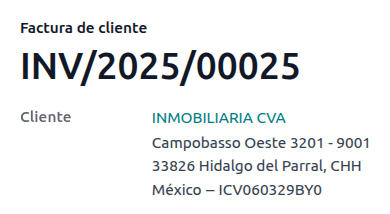
Létre kell hozni egy kapcsolatot, amelynek meghatározott neve kell legyen. Ha az értékesítési rendelésben vagy a számlán a CFDI nyilvánosság számára jelölőnégyzet be van jelölve, a végső XML felülírja a számlában szereplő kapcsolat adatait, és a következő jellemzőket adja hozzá:
RFC: XAXX010101000 ha belföldi vevőről van szó, vagy XEXX010101000 ha külföldi vevőről van szó
Irányítószám: A vállalat saját irányítószáma
Felhasználás: S01 - Adóügyi hatás nélkül
Fontos
Ha a kapcsolattartó Ország mezője üres, a végső számlát belföldi vevők esetén CFDI to Public típusúnak tekinti a rendszer. A dokumentum aláírása előtt egy nem blokkoló figyelmeztetés jelenik meg.
Ha a végső vevő nem oszt meg semmilyen adatot, hozzon létre egy általános Vevőt. A név nem lehet PUBLICO EN GENERAL, különben hiba keletkezik (lehet például CLIENTE FINAL).
Összesített számla
Ha egy adott időszak végéig (amely a vállalat jogi igényeitől és preferenciáitól függően napi és kéthavi között változhat) a vevőnek még vannak olyan értékesítései, amelyek nem kerültek normál számlaként vagy egyedi CFDI to Public számlaként jelölésre, a SAT lehetővé teszi egyetlen számla létrehozását, amely az összes tranzakciót tartalmazhatja – ezt összesített számlának nevezzük.
Megjegyzés
Ehhez a folyamathoz a Sales alkalmazást telepíteni kell.
Lásd még
Értékesítési folyamat
Először létre kell hozni egy speciális Naplót a menüpontban, azzal a céllal, hogy külön szekvenciát tartson fenn.
Ezt követően győződjön meg arról, hogy az összes aláírandó értékesítési megrendelés a következő konfigurációkkal rendelkezik:
CFDI to Public jelölőnégyzet engedélyezve
Számla állapota beállítva: Számlázandó
Ezután lépjen a menüpontba, válassza ki az összes releváns értékesítési megrendelést, majd nyomja meg a Számlák létrehozása gombot. Győződjön meg arról, hogy az Összesített számlázás jelölőnégyzet le van tiltva, majd kattintson a Piszkozat számla létrehozása gombra.
Az Odoo átirányít a számlák listájára. Jelölje ki mindet, majd a Műveletek legördülő menüben válassza a Tételek könyvelése lehetőséget. Jelölje ki ismét az összes könyvelt számlát, majd térjen vissza a Műveletek legördülő menühöz, és válassza az Összesített számla létrehozása lehetőséget.
A varázslóban válassza ki a könyvelő által megjelölt Időszakosságot, majd nyomja meg a Létrehozás gombot. Minden számlát ugyanazon XML fájl alatt kell aláírni, azonos Pénzügyi folióval.
Javaslat
Kattintson a Megjelenítés gombra a CFDI fülön az összes kapcsolódó számla listájának megtekintéséhez.
Kattintson a Mégse gombra a CFDI fülön az összesített számla érvénytelenítéséhez mind a SAT-ban, mind az Odooban.
Megjegyzés
Az ilyen módon létrehozott összesített számlákhoz nem tartozik PDF, mivel az információk már az Odooban megtalálhatók, és nem a vevő számára készülnek.
Elektronikus könyvelés (jelentések)
Mexikó esetében az Elektronikus könyvelés az elektronikus eszközökkel végzett számviteli nyilvántartások és bejegyzések kötelező megőrzésére, valamint a számviteli információk havi rendszerességgel a SAT weboldalán keresztül történő benyújtására vonatkozó kötelezettséget jelenti.
Három fő XML fájlból áll:
A jelenleg használatban lévő számlatükör frissített listája
Havi forgalmi kimutatás, valamint egy zárási bejegyzés jelentés, más néven: Trial Balance Month 13
A főkönyvi naplóbejegyzések exportja (opcionális, kivéve kötelező könyvvizsgálat esetén)
Az eredményül kapott XML fájlok megfelelnek a Anexo Técnico de Contabilidad Electrónica 1.3 követelményeinek.
Ezen kívül lehetőség van a DIOT előállítására is: ez egy szállítói naplóbejegyzésekről szóló jelentés, amely IVA adókat tartalmazó tételeket mutat, és TXT fájlként exportálható.
Megjegyzés
Ezen jelentések használatához a következő modulokat kell telepíteni:
Odoo mexikói lokalizációs jelentések
l10n_mx_reportsMexikó - 13. hónap próbamérleg
l10n_mx_reports_closingOdoo mexikói XML Polizas export
l10n_mx_xml_polizas
A számlatükör és a Trial Balance Month 13 jelentések a menüpontban találhatók. A DIOT jelentés a menüpontban érhető el.
Fontos
Az elküldött jelentések konkrét jellemzői és kötelezettségei adórezsimjétől függően változhatnak. Mielőtt bármilyen dokumentumot benyújtana a hatóságoknak, mindig konzultáljon könyvelőjével.
Számlatükör
A számlatükör Mexikóban egy meghatározott mintát követ, amely a SAT Código agrupador de cuentas alapján épül fel.
Bármilyen számla létrehozható, amennyiben megfelel a SAT kódolási csoportjának: a minta NNN.YY.ZZ vagy NNN.YY.ZZZ.
Example
Néhány példa: 102.01.99 vagy 401.01.001.
Amikor új számlát hoznak létre a menüpontban a SAT kódolási csoport mintájával, a megfelelő csoportkód megjelenik a Címkék mezőben, és a számla megjelenik a COA jelentésben.
Miután az összes számla létrehozásra került, győződjön meg arról, hogy a megfelelő Címkék hozzáadásra kerültek, mivel ezek jelölik a számla jellegét.
Megjegyzés
Nem javasolt olyan mintát használni, amely egy szakaszt 0-val zár (például 100.01.01, 301.00.003 vagy 604.77.00). Ez hibákat okoz a jelentésben. Alapértelmezés szerint az Odoo sárgával jelöli azokat a számlákat, amelyek számozása később problémát okozhat, hogy megakadályozza a pontatlan adatokat tartalmazó jelentések keletkezését.
Miután mindent beállított, lépjen a menüpontba, és kattintson a COA SAT (XML) gombra az összes számlát tartalmazó XML fájl létrehozásához. Ez az XML fájl készen áll a SAT weboldalára való feltöltésre.
Főkönyvi kivonat
A forgalmi kimutatás a számlák nyitóegyenlegét, jóváírásait és végegyenlegét mutatja, feltéve, hogy hozzáadta a megfelelő kódolási csoportot.
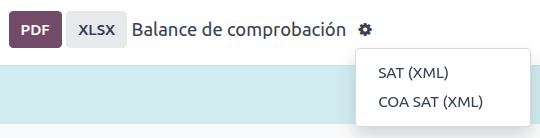
Az XML fájl létrehozásához a próbaegyenlegről lépjen a menüpontra, válassza ki a dátumot, majd kattintson az (művelet menü) ikonra, és válassza a SAT (XML) lehetőséget.
Megjegyzés
Az Odoo nem generálja a Balanza de Comprobación Complementaria dokumentumot.
13. hónap
Egy további jelentés a 13. hónap: egy záró mérleg, amely az év lezárásához végrehajtott számviteli kiigazításokat és mozgásokat mutatja.
Az XML dokumentum létrehozásához lépjen a menüpontra, és hozzon létre egy új dokumentumot. Adja hozzá az összes módosítandó összeget, és egyensúlyozza ki az egyes tételek tartozás és/vagy követelés oldalát.
Ezt követően lépjen az Egyéb információk fülre, és jelölje be a 13. hónap zárása mezőt. Szükség esetén lépjen a menüpontra, és válassza a 13. hónap dátumot, ahol megtekinthető az éves teljes összeg, valamint a naplóbejegyzés összes kiegészítése. Az XML fájl létrehozásához kattintson az (művelet menü) ikonra, majd válassza a SAT (XML) lehetőséget.
Főkönyv
A törvény értelmében Mexikóban minden tranzakciót digitálisan kell rögzíteni. Mivel az Odoo automatikusan létrehozza az összes számla és fizetés mögöttes naplóbejegyzéseit, a főkönyv egyszerű exportálása megfelel a SAT ellenőrzési és/vagy adó-visszaigénylési követelményeinek.
Javaslat
A jelentés igény szerint szűrhető időszak vagy napló szerint.
Az XML létrehozásához lépjen a menüpontra, kattintson az (művelet menü) gombra, majd kattintson az XML (Polizas) lehetőségre. Ezután válasszon a négy Exportálás típus közül:
Adóellenőrzés
Ellenőrzési tanúsítvány
Áruk visszaküldése
Kompenzáció
Az Adóellenőrzés vagy az Ellenőrzési tanúsítvány esetén adja meg a SAT által megadott Rendelési számot. Az Áruk visszaküldése vagy a Kompenzáció esetén adja meg a szintén a SAT által megadott Folyamatszámot.
Megjegyzés
A jelentés elküldés nélküli megtekintéséhez használja az ABC6987654/99 értéket a Rendelési szám mezőbe, vagy az AB123451234512 értéket a Folyamatszám mezőbe.
DIOT-jelentés
A DIOT (Declaración Informativa de Operaciones con Terceros / Harmadik felekkel folytatott műveletek tájékoztató bevallása) egy kiegészítő kötelezettség a SAT felé, amelynek keretében a szállítói számlák levonható és nem levonható kifizetéseinek, visszatartásainak, importadóinak és ÁFA-visszatérítéseinek aktuális állapotát kell benyújtani a SAT részére.
Megjegyzés
2025 júliusától elérhető a jelentés új, 2025-ös verziója.
Az egyéb jelentésektől eltérően a DIOT adatait a SAT által biztosított, A-29 nyomtatványt tartalmazó szoftverbe kell feltölteni. Az Odoo-ban lehetőség van a tranzakciók rekordjait TXT fájlként letölteni, amelyet feltölthet a nyomtatványba, elkerülve az adatok közvetlen kézi bevitelét.
A tranzakciós fájl tartalmazza a szállítói számlákon rögzített kifizetések teljes összegét, az IVA megfelelő típusai szerint lebontva. Az ÁFA és az Ország megadása kötelező minden szállítónál.
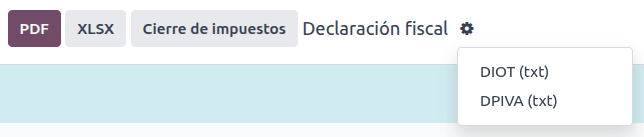
A DIOT jelentés TXT fájlként való letöltéséhez navigáljon a menüpontba. Válassza ki a kívánt hónapot, kattintson az (műveleti menü) ikonra, majd válassza a DIOT (TXT) lehetőséget.
Fontos
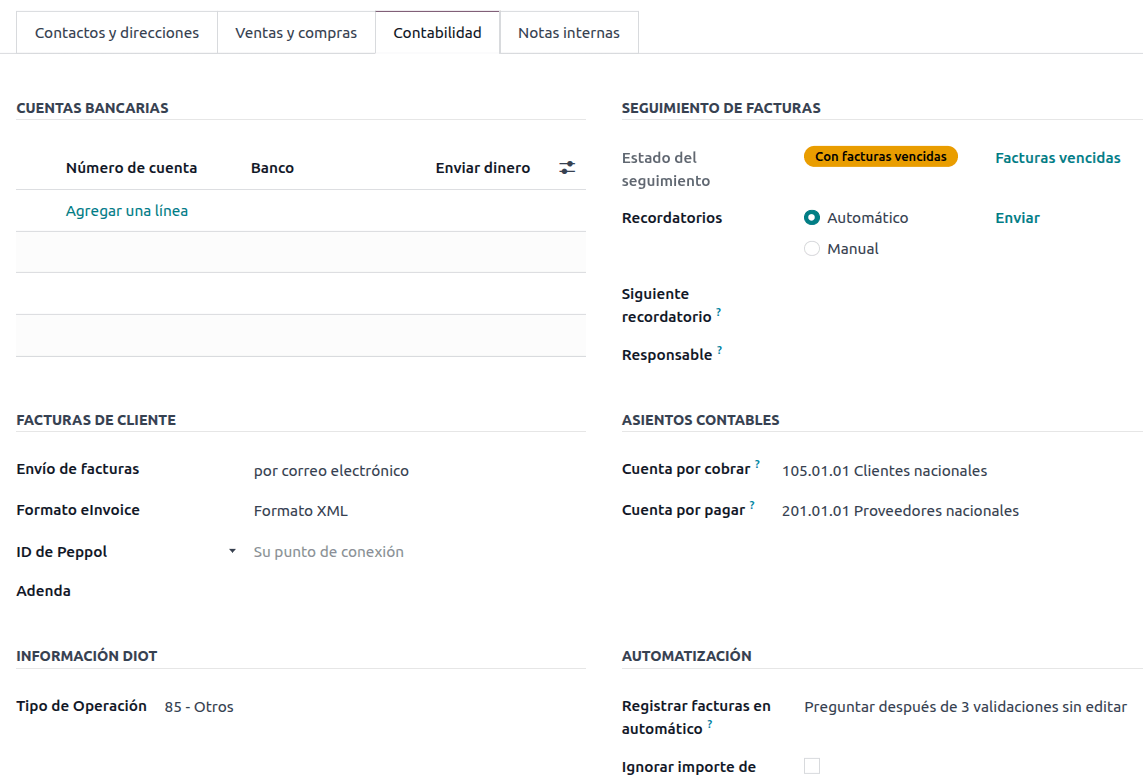
A validációs hibák elkerülése érdekében kötelező kitölteni a Művelettípus mezőt minden szállító Könyvelés lapján. Győződjön meg arról, hogy a külföldi ügyfeleknek be van állítva az Ország mezője.
A 87 - Globális műveletek kiválasztása esetén a végső TXT fájlban az összes globális művelethez tartozó szállító egy általános ÁFA-szám alá kerül összevonásra: XAXX010101000.
Külkereskedelmi forgalom
A külkereskedelmi forgalom egy kiegészítés a szokásos számlához, amely bizonyos értékeket ad hozzá mind az XML-hez, mind a PDF-hez, a külföldi ügyfeleknek kiállított számlákon a SAT szabályozásnak megfelelően, mint például:
A fogadó és a feladó pontos címe
Egy Vámtarifaszám hozzáadása, amely azonosítja a termék típusát
A helyes Incoterms (Nemzetközi Kereskedelmi Feltételek)
És egyebek, mint például a származási igazolás és a speciális mértékegységek
Ez lehetővé teszi az exportőrök és importőrök helyes azonosítását, valamint az eladott áruk leírásának bővítését.
Since January 1, 2018, external trade is a requirement for taxpayers who carry export operations of type A1. While the current CFDI is 4.0, the external trade is currently on version 2.0.
Megjegyzés
A funkció használatához telepíteni kell az EDI Mexikóhoz (Speciális funkciók) l10n_mx_edi_extended modult.
Fontos
A telepítés előtt győződjön meg arról, hogy vállalkozása valóban igényli ezt a funkciót. Szükség esetén modulok telepítése előtt konzultáljon könyvelőjével.
Konfiguráció
Partnerek
A vállalati kapcsolat külkereskedelmi forgalomhoz való konfigurálásához navigáljon a menüpontra, távolítsa el az alapértelmezett Vevői számlák szűrőt, és válassza ki a Vállalat nevét. Míg a CFDI 4.0 követelményei megkövetelik érvényes Irányítószám megadását a vállalati kapcsolati rekordban, a külkereskedelmi kiegészítő azt is megköveteli, hogy a Város és az Állam is érvényes legyen. Mindhárom mezőnek egyeznie kell a Hivatalos SAT Katalógussal a Carta Porte-hoz, ellenkező esetben hibát okoz.
Figyelem
A Város és az Állam mezőket a vállalat kapcsolati rekordjában adja meg, ne magában a vállalati rekordban.
A kapcsolati rekordban az opcionális Helység és Területi egység kódja mezők is kitölthetők. Ennek a két mezőnek is egyeznie kell a SAT-ban szereplő adatokkal.
A külföldi fogadó ügyfél kapcsolati adatainak konfigurálásához navigáljon a menüpontra, és válassza ki a külföldi ügyfél kapcsolatát. A hibák elkerülése érdekében a kapcsolatnál az alábbi mezőknek kitöltve kell lenniük:
A vállalat teljes Címe, érvényes Irányítószámmal és a külföldi Országgal.
A külföldi RFC (adóazonosító szám), helyes formátumban (például Kolumbia esetén:
123456789-1)A Értékesítés és Vásárlás fülön aktiválja a Külkereskedelmi ügyletet igényel? jelölőnégyzetet.
Fontos
Ne engedélyezze a Nincs adólebontás opciót a külkereskedelmi ügyfelek esetén. Ennek az opciónak a bejelölése elrejti azokat a kötelező mezőket, amelyek szükségesek a külkereskedelmi kapcsolat konfigurálásához.
Megjegyzés
A kapott XML és PDF fájlokban a ÁFA automatikusan helyettesítődik a külföldi tranzakciókhoz szükséges általános ÁFA-val: XEXX010101000.
Termékek
A külkereskedelemben érintett valamennyi termékhez négy további kötelező mező tartozik, amelyek közül kettő kizárólag a külkereskedelemre vonatkozik.
A termék Hivatkozását az Általános információk fülön kell megadni.
A termék Tömegének a Készlet fülön
0-nál nagyobbnak kell lennie.A termék helyes vámtarifaszámát a Számvitel fülön kell megadni a külkereskedelemhez szükséges Vámtarifaszám mezőben.
A Számvitel fülön szereplő UMT Aduana mezőt be kell állítani, és meg kell felelnie a külkereskedelmi Vámtarifaszámnak.
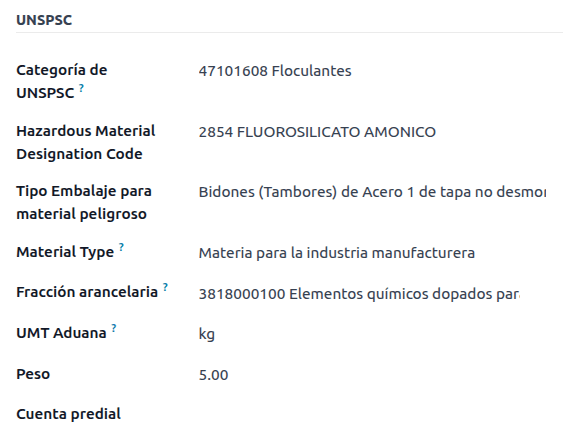
Javaslat
Ha a Vámtarifaszám mértékegységkódja
01, a helyes UMT Aduana értékekg.Ha a Vámtarifaszám mértékegységkódja
06, a helyes UMT Aduana értékeUnits.
Számlázási folyamat
Számla létrehozása előtt fontos figyelembe venni, hogy a külkereskedelmi számlák esetén a termékárakat külföldi pénznemre (pl. USD) kell átváltani. Ezért a többdevizás funkciót kötelező engedélyezni, és a külföldi devizát aktiválni a Pénznemek szakaszban. A helyes futtatandó Szolgáltatás: [MX] Mexico Bankja. A termékárak átváltásához hozzon létre egy árlistát a külföldi pénznemben.
Ezt követően, a menüpontban megadott helyes árfolyammal állítsa be az Incoterm és az opcionális Tanúsítvány forrása mezőket a számla Egyéb információk fülén.
Végül erősítse meg a számlát a szokásos számlázási folyamattal, majd kattintson a Küldés gombra a CFDI-n keresztüli aláíráshoz.
Értékesítési pont
A Pénztárrendszer mexikói lokalizációs adaptációja lehetővé teszi a SAT követelményeknek megfelelő számlák közvetlen létrehozását a POS munkamenetben, azzal a további előnnyel, hogy nyugtajegyeket is létre lehet hozni, amelyek lehetővé teszik az önszámlázást egy speciális portálon, valamint globális számlák készítését.
Pénztárrendszer folyamata
A standard Pénztárrendszer konfigurációján túl a mexikói lokalizáció egyetlen követelménye, hogy minden fizetési módot megfelelő Fizetési móddal kell konfigurálni.
Javaslat
Az Odoo alapértelmezés szerint előre konfigurált fizetési módokat hoz létre készpénzhez, hitelkártyához és bankkártyához.
Amikor Értékesítési ponton értékesít, kattintson az Vevő gombra egy vevő létrehozásához vagy kiválasztásához. Itt lehetőség van a vevő számlázási adatainak áttekintésére (például az RFC vagy a Adózási rendszer), sőt ezek közvetlenül a munkamenetben is módosíthatók.
Vevő kiválasztása után jelölje be az Számla jelölőnégyzetet. Ez megnyit egy menüt, ahol kiválasztható a Felhasználási cél, és meghatározható, hogy a számla a nagyközönségnek szól-e. Kattintson a megerősítésre, válassza ki a fizetési módot, majd kattintson az érvényesítésre a rendelés teljesítéséhez. A PDF ezután letöltődik, és a számlát e-mailben el lehet küldeni a végső vevőnek a nyugtával együtt.
Javaslat
Rendelésekből számlák létrehozásához lépjen a Rendelések menübe, válassza ki a rendelést, kattintson a Rendelés betöltése gombra, majd jelölje be az Számla jelölőnégyzetet. Ez ugyanazt a menüt nyitja meg a Felhasználási cél és a CFDI a nagyközönségnek beállításokhoz.
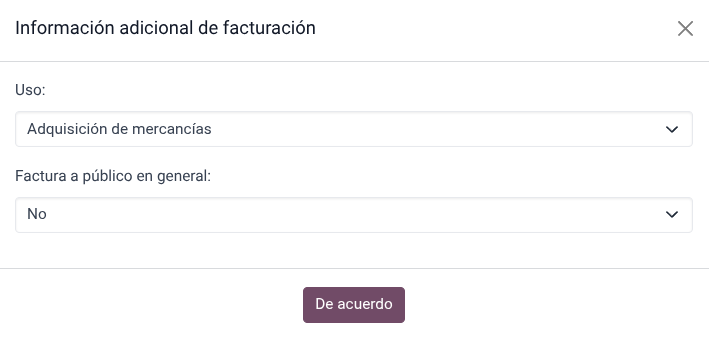
Jóváírás automatikus aláírásához jelölje be az Számla jelölőnégyzetet, amikor visszatérítést dolgoz fel.
Megjegyzés
A visszaküldött termékekre vonatkozó jóváírások a következő kapcsolat típust tartalmazzák: 03 - Devolución de mercancía sobre facturas o traslados previos.
Fontos
A mexikói lokalizációban egy POS munkamenetben nem keverhetők pozitív és negatív sorok.
Ha SAT érvényesítési hiba lép fel, a vevő Pro-forma számlát kap helyette.
Önszámlázási portál
Ha a végső vevő nem biztos abban, hogy szeretné-e a számlát az értékesítés pillanatában kiállítani, lehetőség van arra, hogy QR-kóddal vagy URL-lel ellátott nyugtát adjunk neki. Ehhez kövesse az alábbi lépéseket:
Lépjen a menüpontra.
Válassza ki az Értékesítési pontot.
Görgessen a Számlák és nyugták szakaszhoz.
Engedélyezze az Önkiszolgáló számlázást.
Állítsa a Nyomtatás mezőt QR-kód, URL vagy QR-kód + URL értékre.
Azok a vevők, akik beolvassák ezt a QR-kódot vagy megnyitják az URL-t, egy menühöz férnek hozzá, ahol megadhatják adózási adataikat, beleértve a Felhasználási célt és az Adózási rendszert, miután megadják a nyugtán szintén feltüntetett ötjegyű kódot.
Lásd még
Összesített számla
A szokásos értékesítési rendelésekhez hasonlóan globális számlák is létrehozhatók POS munkamenetből.
Ehhez gondoskodjon arról, hogy ne válasszon vevőt vagy számlaopciót a fizetési menüben, majd lépjen a menüpontra. Ott válassza ki az összes számlázandó rendelést, kattintson az Műveletek gombra, majd válassza a Globális számla létrehozása lehetőséget.
Az értékesítési rendelésekhez hasonlóan válassza ki a megfelelő Időszakosságot, majd nyomja meg a Létrehozás gombot.
Ez egy XML fájlt csatol a kiválasztott rendelések mindegyikéhez. Az XML fájlok a CFDI fülre navigálva tölthetők le. Szükség esetén a számla ugyanerről a fülről is sztornózható.
Ha a globális számla részét képező rendelések valamelyikét mégis egy vevőnek kell címezni, akkor is lehetséges számlát küldeni: nyisson egy új POS munkamenetet, kattintson az (legördülő menü) ikonra, majd kattintson a Rendelések menüpontra. Változtassa a Minden aktív rendelés szűrőt Fizetett értékre, válassza ki a rendelést, és kattintson az Számla gombra.
Megjegyzés
A globális számlák – csakúgy mint a normál számlák – csak fizikai cím szerint csoportosíthatók. Ezt a POS számla naplón beállított cím határozza meg, ezért ha két különböző cím számlázását kísérli meg, egy figyelmeztetés jelenik meg, amely tájékoztatja a felhasználót a hibáról.
e-kereskedelem
A mexikói lokalizáció eCommerce adaptációja egy extra lépést biztosít a SAT követelményeinek megfelelő számlák létrehozásához az eCommerce felületen: a vevői adatok lekérésével a Pénztár folyamat után, automatikus számlák aláírásának lehetőségével a fizetés feldolgozását követően, a fájlok e-mailben való elküldésével, valamint azzal, hogy a vevők hozzáférhetnek PDF és XML fájljaikhoz a saját vevői portáljukon.
eCommerce folyamat
A szokásos pénztár folyamat során egy új Számlázási adatok lépés jelenik meg, ahol megadható, hogy szükséges-e számla. Ha a Nem lehetőséget választja, egy CFDI a Nyilvánosságnak jön létre. Ha az Igen lehetőséget választja, az RFC, az Adózási rendszer és a Felhasználás megadása szükséges, hogy az összes adat megjelenjen az értékesítési rendelésen, amelynek státusza Számlázandó értékre változik.
Fontos
Győződjön meg arról, hogy UNSPSC kód van hozzáadva a szállítási termékhez.
Ha engedélyezi az Automatikus számlázás funkciót a menüpontban, az elektronikus dokumentum automatikusan aláírásra kerül.
Előfizetések
Az előfizetések kezelésekor az összes értékesítési mező felhasználásra kerül az ismétlődő számlák létrehozásakor. Ezek automatikusan aláírásra kerülnek, és e-mailben elküldésre kerülnek a csatolt PDF és XML fájlokkal együtt, további manuális beavatkozás nélkül.
Készlet
Vámszámok
A vámáru-nyilatkozat (Pedimento Aduanero) egy olyan adóügyi dokumentum, amely igazolja, hogy az adóhatóság (a SAT) felé fennálló összes kötelezettséget teljesítették, beleértve az áruk behozatalát/kivitelét is.
A CFDI 4.0 20. melléklete szerint olyan dokumentumokban, ahol a számlázott áruk első kézből származó importból erednek, a Vámszám mezőt fel kell tüntetni a műveletben érintett összes terméksorban.
Megjegyzés
Ehhez a Odoo Mexico Localization for Stock/Landing l10n_mx_edi_landing modult kell telepíteni, a Készlet, a Beszerzés és az Értékesítés alkalmazásokon kívül.
Fontos
Ne tévessze össze ezt a funkciót a külkereskedelemmel. A vámszámok közvetlenül az áruk behozatalához kapcsolódnak, míg a külkereskedelmi kiegészítő az exporthoz. Bármilyen módosítás előtt először konzultáljon könyvelőjével, hogy szükséges-e ez a funkció.
Konfiguráció
Az adott számlához tartozó helyes vámszám nyomon követéséhez az Odoo utólagos költségeket használ. Lépjen a menübe, és az Értékelés szakaszban győződjön meg arról, hogy az Utólagos költségek funkció aktív.
Először hozzon létre egy szolgáltatás típusú terméket Pedimento névvel. A Beszerzés fülön aktiválja az Utólagos költség lehetőséget, és válasszon egy Alapértelmezett felosztási módszert.
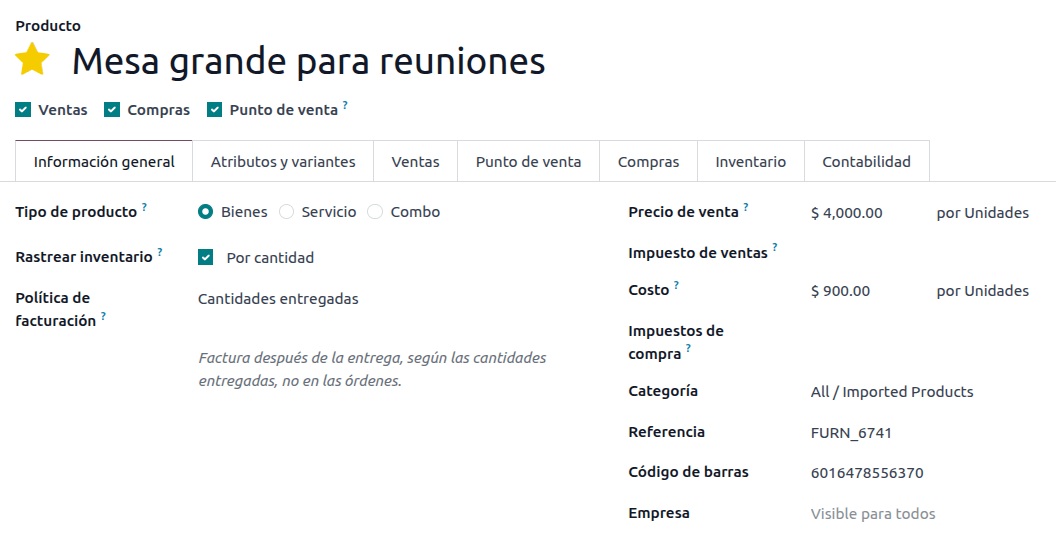
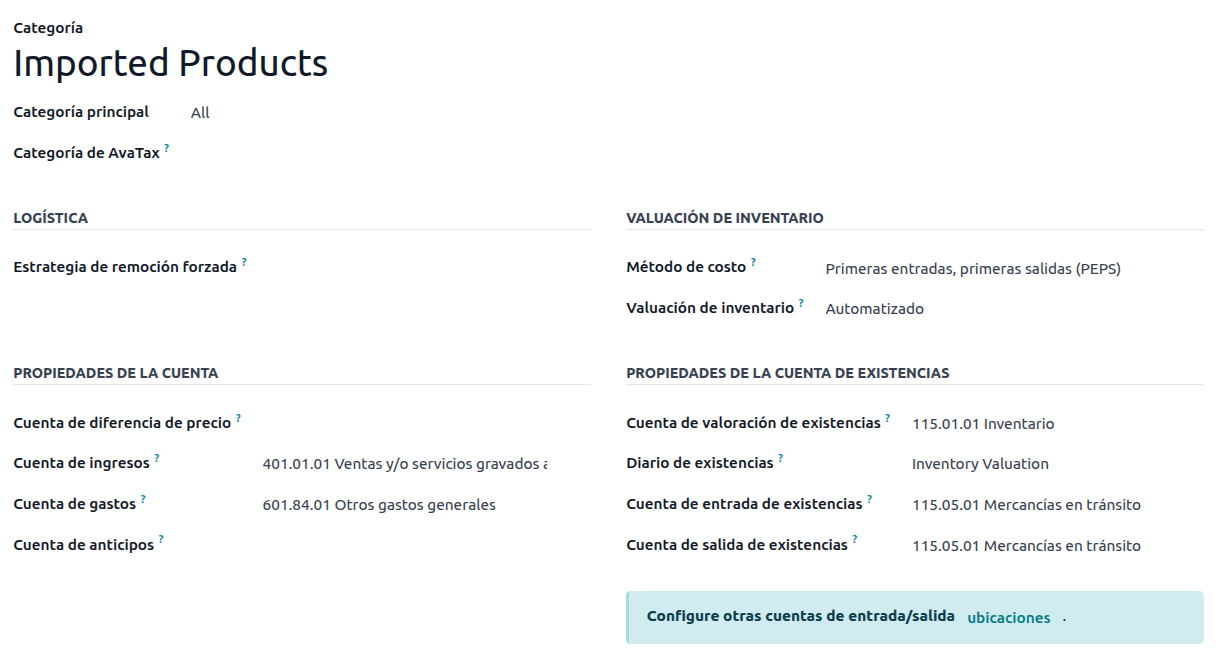
Ezután konfigurálja azokat a termék típusú termékeket, amelyekhez a vámszámok tartoznak. Ehhez hozza létre a termékeket, és győződjön meg arról, hogy a Termékkategória a következő konfigurációval rendelkezik:
Költségszámítási módszer: FIFO vagy AVCO
Készletértékelés: Automatizált
Készletértékelési Számla: 115.01.01 Készlet
Készlet Napló: Készletértékelés
Készlet Bemeneti Számla: 115.05.01 Áruk úton
Készlet Kimeneti Számla: 115.05.01 Áruk úton
Megjegyzés
Az Készletértékelés Automatizált beállításához először engedélyezni kell a funkciót. Menjen a , és a Készletértékelés szekcióban engedélyezze az Automatikus könyvelés opciót.
Beszerzési és értékesítési folyamat
A termék konfigurálása után kövesse a szokásos beszerzési folyamatot.
Hozzon létre egy beszerzési rendelést a menüpontból. Ezután erősítse meg a rendelést, hogy megjelenjen egy Átvétel okos gomb. Kattintson az Átvétel okos gombra és Érvényesítse az átvételt.
Menjen a menüpontra, és hozzon létre egy új rekordot. Az Átadás mezőben adja hozzá az éppen érvényesített átvételt, adja meg a Vám számot, és az További költségek fülön adja hozzá a Pedimento terméket.
Opcionálisan hozzáadható egy költségösszeg. Ezt követően Érvényesítse a leszállított költséget. Miután Könyvelve, az összes, az átvételhez kapcsolódó termékhez hozzárendelik a vám számot.
Figyelem
A Pedimento szám mező nem szerkeszthető, miután beállították, ezért legyen óvatos, amikor a megfelelő számot társítja az átadás(ok)hoz.
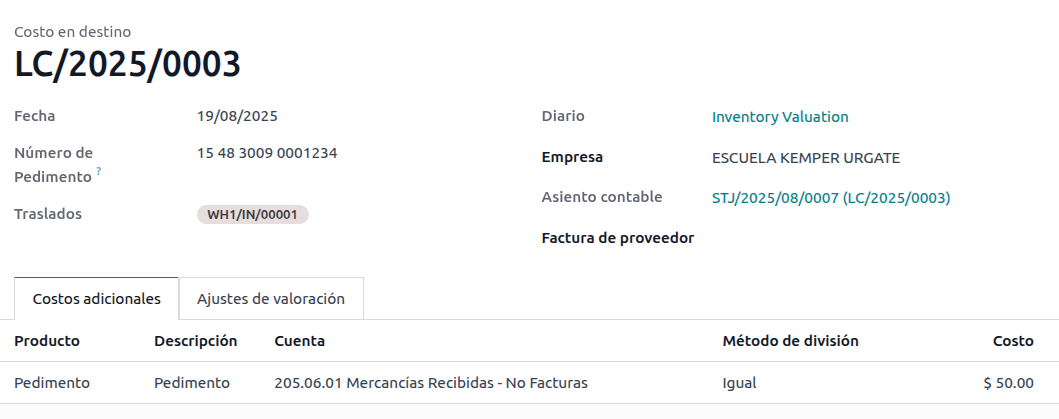
Ezután hozzon létre egy értékesítési rendelést, és erősítse meg azt. Kattintson a megjelenő Szállítás okos gombra, majd Érvényesítse a szállítási rendelést.
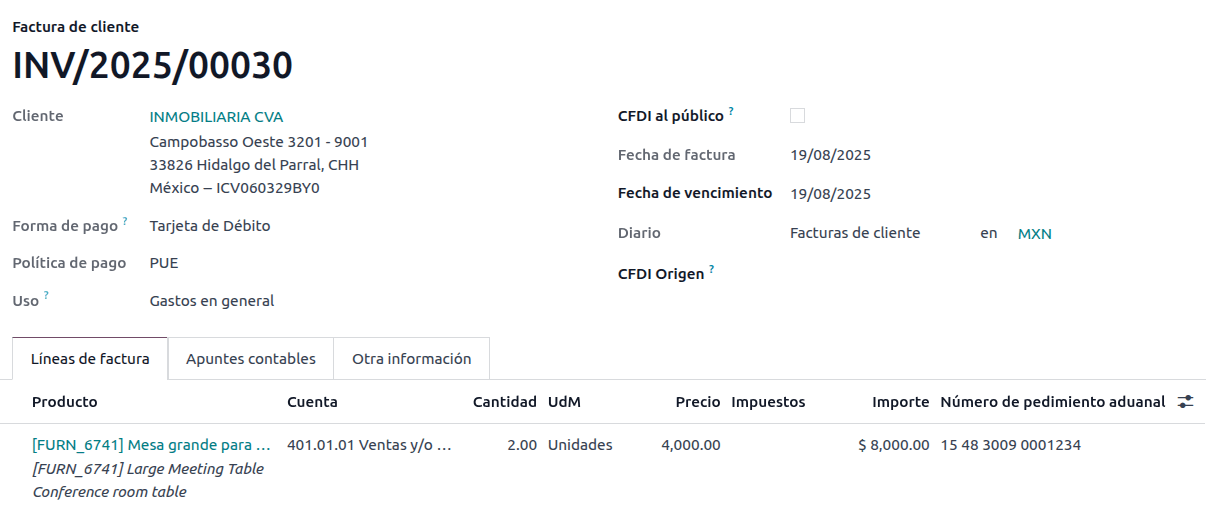
Végül hozzon létre egy számlát az értékesítési rendelésből, és erősítse meg azt. A termékhez kapcsolódó számlasor tartalmazza a vám számát. Ez a szám megegyezik a korábban létrehozott leszállított költség rekordban hozzáadott vám számmal.
Szállítólevél
A Carta Porte egy fuvarlevél: egy dokumentum, amely megadja a szállított áruk típusát, mennyiségét és rendeltetési helyét.
On July 17th, 2024, version 3.1 of this CFDI was implemented for all transportation providers, intermediaries, and owners of goods. Odoo is able to generate a document type „T” (Traslado), which, unlike other documents, is created in a delivery order instead of an invoice or payment.
Az Odoo képes XML és PDF fájlokat létrehozni (földi szállítással vagy anélkül), és képes kezelni azokat az anyagokat, amelyeket Veszélyes Anyagokként kezelnek.
Megjegyzés
Ennek a funkciónak a használatához a Mexikó - Elektronikus Szállítási Útmutató l10n_mx_edi_stock modul telepítése szükséges.
Ezenkívül szükséges, hogy a Készlet és Értékesítés alkalmazások telepítve legyenek.
Fontos
Odoo does not support Carta Porte type document type „I” (Ingreso), air, or marine transport. Consult your accountant first if this feature is needed before doing any modifications.
Konfiguráció
Odoo manages two different types of CFDI type „T”. Both can be created from either incoming shipments or delivery orders.
Nincs Szövetségi Autópálya akkor használatos, amikor a Távolság a Célállomásig kevesebb mint 30 km.
Szövetségi Szállítás akkor használatos, amikor a Távolság a Célállomásig meghaladja a 30 km-t.
A szokásos számlázási követelményeken kívül (az ügyfél RFC-je, az UNSPSC kód, stb.), ha Nincs Szövetségi Autópályát használ, nincs szükség külső konfigurációra.
A Federal Transport esetében több konfigurációt kell hozzáadni a kapcsolatokhoz, a járműbeállításokhoz és a termékekhez. Ezeket a konfigurációkat ezután beillesztik az XML és PDF fájlokba.
Kapcsolatok és járművek
Az exportkereskedelmi funkcióhoz hasonlóan a Cím mind a vállalat, mind a végső ügyfél esetében teljesnek kell lennie. A Irányítószám, Város és Állam meg kell egyezzen a Hivatalos SAT Katalógus a Carta Porte-hoz adataival.
Javaslat
A Helység mező mindkét cím esetében opcionális.
Fontos
A szállítási útmutatóhoz használt kiindulási címet a menüpontban lehet beállítani. Bár ez alapértelmezés szerint a vállalat címe, megváltoztathatja a helyes raktárcímére.
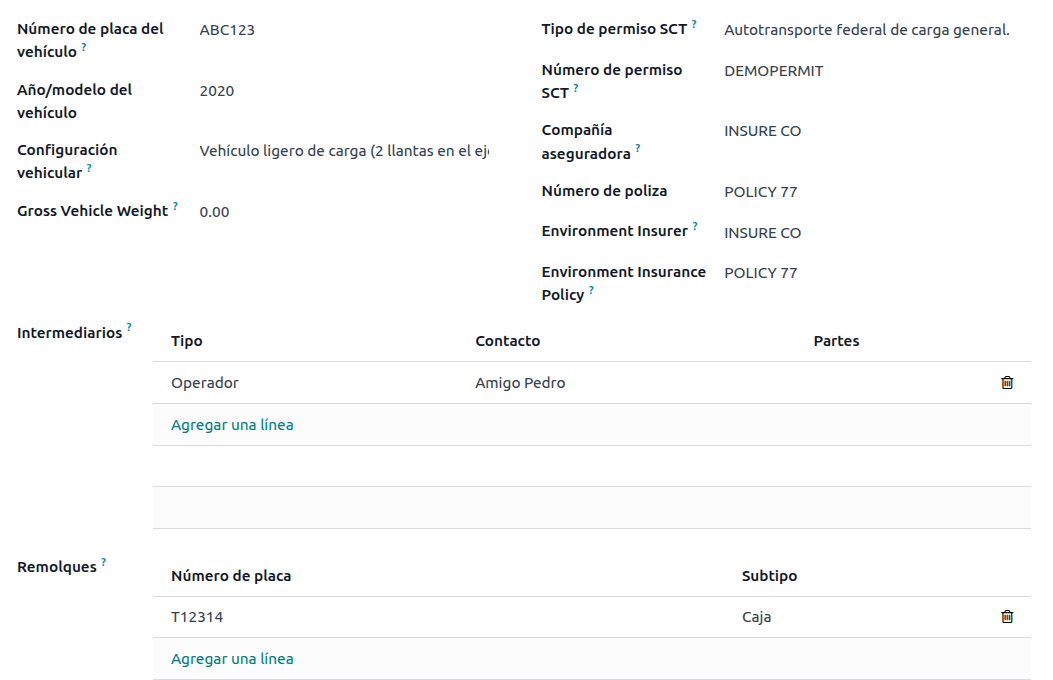
E funkció másik kiegészítése a Járműbeállítások menü, amely a menüpontban található. Ez a menü lehetővé teszi, hogy hozzáadja az összes, a szállítási rendeléshez használt járművel kapcsolatos információt.
Minden mező kötelező a helyes szállítási útmutató létrehozásához.
Javaslat
A Jármű rendszáma és Rendszámtábla mezőknek 5 és 7 karakter között kell lenniük.
A Közvetítők szakaszban adja hozzá a jármű üzemeltetőjét. Ennél a kapcsolatnál csak a Adószám és Üzemeltetői engedély mezők kötelezőek.
Termékek
Hasonlóan a szokásos számlázáshoz, minden terméknek rendelkeznie kell egy UNSPSC kategóriával. Ezen felül két további konfiguráció szükséges a szállítási útmutatókban szereplő termékekhez:
A Terméktípus beállítását Tárolható termékként kell megadni, hogy készletmozgások jöjjenek létre.
Az Inventory lapon a Weight mezőnek nagyobbnak kell lennie
0-nál.
Figyelem
Egy 0 értékű termékhez szállítási útmutató létrehozása hibát vált ki. Mivel a Weight már el lett mentve a szállítási megbízásban, vissza kell küldeni a termékeket, majd újra létre kell hozni a szállítási megbízást (és a szállítási útmutatót) a helyes mennyiségekkel.
Értékesítési és készletfolyamat
Szállítási útmutató létrehozásához először hozzon létre és erősítsen meg egy értékesítési megbízást a menüpontban. Kattintson a megjelenő Szállítás intelligens gombra, majd Érvényesítse az átvitelt.
Miután az állapot Kész értékre változott, szerkesztheti az átvitelt, és kiválaszthatja a Szállítás típusa mezőt a További információ lapon.
Ha a Szövetségi autópályák nélkül Szállítás típusa van kiválasztva, mentse el az átvitelt, majd kattintson a Szállítási útmutató generálása gombra. Az eredményül kapott XML fájl a csevegőpanelen található.
Megjegyzés
Az összes termék UNSPSC kódján kívül a Szövetségi autópályák nélkül típusú szállítási útmutatókhoz nincs szükség különleges konfigurációra a hatóságok felé történő beküldéshez.
Ha a Szövetségi szállítás Szállítás típusa van kiválasztva, megjelenik a MX EDI lap. Ott adjon meg 0-nál nagyobb értéket a Távolság a célállomásig (km) mezőben, és válassza ki a szállításhoz használt Járműbeállítást.
Végül adja meg a Teljes jármű tömege értékét, majd kattintson a Szállítási útmutató generálása gombra.
Javaslat
Szállítási útmutatók Bevételezésekből is létrehozhatók, akár a Készlet alkalmazásból, akár a Vásárlás alkalmazás normál folyamatából.
Veszélyes anyagok
Az UNSPSC kategória bizonyos értékei a hivatalos SAT katalógusban veszélyes anyagnak minősülnek. Ezekhez a kategóriákhoz Szövetségi szállítás esetén szállítási útmutató létrehozásakor további szempontokat kell figyelembe venni.
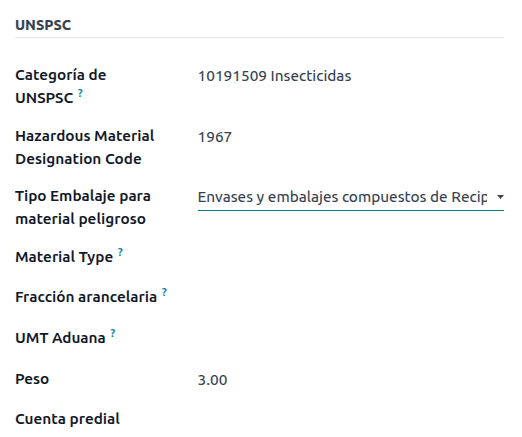
Először válassza ki a terméket a menüpontban. Ezután a Könyvelés lapon töltse ki a Veszélyes anyag jelölési kód és a Veszélyes anyag csomagolása mezőket a SAT katalógusból származó megfelelő kóddal.
Fontos
Előfordulhat, hogy egy UNSPSC kategória veszélyes anyagnak minősülhet, de nem feltétlenül az (például 01010101). Ha nem veszélyes, írjon 0 értéket a Veszélyes anyag jelölési kód mezőbe.
A menüpontban töltse ki megfelelően a Környezeti biztosító és a Környezeti biztosítási kötvény mezőket. Ezután folytassa a szállítási útmutató létrehozásának szokásos folyamatával.
Import és export
Ha a Carta Porte nemzetközi műveletekhez (exporthoz) szükséges, néhány további mezőt is figyelembe kell venni.
Először győződjön meg arról, hogy az összes érintett Termék rendelkezik a következő konfigurációval:
Az UNSPSC kategória nem lehet 01010101 Nem szerepel a katalógusban.
Tariff Fraction és UMT Aduana beállítása szükséges, hasonlóan a külkereskedelmi folyamathoz.
Material Type beállítása szükséges.
Ezután, amikor szállítási rendelésből vagy bevételezésből Delivery Guide dokumentumot hoz létre, töltse ki az alábbi mezőket:
Vámrendszerek
Vámbizonylat típusa
Vámbizonylat azonosítója
Ezután, amikor bevételezéshez Delivery Guide dokumentumot hoz létre, és a Vámbizonylat típusa Pedimento, két új mező jelenik meg: Pedimento szám és Importőr.
Javaslat
A Pedimento szám mező a következő mintát kövesse: xx xx xxxx xxxxxxx. Például: 15 48 3009 0001235.