
Alap alvállalkozás
A gyártásban az alvállalkozás az a folyamat, amikor egy vállalat egy harmadik fél gyártót, vagy alvállalkozót bíz meg termékek gyártásával, amelyeket aztán a megbízó vállalat értékesít.
Az alap alvállalkozás esetén az alvállalkozó felelős a szükséges alkatrészek beszerzéséért. Ez azt jelenti, hogy a megbízó vállalatnak csak azzal kell foglalkoznia, hogy mi történik az alvállalkozásban gyártott termékekkel, miután azok elkészültek.
Az alap alvállalkozással gyártott termék beszerzésének munkafolyamata hasonló ahhoz, amikor egy nem alvállalkozásban gyártott terméket vásárolunk egy szállítótól. A fő különbségek az alvállalkozásban gyártott termékek konfigurálásának módjában, és abban rejlenek, hogy az alvállalkozásban gyártott termékek hosszabb idő alatt érkeznek meg a szállítótól, mivel először le kell gyártaniuk azokat.
Konfiguráció
Az alvállalkozás használatához az Odoo-ban navigáljon a következőhöz: , és jelölje be a Alvállalkozás beállítás melletti jelölőnégyzetet, az Műveletek címsor alatt. Ezután kattintson a Mentés gombra.
Miután az Alvállalkozás beállítás engedélyezve van, szükséges az alvállalkozásban gyártott termék és a termék BoM megfelelő konfigurálása is.
Termék konfigurálása
Egy termék alap alvállalkozásra való konfigurálásához navigáljon a következőhöz: , és válasszon ki egy terméket, vagy hozzon létre egy újat a Új gombra kattintva.
A termék űrlapon válassza a Beszerzés fület, és adja hozzá a termék alvállalkozóját mint szállítót a Sor hozzáadása gombra kattintva, az alvállalkozó kiválasztásával a Szállító legördülő menüben, és egy ár megadásával a Ár mezőben.
Ezután kattintson a Készlet fülre, és használja a Útvonalak mezőt egy olyan útvonal konfigurálásához, amely meghatározza, mi történik a késztermékkel, miután az alvállalkozó legyártotta.
Ha a készterméket visszaszállítják a megbízó céghez, győződjön meg róla, hogy a Vásárlás útvonal van kiválasztva. Ezenkívül válassza a Rendelésre történő feltöltés (MTO) útvonalat, hogy automatikusan létrejöjjön egy PO a termékhez egy értékesítési rendelés (SO) megerősítésekor, hacsak nincs elegendő készlet a SO teljesítéséhez.
Ha a készterméket közvetlenül az alvállalkozó szállítja az ügyfélnek, győződjön meg róla, hogy csak a Közvetlen szállítás útvonal van kiválasztva.
BoM konfigurálása
Alap alvállalkozói BoM konfigurálásához kattintson a Anyagjegyzék okos gombra a termék űrlapon, és válassza ki a kívánt BoM-ot.
Alternatív megoldásként navigáljon ide: , és válassza ki az alvállalkozott termék BoM-ját.
Lásd még
A BoM konfiguráció teljes áttekintéséhez lásd a Anyagjegyzék dokumentációt.
A BoM típus mezőben válassza az Alvállalkozás opciót. Ezután adjon hozzá egy vagy több alvállalkozót a lent megjelenő Alvállalkozók mezőben.
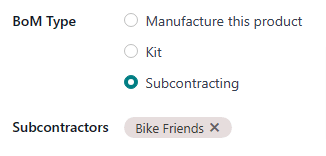
Végül kattintson a Egyéb fülre. A Gyártási átfutási idő mezőben adja meg a napok számát, amely alatt az alvállalkozó legyártja a terméket. Ez a szám figyelembe van véve a termék várható érkezési dátumának kiszámításakor.
Megjegyzés
Alapvető bérgyártás használata esetén nincs szükség az alkatrészek felsorolására a Components fülön a BoM-ban, mivel a gyártáshoz szükséges alkatrészeket és azok beszerzésének módját a bérgyártó kezeli.
Alapvető bérgyártási munkafolyamat
Az alapvető bérgyártási munkafolyamat legfeljebb négy lépésből áll:
Hozzon létre egy értékesítési rendelést (SO) a bérgyártott termékre; ezzel létrejön egy PO a termék bérgyártótól való megvásárlására.
Erősítse meg az előző lépésben létrehozott PO-t, vagy hozzon létre egy új PO-t; ezzel létrejön egy átvételi rendelés vagy egy közvetlen szállítási rendelés.
Dolgozza fel az átvételt, miután a bérgyártó befejezte a bérgyártott termék gyártását, és visszaküldte azt a szerződő cégnek, VAGY dolgozza fel a közvetlen szállítási rendelést, hogy a terméket közvetlenül az ügyfélhez szállítsák.
Ha a munkafolyamat egy SO létrehozásával indult, és a készterméket nem közvetlenül az ügyfélhez szállítják, dolgozza fel a szállítási rendelést, miután a terméket az ügyfélhez szállították.
A lépések pontos száma attól függ, hogy miért vásárolják meg a bérgyártott terméket a bérgyártótól.
Ha az ok egy konkrét ügyfélrendelés teljesítése, a folyamat egy SO létrehozásával kezdődik, és a termék ügyfélhez történő szállításával vagy a bérgyártó általi közvetlen szállítással végződik.
Ha az ok a készleten lévő mennyiség növelése, a folyamat egy PO létrehozásával kezdődik, és a termék készletbe történő átvételével végződik.
HO létrehozása
Ezt a lépést csak akkor szükséges elvégezni, ha a terméket az alvállalkozótól vásárolják meg egy vevői igény kielégítése érdekében. Ha a terméket a készleten lévő mennyiség növelése céljából vásárolják meg, lépjen tovább a következő lépésre.
Új |HO| létrehozásához navigáljon ide: , majd kattintson a Új gombra.
Válassza ki az ügyfelet a Ügyfél legördülő menüben. Ezután kattintson a Termék hozzáadása gombra a Rendelési sorok fülön, válasszon egy alvállalkozói terméket a Termék legördülő menüben, és adjon meg egy mennyiséget a Mennyiség mezőben.
Kattintson a Megerősítés gombra a |HO| megerősítéséhez, ekkor egy Beszerzés okos gomb jelenik meg az oldal tetején. Ez megnyitja a |BO|-t, amelyet az alvállalkozói termék alvállalkozótól történő beszerzésére hoztak létre.
Megjegyzés
Egy termékre vonatkozó |HO| csak akkor hoz létre |BO|-t, ha a Rendelésre történő feltöltés (MTO) útvonal engedélyezve van a termék adatlapján, és nincs elegendő készlet a termékből a |HO| teljesítéséhez.
Ha van elegendő készlet, a termékre vonatkozó |HO| megerősítése helyett egy szállítási rendelést hoz létre, mert az Odoo feltételezi, hogy a |HO| a raktárban lévő készlet felhasználásával teljesül.
Ez nem érvényes az alvállalkozói termékekre, amelyeket közvetlenül a végfelhasználónak szállítanak. Ebben az esetben mindig létrejön egy |BO|, még akkor is, ha van elegendő készlet.
BO feldolgozása
Ha az előző lépésben létrejött egy |BO|, navigáljon oda a |HO| tetején található Beszerzés okos gombra kattintva, vagy menjen ide: Beszerzés app –> Rendelések –> Beszerzési rendelések, és válassza ki a |BO|-t. Ezután kattintson a Rendelés megerősítése gombra annak megerősítéséhez, és lépjen tovább a következő lépésre.
Ha a PO nem lett létrehozva az előző lépésben, tegye meg most azzal, hogy navigál a menüpontra, és kattint a New gombra.
Kezdje el kitölteni a PO-t azzal, hogy kiválaszt egy alvállalkozót a Vendor legördülő menüből. A Products fülön kattintson a Add a product gombra egy új terméksor létrehozásához. Válasszon ki egy alvállalkozásban gyártott terméket a Product mezőben, és adja meg a mennyiséget a Quantity mezőben. Végül kattintson a Confirm Order gombra a PO megerősítéséhez.
Amikor egy PO megerősítésre kerül egy alap alvállalkozásban gyártott termékhez, automatikusan létrejön egy átvételi vagy dropship rendelés, amely elérhető a megfelelő Receipt vagy Dropship okos gombból, amely megjelenik a PO tetején.
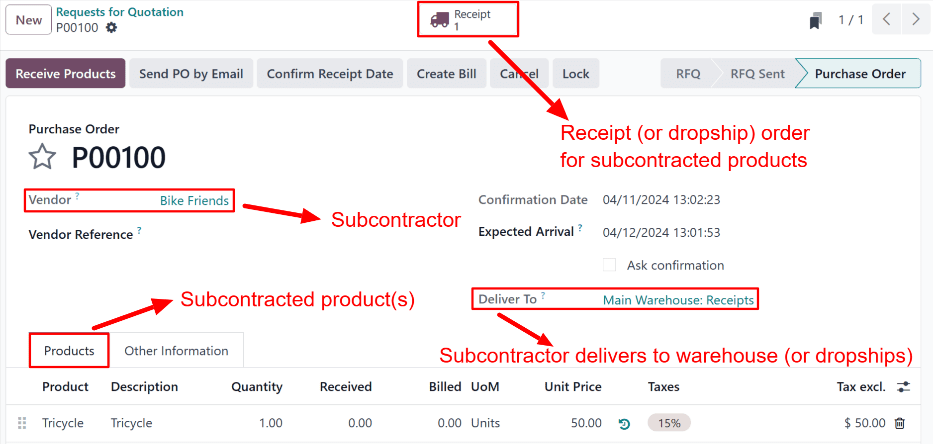
PO egy alap alvállalkozásban gyártott termékhez, egy átvételi okos gombbal az oldal tetején.
Átvételi vagy dropship rendelés feldolgozása
Miután az alvállalkozó befejezte a termék gyártását, vagy a szerződő céghez szállítja, vagy dropship formájában az végső ügyfélhez, attól függően, hogy a termék hogyan lett konfigurálva.
Bevételezés feldolgozása
Ha az alvállalkozó a kész terméket a szerződő céghez szállítja, miután az megérkezett, navigáljon a menüpontra, és válassza ki a PO-t.
Kattintson a Receive Products gombra a PO tetején, vagy a Receipt okos gombra az oldal tetején, hogy megnyissa az átvételt. Ezután kattintson a Validate gombra az átvétel tetején, hogy a terméket bevigye a készletbe.
Dropship rendelés feldolgozása
Ha az alvállalkozó közvetlenül szállítja a terméket, miután elküldte, navigáljon a következőhöz: , és válassza ki a PO-t.
Válassza ki a Dropship okos gombot az oldal tetején a közvetlen szállítási rendelés megnyitásához, majd kattintson a Validate gombra a rendelés tetején annak megerősítéséhez, hogy a terméket elküldték az ügyfélnek.
Szállítási rendelés feldolgozása
Ha az alvállalkozási munkafolyamatot egy ügyfél SO indította el, és a készterméket nem közvetlenül az ügyfélnek szállították, hanem a szerződő céghez, akkor szükséges a terméket az ügyfélnek szállítani, és feldolgozni a szállítási rendelést.
Miután a terméket az ügyfélnek szállították, navigáljon a alkalmazáshoz, és válassza ki a SO-t. Válassza ki a Delivery okos gombot az oldal tetején a szállítási rendelés megnyitásához, majd kattintson a Validate gombra a rendelésen annak megerősítéséhez, hogy a terméket kiszállították.