
Önaláírt tanúsítvány ePOS nyomtatókhoz
Az Odoo-val való működéshez egyes, IoT-rendszer (Enterprise) nélkül is használható nyomtatómodelleknél szükség lehet a HTTPS protokollra a böngésző és a nyomtató közötti biztonságos kapcsolat létrehozásához. A nyomtató IP-címének HTTPS-sel való elérése azonban a legtöbb webböngészőben figyelmeztető oldalt jelenít meg. Ebben az esetben ideiglenesen kényszerítheti a kapcsolatot, ami lehetővé teszi az oldal HTTPS-en keresztüli elérését és az ePOS nyomtató Odoo-ban való használatát, amíg a böngészőablak nyitva marad.
Figyelem
A kapcsolat megszakad a böngészőablak bezárása után. Ezért ezt a módszert csak kerülő megoldásként vagy a következő utasítások előfeltételeként szabad használni.
Önaláírt tanúsítványok generálása, exportálása és importálása
Hosszú távú megoldásként önnek kell generálnia egy önaláírt tanúsítványt. Ezután exportálja és importálja azt a böngészőjébe.
Fontos
SSL tanúsítvány generálása csak egyszer történjen meg. Ha újabb tanúsítványt hoz létre, a korábbit használó eszközök elveszítik a HTTPS hozzáférést.
Navigáljon az ePOS IP címére (pl. https://192.168.1.25), és kényszerítse a kapcsolatot a Speciális és Tovább a(z) [IP cím] (nem biztonságos) gombokra kattintva.
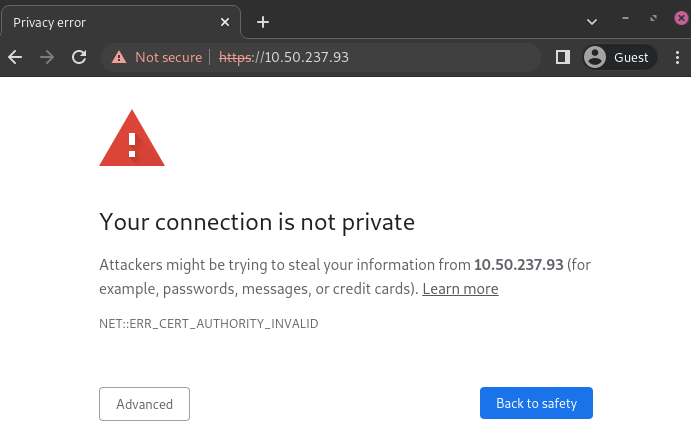
Figyelmeztető oldal a Google Chrome-ban, Windows 10
Ezután jelentkezzen be a nyomtató hitelesítő adataival az ePOS nyomtató beállításainak eléréséhez. A bejelentkezéshez írja be az epson szót az ID mezőbe, és a nyomtató sorozatszámát a Jelszó mezőbe.
Kattintson a Tanúsítványlista elemre az Hitelesítés szakaszban, majd kattintson a létrehozás gombra egy új Önaláírt Tanúsítvány generálásához. A Közös név mezőnek automatikusan ki kell töltődnie. Ha nem, töltse ki a nyomtató IP címével. Válassza ki az évek számát, ameddig a tanúsítvány érvényes lesz a Érvényességi időszak mezőben, kattintson a Létrehozás és a Visszaállítás gombra, vagy indítsa újra manuálisan a nyomtatót.
Az önaláírt tanúsítvány létrejött. Töltse újra az oldalt, és kattintson az SSL/TLS elemre a Biztonság szakaszban, hogy megbizonyosodjon arról, hogy a Önaláírt Tanúsítvány helyesen van kiválasztva a Szerver Tanúsítvány szakaszban.
Az exportálási folyamat nagymértékben függ az OS és a böngészőtől. Kezdje azzal, hogy eléri az ePOS nyomtató beállításait a webböngészőjében az IP címére navigálva (pl. https://192.168.1.25). Ezután kényszerítse a kapcsolatot a Generate a self-signed certificate tab részben leírtak szerint.
Ha Google Chrome-ot használ,
kattintson a keresősáv melletti Nem biztonságos gombra, majd a A tanúsítvány nem érvényes;
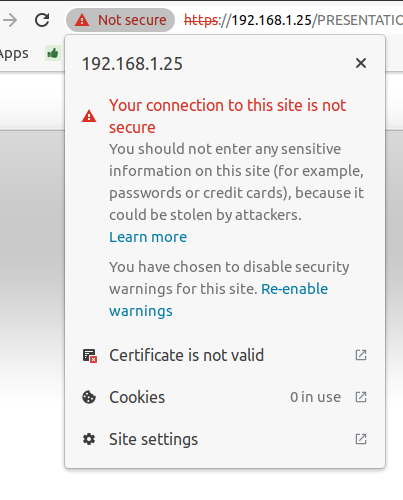
menjen a Részletek fülre, és kattintson a Exportálás gombra;
adjon hozzá
.crt-t a fájlnév végéhez, hogy biztosítsa a helyes kiterjesztést;válassza a Base64-kódolt ASCII, egyetlen tanúsítvány lehetőséget a felugró ablak alján;
mentse el, és a tanúsítvány exportálva lesz.
Figyelem
Győződjön meg róla, hogy a tanúsítvány .crt kiterjesztéssel végződik. Ellenkező esetben néhány böngésző nem fogja látni a fájlt az importálási folyamat során.
Ha Mozilla Firefox-ot használ,
kattintson a lakatformájú ikonra a címsor bal oldalán;
menjen a ;
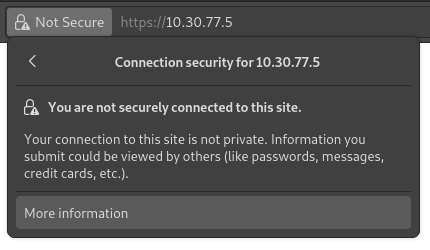
görgessen le a Egyéb szakaszhoz;
kattintson a PEM (cert) gombra a Letöltés szakaszban;
mentse el, és a tanúsítvány exportálva lesz.
Az importálási folyamat nagymértékben függ az OS-től és a böngészőtől.
A Windows 10 kezeli a tanúsítványokat, ami azt jelenti, hogy az önaláírt tanúsítványokat a tanúsítványfájlból kell importálni, nem pedig a böngészőből. Ehhez
nyissa meg a Windows Fájlkezelőt, és keresse meg a letöltött tanúsítványfájlt;
kattintson jobb gombbal a tanúsítvány fájlra, majd kattintson a Tanúsítvány telepítése gombra;
válassza ki, hová szeretné telepíteni a tanúsítványt és kinek - vagy a Jelenlegi felhasználó számára, vagy minden felhasználó számára (Helyi gép). Ezután kattintson a Tovább gombra;
a
Tanúsítványtárképernyőn jelölje be a Minden tanúsítvány elhelyezése a következő tárolóban opciót, kattintson a Tallózás… gombra, és válassza a Megbízható gyökértanúsítvány hatóságok lehetőséget;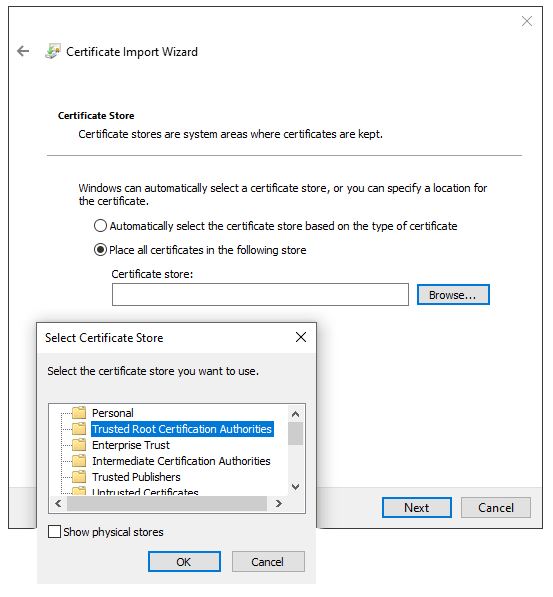
kattintson a Befejezés gombra, fogadja el a felugró biztonsági ablakot;
indítsa újra a számítógépet, hogy megbizonyosodjon arról, hogy a változtatások érvénybe léptek.
Ha Google Chrome-ot használ,
nyissa meg a Chrome-ot;
menjen a menüpontra;
menjen a Hatóságok fülre, kattintson az Importálás gombra, és válassza ki az exportált tanúsítvány fájlt;
fogadjon el minden figyelmeztetést;
kattintson a ok gombra;
indítsa újra a böngészőjét.
Ha Mozilla Firefox-ot használ,
nyissa meg a Firefoxot;
menjen a ;
válassza ki az exportált tanúsítványfájlt;
jelölje be a jelölőnégyzeteket és érvényesítse;
indítsa újra a böngészőjét.
Mac OS rendszeren az összes böngésző kapcsolatát biztosíthatja az alábbi lépések követésével:
nyissa meg a Safarit, és navigáljon a nyomtatója IP-címére. Ezzel egy figyelmeztető oldalra jut;
a figyelmeztető oldalon menjen a , érvényesítse;
indítsa újra a nyomtatót, hogy bármely más böngészővel használhassa.
Az SSL tanúsítvány generálásához és exportálásához, valamint IOS eszközökre való küldéséhez nyissa meg a Google Chrome vagy Mozilla Firefox böngészőt. Ezután,
Navigáljon az ePOS IP címére (pl. https://192.168.1.25), és kényszerítse a kapcsolatot a Speciális és Tovább a(z) [IP cím] (nem biztonságos) gombokra kattintva.
Figyelmeztető oldal a Google Chrome-ban, Windows 10
Ezután jelentkezzen be a nyomtató hitelesítő adataival az ePOS nyomtató beállításainak eléréséhez. A bejelentkezéshez írja be az epson szót az ID mezőbe, és a nyomtató sorozatszámát a Jelszó mezőbe.
Kattintson a Tanúsítványlista elemre az Hitelesítés szakaszban, majd kattintson a létrehozás gombra egy új Önaláírt Tanúsítvány generálásához. A Közös név mezőnek automatikusan ki kell töltődnie. Ha nem, töltse ki a nyomtató IP címével. Válassza ki az évek számát, ameddig a tanúsítvány érvényes lesz a Érvényességi időszak mezőben, kattintson a Létrehozás és a Visszaállítás gombra, vagy indítsa újra manuálisan a nyomtatót.
Az önaláírt tanúsítvány létrejött. Töltse újra az oldalt, és kattintson az SSL/TLS elemre a Biztonság szakaszban, hogy megbizonyosodjon arról, hogy a Önaláírt Tanúsítvány helyesen van kiválasztva a Szerver Tanúsítvány szakaszban.
Az exportálási folyamat nagymértékben függ az OS és a böngészőtől. Kezdje azzal, hogy eléri az ePOS nyomtató beállításait a webböngészőjében az IP címére navigálva (pl. https://192.168.1.25). Ezután kényszerítse a kapcsolatot a Generate a self-signed certificate tab részben leírtak szerint.
Ha Google Chrome-ot használ,
kattintson a keresősáv melletti Nem biztonságos gombra, majd a A tanúsítvány nem érvényes;
menjen a Részletek fülre, és kattintson a Exportálás gombra;
adjon hozzá
.crt-t a fájlnév végéhez, hogy biztosítsa a helyes kiterjesztést;válassza a Base64-kódolt ASCII, egyetlen tanúsítvány lehetőséget a felugró ablak alján;
mentse el, és a tanúsítvány exportálva lesz.
Figyelem
Győződjön meg arról, hogy a tanúsítvány .crt kiterjesztéssel végződik. Ellenkező esetben előfordulhat, hogy néhány böngésző nem találja meg a fájlt az importálási folyamat során.
Ha Mozilla Firefox-ot használ,
kattintson a lakatformájú ikonra a címsor bal oldalán;
menjen a ;
görgessen le a Egyéb szakaszhoz;
kattintson a PEM (cert) gombra a Letöltés szakaszban;
mentse el, és a tanúsítvány exportálva lesz.
Az SSL tanúsítvány Android eszközre történő importálásához először hozza létre és exportálja azt egy számítógépről. Ezután továbbítsa a .crt fájlt az eszközre e-mail, Bluetooth vagy USB segítségével. Miután a fájl az eszközön van,
nyissa meg a beállításokat, és keressen rá a
tanúsítványkifejezésre;kattintson a Certificate AC (Telepítés az eszköztárról) lehetőségre;
válassza ki a tanúsítványfájlt, hogy telepítse az eszközre.
Megjegyzés
A tanúsítvány telepítésének konkrét lépései eltérhetnek az Android verziójától és az eszköz gyártójától függően.
Ahhoz, hogy egy SSL tanúsítványt importáljon egy iOS eszközre, először hozza létre és exportálja azt egy számítógépről. Ezután továbbítsa a .crt fájlt az eszközre e-mail, Bluetooth vagy bármilyen fájlmegosztó szolgáltatás segítségével.
Ennek a fájlnak a letöltése figyelmeztető felugró ablakot vált ki. Kattintson a Engedélyez gombra a konfigurációs profil letöltéséhez, majd zárja be a második felugró ablakot. Ezután,
menjen az iOS eszköz Beállítások alkalmazásába;
kattintson a Letöltött profil elemre a felhasználói adatok mező alatt;
keresse meg a letöltött
.crtfájlt, és válassza ki;kattintson a Telepítés gombra a képernyő jobb felső sarkában;
ha az eszközön jelkód van beállítva, adja meg a jelkódot;
kattintson a tanúsítvány figyelmeztető képernyő jobb felső sarkában található Install gombra és a felugró ablakban;
kattintson a Done gombra.
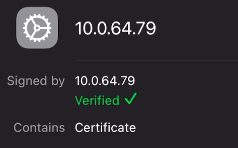
A tanúsítvány telepítve van, de még hitelesíteni kell. Ehhez
menjen a menüpontra;
engedélyezze a telepített tanúsítványt a csúszka gomb segítségével;
kattintson a felugró ablakban a Continue gombra.
Fontos
Ha olyan operációs rendszerből vagy webböngészőből kell exportálnia SSL tanúsítványokat, amelyet nem említettünk, keressen rá a
export SSL certificate+a böngésző vagy operációs rendszer nevekifejezésre a kedvenc keresőmotorjában.Hasonlóképpen, ha olyan operációs rendszerből vagy böngészőből szeretne SSL tanúsítványokat importálni, amelyet nem említettünk, keressen rá a
import SSL certificate root authority+a böngésző vagy operációs rendszer nevekifejezésre a kedvenc keresőmotorjában.
Ellenőrizze, hogy a tanúsítvány helyesen lett-e importálva
Annak megerősítésére, hogy a nyomtatója kapcsolata biztonságos, csatlakozzon annak IP-címéhez HTTPS használatával. Például navigáljon a https://192.168.1.25 címre a böngészőjében. Ha az SSL tanúsítvány helyesen lett alkalmazva, nem kellene többé figyelmeztető oldalt látnia, és a címsorban egy lakat ikon jelenik meg, jelezve, hogy a kapcsolat biztonságos.