Több raktárból való készleteladás virtuális helyek segítségével
Míg a készlet egy raktárban tartása és az onnan történő értékesítés kisebb cégek számára működhet, a nagyobb cégeknek szükségük lehet arra, hogy több raktárban, több helyszínen tartsanak készletet vagy értékesítsenek.
Néha egyetlen értékesítési rendelésben szereplő termékek két (vagy több) raktárból is származhatnak; az Odoo-ban a termékek több raktárból történő lehívása az értékesítési igények kielégítésére virtuális helyszínek használatával történhet.
Fontos
A dokumentumban leírt megoldás, amely egy virtuális raktár használatát írja le több raktár rendeléseinek teljesítésére, bizonyos korlátokkal rendelkezik. Fontolja meg a következőket, mielőtt folytatná:
Amikor az Raktár mező egy értékesítési rendelésen virtuális raktárra van állítva, a virtuális raktár címe jelenik meg a kiszedési, csomagolási és szállítási űrlapokon, nem a tényleges raktár címe.
Minden helyszínnek van egy
warehouse_id(rejtett mezője). Ez azt jelenti, hogy a virtuális raktárban lévő készlet nem a valós raktárak készletének összege lesz, hanem azoknak a helyszíneknek a készletének összege, amelyek raktár azonosítója a virtuális raktár.
Veszély
Lehetséges korlátozás azok számára, akik két vagy három lépéses szállítást használnak:
A különböző űrlapokon a kimeneti vagy csomagolási zóna helytelenül van feltüntetve a virtuális raktár címeként.
Nincs megoldás a két vagy három lépéses szállításokra.
Csak akkor folytassa, ha a virtuális raktár címének kimeneti vagy csomagolási zónaként való beállítása értelmes a vállalat munkafolyamatában.
Megjegyzés
Annak érdekében, hogy virtuális helyszíneket hozzon létre a raktárakban, és folytassa a következő lépésekkel, a Tárolási helyszínek és a Többlépcsős útvonalak funkciókat engedélyezni kell.
Ehhez menjen a , görgessen le a Raktár szakaszhoz, és engedélyezze a Tárolási helyszínek és a Többlépcsős útvonalak opciókat. Ezután Mentse a változtatásokat a befejezéshez.
Hozzon létre virtuális szülőhelyszínt
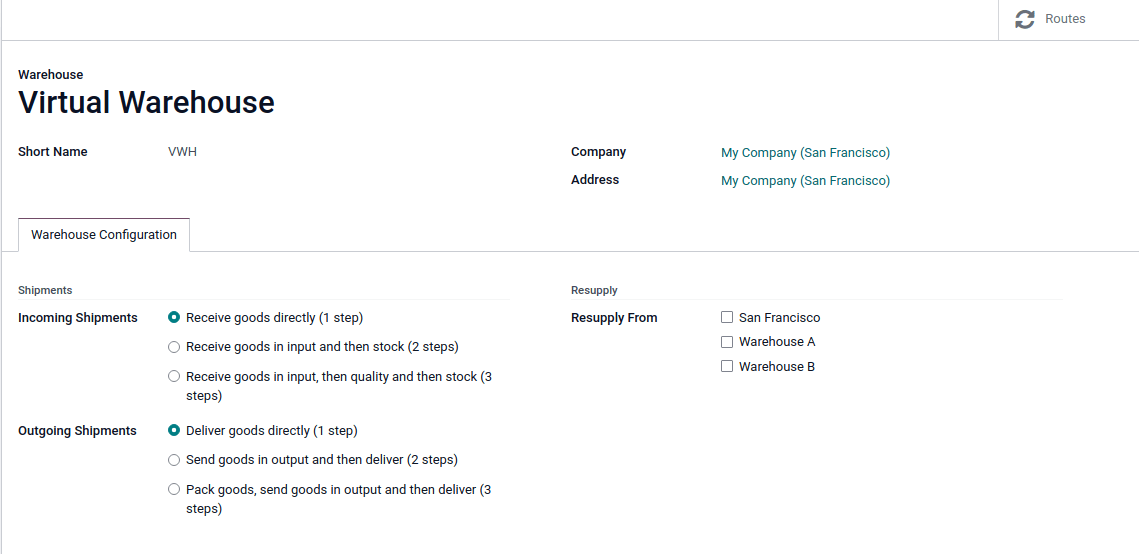
Mielőtt bármilyen virtuális készlethelyet létrehozna, hozzon létre egy új raktárt, amely virtuális raktárként működik — a többi fizikai raktár szülő helyeként.
A virtuális raktárak nagyszerűek olyan vállalatok számára, amelyek több fizikai raktárral rendelkeznek. Ennek oka, hogy előfordulhat olyan helyzet, amikor az egyik raktár kifogy egy adott termékből, de egy másik raktárban még van készleten. Ebben az esetben ezekből a két (vagy több) raktárból származó készlet felhasználható egyetlen értékesítési rendelés teljesítésére.
A „virtuális” raktár egyetlen összesítőként működik a vállalat fizikai raktáraiban tárolt összes készlet felett, és (nyomonkövethetőségi célokból) helyek hierarchiájának létrehozására szolgál az Odoo-ban.
Új raktár létrehozásához lépjen a következőre: , majd kattintson a Létrehozás gombra. Innen a raktár Név és Rövid név módosítható, és a raktár egyéb részletei módosíthatók a Raktár konfiguráció fül alatt.
Végül kattintson a Mentés gombra a rendes raktár létrehozásának befejezéséhez. Folytassa az alábbi lépéseket a virtuális szülő raktár konfigurálásának befejezéséhez.
Gyermek raktárak létrehozása
Hozzon létre legalább két gyermek raktárt, hogy kapcsolódjanak a virtuális raktárhoz.
Fontos
Annak érdekében, hogy több raktárból lehessen készletet felvenni egy értékesítési rendelés teljesítéséhez, legalább két raktárnak kell lennie, amelyek a virtuális szülőhely raktár gyerekhelyszíneiként működnek.
Ehhez navigáljon a következőhöz: , kattintson a Létrehozás gombra, és kövesse a előző utasításokat a fizikai készlethelyszínek konfigurálásához.
Example
Virtuális RaktárVWH/KészletRaktár A és Raktár BWHA és WHB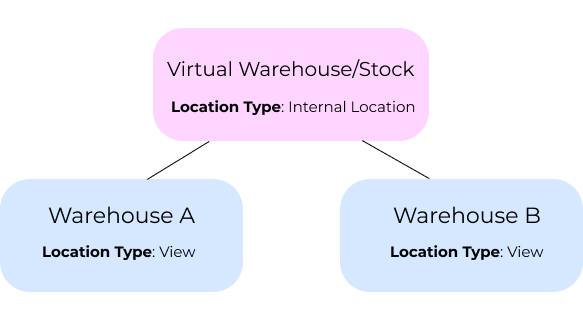
Fontos
Míg a virtuális készlethelyszín később «Nézet»-re lesz változtatva, a Helyszín Típus kell, hogy Belső Helyszín legyen ebben a pontban, hogy a következő szakaszban összekapcsolja a gyerek raktárakat.
Kapcsolja össze a gyerek raktárakat a virtuális készlettel
A fizikai raktárak virtuális helyszín gyerek helyszínekként való beállításához, amelyet a előző lépésben konfigurált, navigáljon ide: .
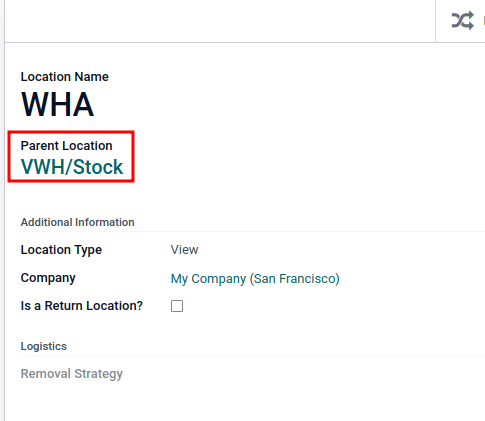
Távolítson el minden szűrőt a keresősávból. Ezután kattintson a fizikai raktár Helyszín elemére, amelyet korábban gyerek helyszínként hoztak létre (pl. WHA), majd kattintson a Szerkesztés gombra.
Módosítsa a Szülő helyszín mezőt a Fizikai helyszínek-ről a virtuális raktár készlet helyszínére (pl. VWH/Stock) a legördülő menüből, majd kattintson a Mentés gombra.
Fontos
Ahhoz, hogy a virtuális raktár készlet helyszínét ki lehessen választani a Szülő helyszín legördülő menüben, a szülő raktár készlet helyszínének (pl. VWH/Stock) be kell állítva lennie a Helyszín típus mezőjében Belső helyszín-re.
Ismételje meg az előző lépéseket két vagy több gyerek raktár konfigurálásához.
Miután ez megtörtént, a virtuális szülő raktár (pl. VWH/Stock) a gyermek raktárak (pl. WHA és WHB) készletéből teljesíti a rendeléseket, ha valamelyik helyszínen nincs elegendő készlet.
Virtuális készlethelyszín beállítása «nézetként»
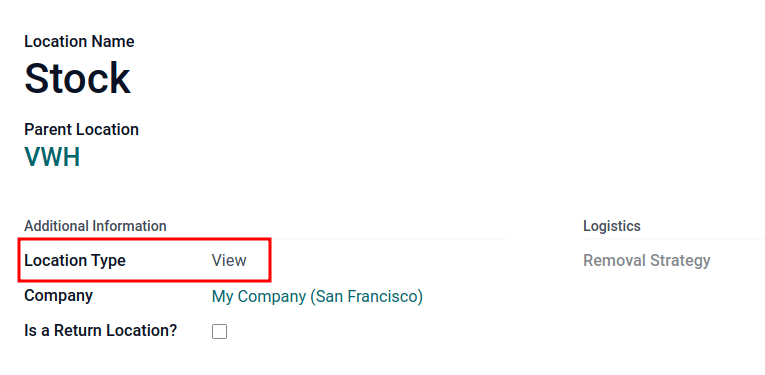
Állítsa be a virtuális készlethelyszín Helyszín típusa értékét Nézet értékre, mivel ez egy nem létező helyszín, amelyet különböző fizikai raktárak csoportosítására használnak.
Ehhez navigáljon a menüpontba.
Kattintson a Helyszínek listában a virtuális raktár készlethelyszínére (pl. VWH/Stock), amelyet korábban hozott létre.
A helyszín űrlapon, a További információk fejléc alatt állítsa be a Helyszín típusa értékét Nézet értékre. Mentse el a módosításokat.
Javaslat
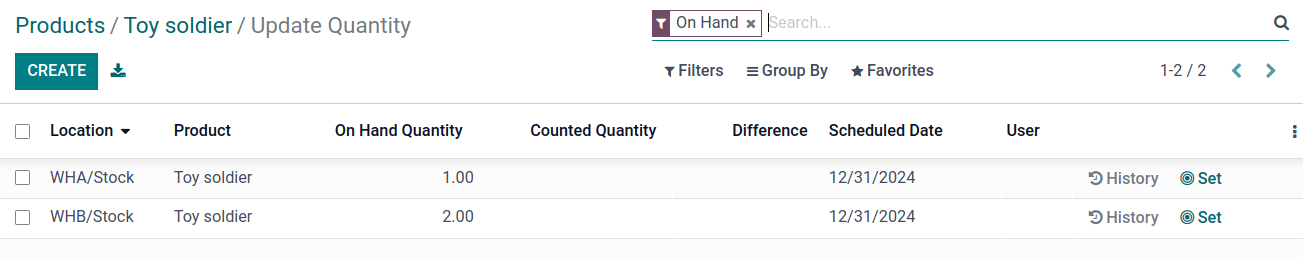
Az összes kapcsolt gyermek raktár teljes mennyiségének megtekintéséhez lépjen a termék űrlapra, és kattintson a Készleten okos gombra.
Példa: termékek értékesítése virtuális raktárból
Ahhoz, hogy virtuális szülő helyszín segítségével több raktárból értékesítsen termékeket, az adatbázisban legalább két raktárnak kell konfigurálva lennie — legalább egy termékkel, mindegyik raktárban megfelelő készleten lévő mennyiséggel.
Example
A következő termék, Toy soldier, minden helyszínen elérhető az alábbi mennyiségekkel:
WHA/Készlet: 1WHB/Készlet: 2A
WHAésWHBraktárak aVWHvirtuális raktár gyermek raktárai.
Hozzon létre árajánlatot a termékhez a alkalmazásba navigálva, és kattintson a Létrehozás gombra. Az árajánlatban adjon meg egy Ügyfelet, majd kattintson a Termék hozzáadása gombra a két raktárban tárolt termékek hozzáadásához.
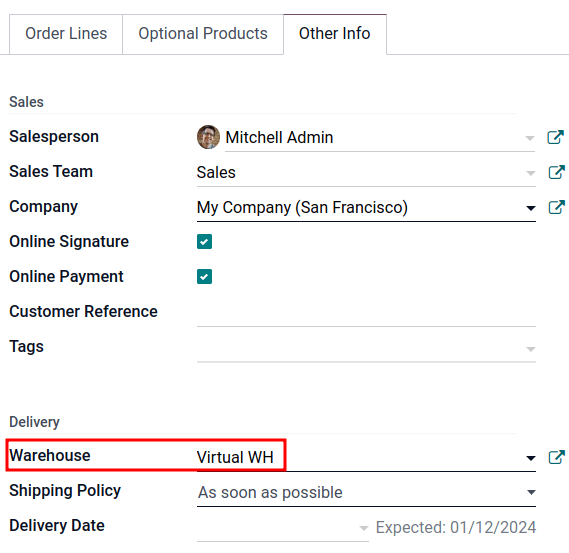
Ezután kattintson az értékesítési rendelés űrlapján a Egyéb információk fülre. A Szállítás szakasz alatt módosítsa a Raktár mező értékét arra a virtuális raktárra, amelyet korábban hozott létre. Ezt követően Erősítse meg az értékesítési rendelést.
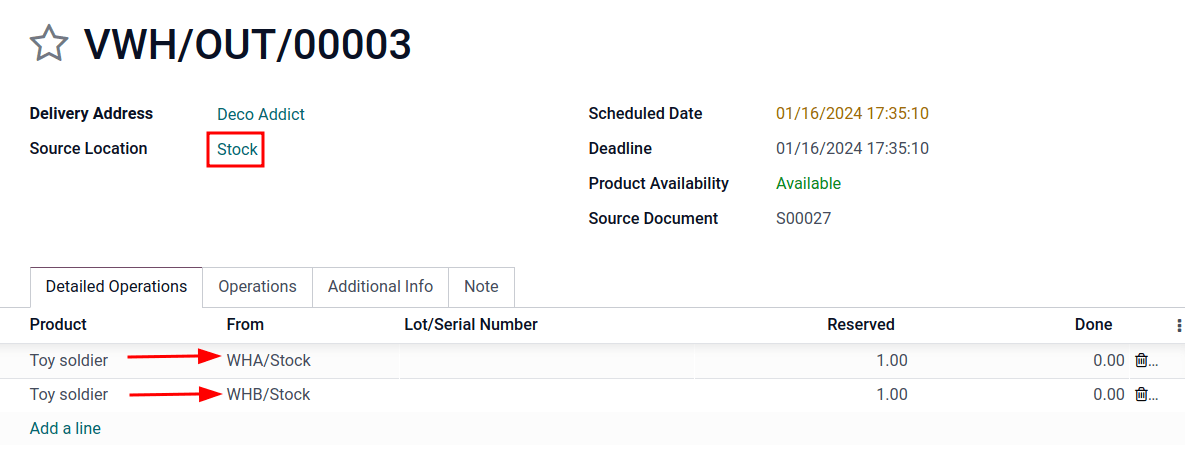
Ezután kattintson a Szállítás okos gombra. A raktár szállítási űrlapján ellenőrizze, hogy a Forráshelyszín értéke megegyezik-e az értékesítési rendelésből származó Raktár mező értékével. Mindkettőnek a virtuális raktár helyszínét kell tartalmaznia.
Végül a raktár szállítási űrlapján, a Részletes műveletek fül alatt ellenőrizze, hogy az egyes termékek Honnan oszlopában szereplő Helyszínek megfelelnek a virtuális szülő helyszínhez kapcsolt gyermek helyszíneknek.
Fontos
A raktár kiszállítási űrlapján szereplő Forráshelyszín, valamint az értékesítési rendelés Egyéb információk fülén lévő Raktár kötelezően egyeznie kell, hogy az értékesítési rendelés termékei különböző raktárakból kerüljenek kiszedésre.
Ha a virtuális raktár nem szerepel a raktár kiszállítási űrlapjának Forráshelyszín mezőjében, próbálja meg újra a terméklefoglalást a következőképpen:
Ütemező futtatása: kapcsolja be a fejlesztői módot, majd lépjen a menüpontra.
Kattintson a Elérhetőség ellenőrzése gombra a kiszállítási rendelésen.
Ha a virtuális raktár nincs hozzárendelve az értékesítési rendelés Raktár mezőjéhez, törölje azt, és hozzon létre egy új értékesítési rendelést, amelyben a virtuális raktár be van állítva a Raktár mezőben.
Ha a Raktár mező hiányzik az értékesítési rendelés űrlapjáról, előfordulhat, hogy a gyermek raktárak nem lettek megfelelően beállítva. Tekintse át az előző szakaszt a helyes beállítások ellenőrzéséhez.
Javaslat
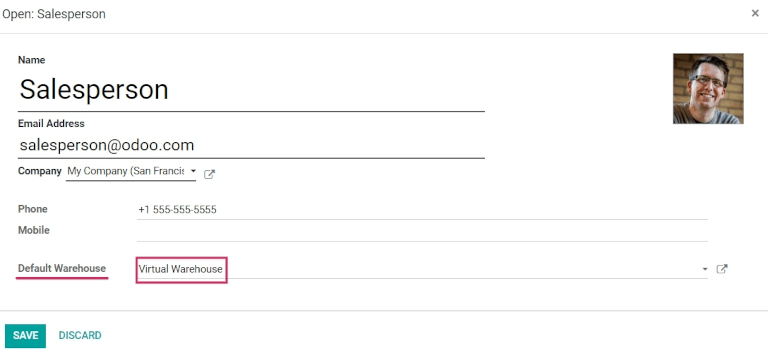
Ahhoz, hogy egy virtuális szülő helyszín legyen az alapértelmezett raktár az értékesítési rendelésekhez, minden értékesítőhöz hozzá kell rendelni a virtuális raktárat az alkalmazotti űrlapon az Alapértelmezett raktár melletti legördülő menüből.