Pipeline elemzés
A CRM alkalmazás kezeli az értékesítési csatornát, ahogy a leadek/lehetőségek szakaszról szakaszra haladnak, az eredettől az értékesítésig (Megnyert) vagy archiválásig (Elveszett).
A csatorna megszervezése után használja a keresési lehetőségeket és a Pipeline Analysis oldalon elérhető jelentéseket, hogy betekintést nyerjen a csatorna és annak felhasználóinak hatékonyságába.
A Pipeline Analysis oldal eléréséhez menjen a következőhöz: .
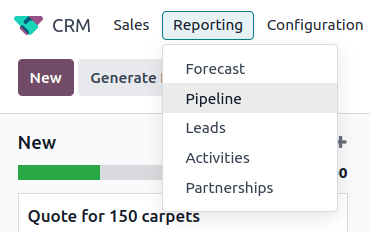
Navigáljon a csatornaelemzési oldalon
A Pipeline Analysis oldal elérésekor egy oszlopdiagram jelenik meg, amely az elmúlt év leadjeit mutatja. Az oszlopok az értékesítési csatorna egyes szakaszaiban lévő leadek számát jelzik, színkódolva, hogy megmutassák, melyik hónapban érte el a lead azt a szakaszt.
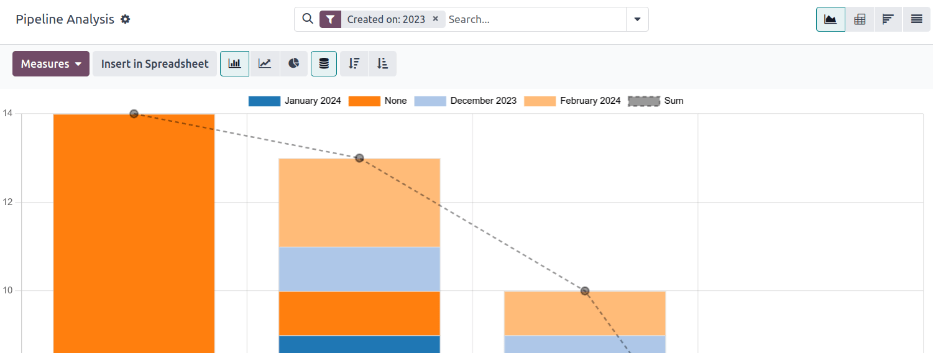
A Pipeline Analysis oldal interaktív elemei a grafikont különböző metrikák jelentésére manipulálják több nézetben. Balról jobbra, fentről lefelé az elemek a következők:
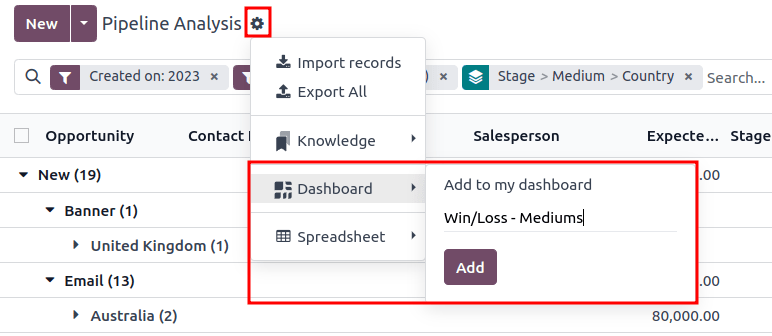
Actions: a ⚙️ (fogaskerék) ikon jelzi, amely a Pipeline Analysis oldal címének mellett található. Rákattintva egy legördülő menü jelenik meg három lehetőséggel, mindegyik saját almenüvel: Knowledge, Dashboard, Spreadsheet. (További információért lásd: Jelentések mentése és megosztása)
A Knowledge opció a grafikon egy Knowledge alkalmazás cikkbe való linkelésére vagy beillesztésére szolgál.
A Dashboard opció a grafikon hozzáadására szolgál a Dashboards alkalmazásban található irányítópulthoz.
A Spreadsheet opció a grafikon összekapcsolására szolgál a Documents alkalmazásban található táblázatban.
Keresés… sáv: megjeleníti azokat a szűrőket és csoportosításokat, amelyek jelenleg alkalmazva vannak a grafikonra. Új szűrők/csoportok hozzáadásához írja be őket a keresősávba, vagy kattintson a sáv végén található ⬇️ (lefelé mutató nyíl) ikonra, hogy megnyissa az opciók legördülő menüjét. (További információért lásd: Keresési opciók)
A jobb felső sarokban különböző ikonokkal jelölt nézet opciók találhatók. (További információért lásd: Nézet opciók)
Grafikon nézet: az adatokat oszlopdiagram formájában jeleníti meg. Ez az alapértelmezett nézet.
Pivot nézet: az adatokat egy testreszabható, kategorizált metrikák táblázatában jeleníti meg.
Cohort nézet: az adatokat a Létrehozva és Zárás dátuma hét (alapértelmezett), nap, hónap vagy év alapján jeleníti meg és szervezi.
Lista nézet: az adatokat listában jeleníti meg.
Az oldal bal szélén, a Pipeline Analysis oldal cím alatt további konfigurálható szűrő- és nézet opciók találhatók.
Mérések: megnyit egy legördülő menüt különböző mérési opciókkal, amelyek láthatók a grafikon, pivot vagy cohort nézetben. A Mérés legördülő menü nem érhető el a lista nézetben. (További információért lásd: Mérési opciók).
Beszúrás táblázatba: megnyit egy felugró ablakot, amely lehetőségeket kínál grafikon vagy kimutatás hozzáadására a Dokumentumok alkalmazás táblázatához vagy a Műszerfalak alkalmazás műszerfalához. Ez az opció nem érhető el a kohorsz vagy lista nézetben.
A grafikon nézet kiválasztásakor a következő lehetőségek állnak rendelkezésre:
Oszlopdiagram: átváltja a grafikont oszlopdiagramra.
Vonaldiagram: átváltja a grafikont vonaldiagramra.
Kördiagram: átváltja a grafikont kördiagramra.
Halmozott: ha kiválasztva, a grafikon minden szakaszának eredményei egymásra halmozódnak. Ha nincs kiválasztva, az egyes szakaszok eredményei külön oszlopokként jelennek meg.
Csökkenő: a grafikon szakaszait csökkenő sorrendbe rendezi balról jobbra. Kattintson az ikonra másodszor is, hogy megszüntesse a kiválasztást. A keresési feltételektől függően ez az opció nem biztos, hogy elérhető.
Növekvő: a grafikon szakaszait növekvő sorrendbe rendezi balról jobbra. Kattintson az ikonra másodszor is, hogy megszüntesse a kiválasztást. A keresési feltételektől függően ez az opció nem biztos, hogy elérhető.
A kimutatás nézet kiválasztásakor a következő lehetőségek állnak rendelkezésre:
Tengelyek felcserélése: felcseréli az X és Y tengelyt az egész táblázatban.
Összes kibontása: amikor további csoportosításokat választanak ki a ➕ (plusz jel) ikonok használatával, ez a gomb megnyitja azokat a csoportosításokat minden sor alatt.
xlsx letöltése: letölti a táblázatot Excel fájlként.
Keresési opciók
A Pipeline elemzés oldal testreszabható különféle szűrőkkel és csoportosítási lehetőségekkel.
Új keresési feltételek hozzáadásához írja be a kívánt feltételeket a keresősávba, vagy kattintson a keresősáv melletti ⬇️ (lefelé mutató nyíl) ikonra, hogy megnyissa az összes opciót tartalmazó legördülő menüt. Az alábbi szakaszokban további információkat talál arról, hogy mit csinál minden egyes opció.
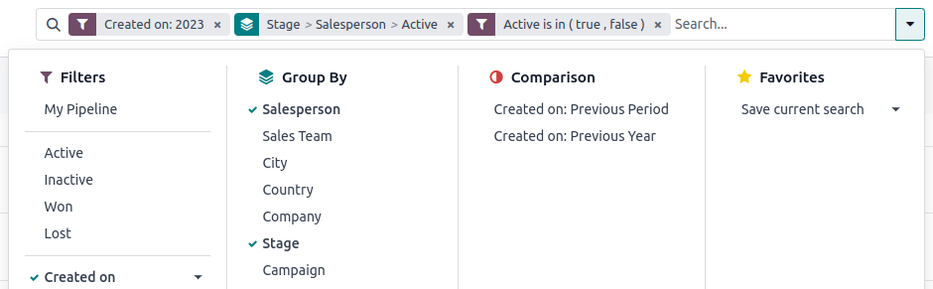
A Szűrők szakasz lehetővé teszi a felhasználók számára, hogy előre elkészített és egyéni szűrőket adjanak hozzá a keresési feltételekhez. Több szűrő is hozzáadható egyetlen kereséshez.
Saját Pipeline: megjeleníti az aktuális felhasználóhoz rendelt leadeket.
Lehetőségek: megjeleníti azokat a leadeket, amelyeket lehetőségként minősítettek.
Leads: mutassa azokat a leadeket, amelyeket még nem minősítettek lehetőségként.
Active: mutassa az aktív leadeket.
Inactive: mutassa az inaktív leadeket.
Won: mutassa azokat a leadeket, amelyeket Won-ként jelöltek meg.
Lost: mutassa azokat a leadeket, amelyeket Lost-ként jelöltek meg.
Created On: mutassa azokat a leadeket, amelyeket egy adott időszakban hoztak létre. Alapértelmezés szerint ez az elmúlt év, de szükség szerint módosítható vagy teljesen eltávolítható.
Expected Closing: mutassa azokat a leadeket, amelyek várhatóan lezárulnak (Won-ként jelölve) egy adott időszakban.
Date Closed: mutassa azokat a leadeket, amelyeket lezártak (Won-ként jelölve) egy adott időszakban.
Archived: mutassa azokat a leadeket, amelyeket archiváltak (Lost-ként jelölve).
Add Custom Filter: lehetővé teszi a felhasználó számára, hogy számos lehetőséggel egyedi szűrőt hozzon létre. (További információkért lásd: Add Custom Filters and Groups)
A Csoportosítás szakasz lehetővé teszi a felhasználók számára, hogy előre elkészített és egyedi csoportosításokat adjanak a keresési eredményekhez. Több csoportosítás is hozzáadható, hogy az eredményeket kezelhetőbb részekre osszuk.
Fontos
A csoportosítások hozzáadásának sorrendje befolyásolja, hogyan jelennek meg a végső eredmények. Próbálja ki ugyanazokat a kombinációkat más sorrendben kiválasztani, hogy megtudja, mi működik a legjobban az egyes felhasználási esetekhez.
Értékesítő: az eredményeket az értékesítő szerint csoportosítja, akihez a lead tartozik.
Értékesítési csapat: az eredményeket az értékesítési csapat szerint csoportosítja, akihez a lead tartozik.
Város: az eredményeket a város szerint csoportosítja, ahonnan a lead származik.
Ország: az eredményeket az ország szerint csoportosítja, ahonnan a lead származik.
Vállalat: az eredményeket a vállalat szerint csoportosítja, amelyhez a lead tartozik (ha több vállalat van aktiválva az adatbázisban).
Szakasz: az eredményeket az értékesítési folyamat szakaszai szerint csoportosítja.
Kampány: az eredményeket a marketing kampány szerint csoportosítja, ahonnan a lead származik.
Közeg: a találatokat a közeg (Email, Google Adwords, Weboldal, stb.) szerint csoportosítja, ahonnan az érdeklődő származik.
Forrás: a találatokat a forrás (Keresőmotor, Érdeklődő visszahívás, Hírlevél, stb.) szerint csoportosítja, ahonnan az érdeklődő származik.
Létrehozás dátuma: a találatokat az alapján csoportosítja, hogy mikor került az érdeklődő az adatbázisba.
Konverzió dátuma: a találatokat az alapján csoportosítja, hogy mikor alakult az érdeklődő lehetőséggé.
Várható zárás: az eredményeket aszerint csoportosítja, hogy mikor várható a lead lezárása („Megnyert” jelöléssel).
Zárás dátuma: az eredményeket a lead lezárásának dátuma szerint csoportosítja („Megnyert” jelöléssel).
Elvesztés oka: az eredményeket aszerint csoportosítja, hogy milyen okot választottak, amikor a leadet „Elveszett”-nek jelölték.
Egyéni csoport hozzáadása: lehetővé teszi a felhasználó számára, hogy számos lehetőséggel egyéni csoportot hozzon létre. (További információkért lásd: Egyéni szűrők és csoportok hozzáadása)
Az Összehasonlítás szakasz lehetővé teszi a felhasználók számára, hogy ugyanazon keresési feltételekhez más időszakra vonatkozó összehasonlításokat adjanak hozzá.
Ez az opció csak akkor érhető el, ha a keresés időalapú szűrőket tartalmaz, mint például Létrehozva, Várható lezárás, vagy Lezárás dátuma. Bár egyszerre több időalapú szűrő is hozzáadható, egyszerre csak egy összehasonlítás választható ki.
Előző időszak: hozzáad egy összehasonlítást az előző időszak azonos keresési feltételeihez.
Előző év: hozzáad egy összehasonlítást az előző év azonos keresési feltételeihez.
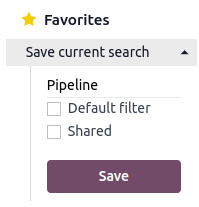
A Kedvencek szakasz lehetővé teszi a felhasználók számára, hogy elmentsenek egy keresést későbbre, így nem kell azt minden alkalommal újra létrehozni.
Több keresés is elmenthető, megosztható másokkal, vagy akár alapértelmezettként is beállítható, amikor a Pipeline Analysis oldal megnyílik.
Jelenlegi keresés mentése: mentse el a jelenlegi keresési feltételeket későbbre.
Alapértelmezett szűrő: amikor egy keresést ment, jelölje be ezt a négyzetet, hogy az alapértelmezett keresési szűrő legyen, amikor a Pipeline Analysis oldal megnyílik.
Megosztott: amikor egy keresést ment, jelölje be ezt a négyzetet, hogy más felhasználók számára is elérhető legyen.
Egyéni szűrők és csoportok hozzáadása
A keresősáv előre elkészített lehetőségein túl a Pipeline Analysis oldal egyéni szűrőket és csoportokat is használhat.
Az egyéni szűrők összetett szabályok, amelyek tovább testre szabják a keresési eredményeket, míg az egyéni csoportok rendezettebb formában jelenítik meg az információkat.
Egyéni szűrő hozzáadása:
A Pipeline Analysis oldalon kattintson a lenyíló nyíl ikonra a Keresés… sáv mellett.
A legördülő menüben kattintson a Egyéni szűrő hozzáadása lehetőségre.
A Egyéni szűrő hozzáadása felugró ablak megjelenik egy alapértelmezett szabállyal (Ország benne van _____), amely három egyedi mezőből áll. Ezek a mezők szerkeszthetők egy egyéni szabály létrehozásához, és több szabály is hozzáadható egyetlen egyéni szűrőhöz.
Egy szabály szerkesztéséhez kezdje az első mező (Ország) kattintásával, és válasszon egy lehetőséget a legördülő menüből. Az első mező határozza meg a szabály elsődleges tárgyát.
Ezután kattintson a második mezőre, és válasszon egy lehetőséget a legördülő menüből. A második mező határozza meg az első és harmadik mezők kapcsolatát, és általában egy van vagy nincs állítás, de lehet nagyobb mint vagy kisebb mint állítás is, és még több.
Végül kattintson a harmadik mezőre, és válasszon egy lehetőséget a legördülő menüből. A harmadik mező határozza meg a szabály másodlagos tárgyát.
Ha mindhárom mezőt kiválasztotta, a szabály kész.
További szabályok hozzáadásához: kattintson az Új szabály gombra, és ismételje meg a 4-7. lépéseket szükség szerint.
Egy szabály törléséhez: kattintson a szabály jobb oldalán található 🗑️ (szemetes) ikonra.
Egy meglévő szabály másolásához: kattintson a szabály jobb oldalán található ➕ (plusz jel) ikonra.
Összetettebb szabályok létrehozásához: kattintson a szabálytól jobbra lévő Add branch ikonra. Ez egy újabb módosítót ad a szabály alá egy „összes” vagy „bármelyik” feltétel hozzáadásához.
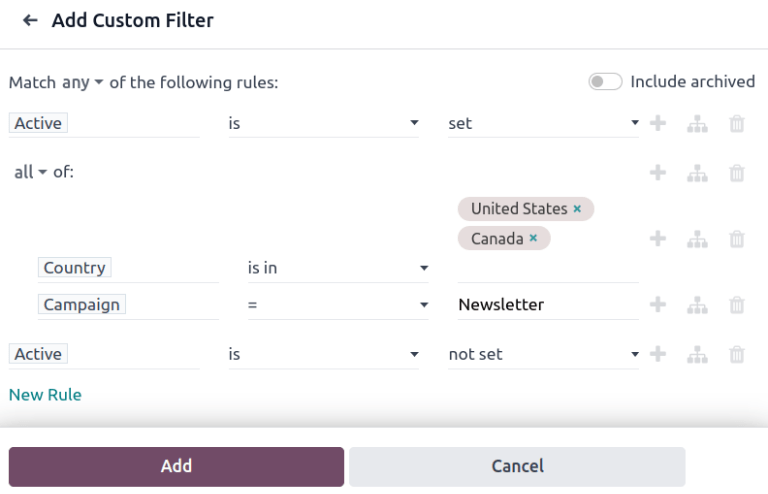
Miután minden szabályt hozzáadtunk, kattintson a Hozzáadás gombra, hogy a keresési feltételekhez adja az egyéni szűrőt.
Egy egyéni szűrő eltávolításához: kattintson a ✖️ (x) ikonra a szűrő mellett a keresősávban.
Egy egyéni csoport hozzáadásához:
A Pipeline Analysis oldalon kattintson a lefelé mutató nyíl ikonra a keresősáv mellett.
A megjelenő legördülő menüben kattintson a Egyéni csoport hozzáadása lehetőségre.
Görgessen végig a legördülő menü opcióin, és válasszon ki egy vagy több csoportot.
Egy egyéni csoport eltávolításához: kattintson a ✖️ (x) ikonra az egyéni csoport mellett a keresősávban.
Mérési lehetőségek
Alapértelmezés szerint a Pipeline Analysis oldal a keresési feltételeknek megfelelő leadek teljes Számát méri, de megváltoztatható más érdekes elemek mérésére.
A kiválasztott mérés megváltoztatásához kattintson az oldal bal felső részén található Measures gombra, és válasszon az alábbi lehetőségek közül a legördülő menüből:
Days to Assign: méri a napok számát, amennyi idő alatt egy lead hozzárendelésre került a létrehozás után.
Days to Close: méri a napok számát, amennyi idő alatt egy lead lezárásra került (jelölve Won).
Days to Convert: méri a napok számát, amennyi idő alatt egy lead lehetőséggé alakult.
Exceeded Closing Days: méri a napok számát, amennyivel egy lead túllépte a Várható Lezárási dátumát.
Expected MRR: méri egy lead Várható Ismétlődő Bevételét.
Expected Revenue: méri egy lead Várható Bevételét.
Prorated MRR: méri egy lead Arányosított Havi Ismétlődő Bevételét.
Prorated Recurring Revenues: méri egy lead Arányosított Ismétlődő Bevételeit.
Prorated Revenue: méri egy lead Arányosított Bevételét.
Ismétlődő bevételek: méri az érdeklődő ismétlődő bevételét.
Darabszám: méri az összes olyan érdeklődő számát, amely megfelel a keresési feltételeknek.
Opciók megtekintése
A szűrők, csoportosítások és mérések beállítása után a Pipeline Analysis oldal különféle módokon jelenítheti meg az adatokat. Alapértelmezés szerint az oldal grafikon nézetet használ, de átváltható pivot nézetre, kohorsz nézetre vagy lista nézetre.
A pipeline más nézetre való váltásához kattintson a négy nézet ikon egyikére, amely a Pipeline Analysis oldal jobb felső sarkában található.
A grafikon nézet az alapértelmezett választás a Pipeline Analysis oldal számára. Az elemzést oszlopdiagramként, vonaldiagramként vagy kördiagramként jeleníti meg.
Ez a nézet opció hasznos az egyszerű kapcsolatok gyors vizualizálásához és összehasonlításához, mint például az egyes szakaszokban lévő érdeklődők Darabszám-a, vagy az egyes Értékesítők-höz rendelt érdeklődők.
Alapértelmezés szerint a grafikon az egyes csoportokban lévő érdeklődők Darabszám-át méri, de ez megváltoztatható a Measures gombra kattintva, és egy másik opció kiválasztásával a megjelenő legördülő menüből.

Javaslat
Amikor oszlopdiagramot használ ebben a nézetben, fontolja meg a Stacked opció kiválasztásának megszüntetését, hogy az eredmények bontása olvashatóbb legyen.
A forgó nézet az elemzés eredményeit táblázatként jeleníti meg. Alapértelmezés szerint a táblázat az értékesítési csatorna szakaszai szerint csoportosítja az eredményeket, és méri a Várható bevételt.
A forgó nézet hasznos részletesebb számok elemzésére, mint amit a grafikon nézet kezelni tud, vagy az adatok táblázatba való hozzáadására, ahol egyedi képletek állíthatók be, mint egy Excel fájlban.
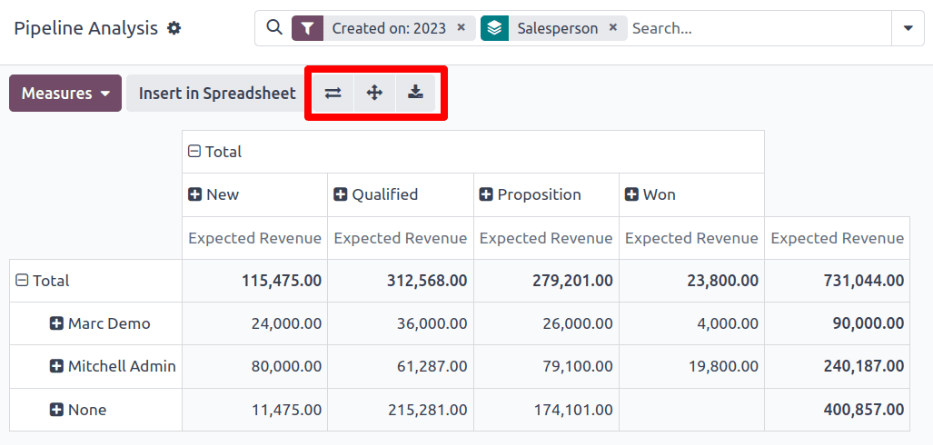
Az oldal bal felső sarkában található három ikon a következő funkciókat látja el:
Tengelyek felcserélése: felcseréli az X és Y tengelyt az egész táblázatban.
Összes kibontása: amikor további csoportosításokat választanak ki a ➕ (plusz jel) ikonok használatával, ez a gomb megnyitja azokat a csoportosításokat minden sor alatt.
xlsx letöltése: letölti a táblázatot Excel fájlként.
Megjegyzés
A Szakasz csoportosítás nem távolítható el, de a mérés megváltoztatható a Mérések gombra kattintva, és egy másik opció kiválasztásával.
A kohorsz nézet az elemzést időszakokként (kohorszokként) jeleníti meg, amelyek napokra, hetekre, hónapokra vagy évekre állíthatók be. Alapértelmezés szerint a Hét van kiválasztva.
Ez a nézet opció kifejezetten hasznos annak összehasonlítására, hogy mennyi időbe telt a potenciális ügyfelek lezárása.
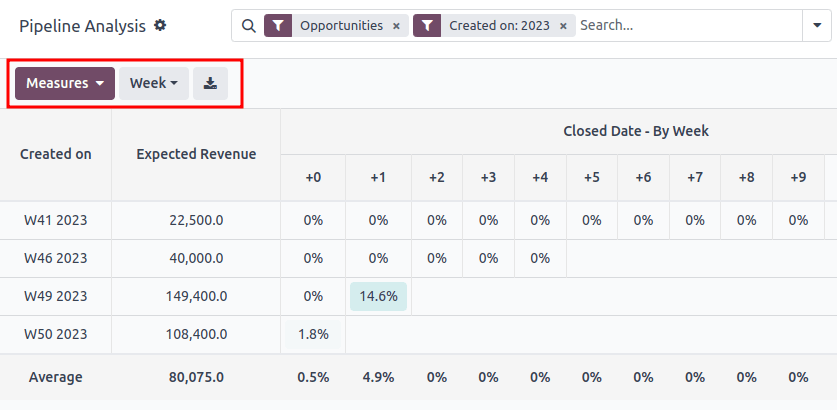
Balról jobbra, fentről lefelé, a diagram oszlopai a következőket ábrázolják:
Létrehozva: az ebben az oszlopban lévő sorok az év azon heteit jelölik, amelyekben a keresési feltételeknek megfelelő rekordok léteznek.
Ha Hét-re van állítva, akkor egy W52 2023 címkéjű sor azt jelenti, hogy az eredmények a 2023-as év 52. hetében történtek.
Mértékek: a diagram második oszlopa az eredmények mérését jelenti. Alapértelmezés szerint Darabszám-ra van állítva, de megváltoztatható a Mértékek gombra kattintva, és egy lehetőséget kiválasztva a legördülő menüből.
Zárási dátum - Nap/Hét/Hónap/Év szerint: ez az oszlop azt vizsgálja, hogy a mért eredmények hány százaléka zárult le az azt követő napokban/hetekben/hónapokban/években.
Átlag: ez a sor az oszlop összes többi sorának átlagát adja meg.
A kohort nézet Excel fájlként is letölthető, ha az oldal bal felső sarkában található Letöltés ikonra kattint.
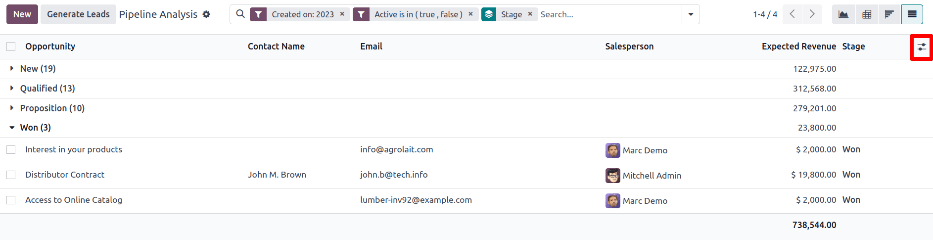
A lista nézet egyetlen listában jeleníti meg az összes, a keresési feltételeknek megfelelő leadet. Egy leadre kattintva megnyílik a rekord részletesebb áttekintésre. További részletek, mint például Ország, Közeg, és még több hozzáadható a listához, ha a lista jobb felső sarkában található Szűrők ikonra kattint.
Ez a nézet opció hasznos sok rekord egyszerre történő áttekintéséhez.
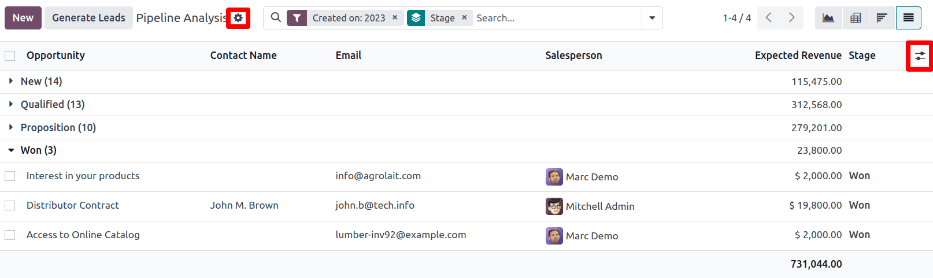
A ⚙️ (fogaskerék) ikonra kattintva megnyílik a Műveletek legördülő menü, amely az alábbi lehetőségeket tartalmazza:
Rekordok importálása: megnyit egy oldalt, ahol feltölthet egy adatokat tartalmazó táblázatot, valamint egy sablon táblázatot, amely megkönnyíti az adatok formázását.
Összes exportálása: letölti a listát xlsx fájlként az Excel számára.
Tudás: beilleszt egy nézetet vagy hivatkozást a listára egy cikkben a Tudás alkalmazásban.
Irányítópult: hozzáadja a listát a Saját Irányítópultom részhez az Irányítópultok alkalmazásban.
Táblázat: hivatkozást hoz létre vagy beilleszti a listát egy táblázatba a Dokumentumok alkalmazásban.
Megjegyzés
A lista nézetben a Új gombra kattintva bezárul a lista, és megnyílik az Új Ajánlat oldal. A Lehetőségek generálása gombra kattintva egy felugró ablak nyílik meg a lehetőségek generálásához. Egyik funkció sem a lista nézet manipulálására szolgál.
Jelentések készítése
Miután megértette, hogyan kell navigálni a csővezeték elemzési oldalon, a Csővezeték Elemzés oldal használható különböző jelentések létrehozására és megosztására. Az előre elkészített lehetőségek és az egyéni szűrők és csoportosítások között szinte bármilyen kombináció lehetséges.
Miután létrehozták, a jelentéseket el lehet menteni a kedvencek közé, megosztani más felhasználókkal, és/vagy hozzáadni a műszerfalakhoz és táblázatokhoz.
Néhány gyakori jelentés, amelyet a Pipeline Analysis oldalon lehet létrehozni, az alábbiakban részletezve.
Win/Loss jelentések
A Win/Loss egy számítás az aktív vagy korábban aktív leadekről egy pipeline-ban, amelyeket egy adott időszak alatt Megnyert vagy Elvesztett jelöléssel láttak el. Azáltal, hogy kiszámítják a megnyert lehetőségeket az elvesztett lehetőségekhez képest, a csapatok tisztázhatják azokat a kulcsfontosságú teljesítménymutatókat (KPI-k), amelyek az érdeklődőket értékesítéssé alakítják, mint például bizonyos csapatok vagy csapattagok, meghatározott marketing médiumok vagy kampányok, és így tovább.
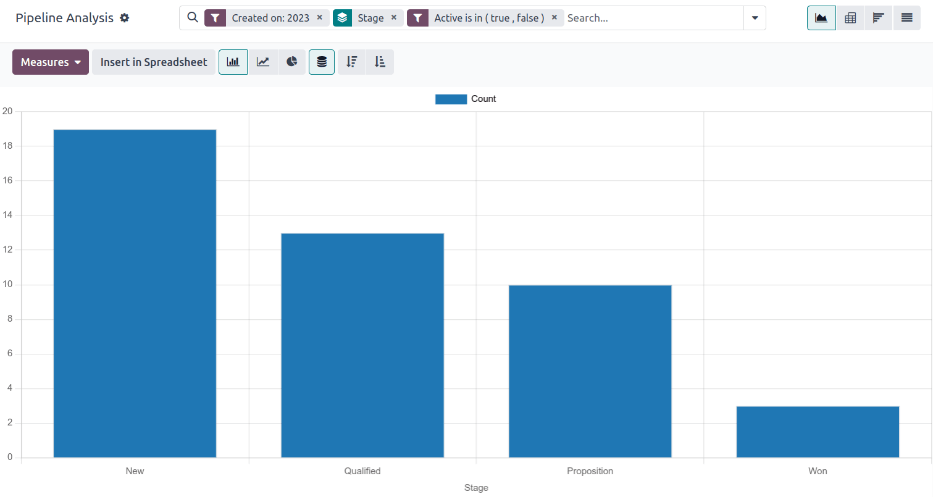
A win/loss jelentés kiszűri az elmúlt év leadjeit, akár megnyert, akár elvesztett, és a pipeline-ban lévő szakaszuk szerint csoportosítja az eredményeket. Ennek a jelentésnek a létrehozása egy egyedi szűrőt igényel, és az eredmények Szakasz szerinti csoportosítását.

Kövesse az alábbi lépéseket a win/loss jelentés létrehozásához:
Navigáljon ide: .
A Pipeline Analysis oldalon kattintson a ⬇️ (lefelé mutató nyíl) ikonra, a keresősáv mellett, hogy megnyisson egy legördülő menüt a szűrőkről és csoportosításokról.
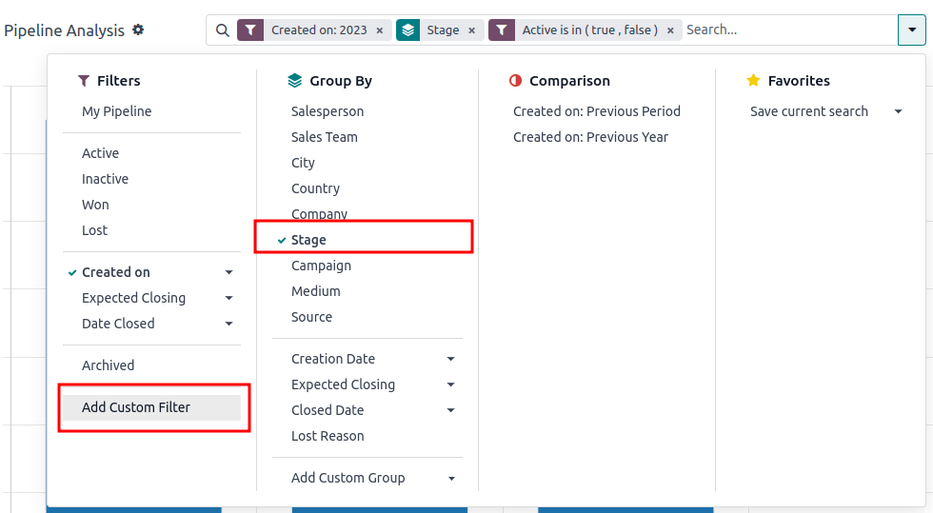
A megjelenő legördülő menüben, a Csoportosítás cím alatt, kattintson a Szakasz lehetőségre.
A Szűrők cím alatt kattintson a Egyéni szűrő hozzáadása lehetőségre egy újabb felugró menü megnyitásához.
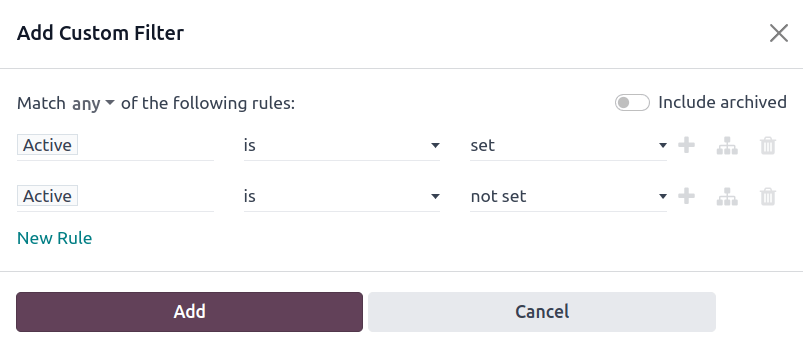
A Egyéni szűrő hozzáadása felugró menüben kattintson az első mezőre a Bármelyik szabály teljesül: szakaszban. Alapértelmezés szerint ez a mező a Ország értéket mutatja.
Az első mezőre kattintva egy almenü jelenik meg, amely számos választható lehetőséget tartalmaz. Ebből az almenüből keresse meg és válassza ki az Aktív lehetőséget. Ezzel a fennmaradó mezők automatikusan kitöltődnek.
Az első mező ezt mutatja: Aktív. A második mező ezt mutatja: van. Végül a harmadik mező ezt mutatja: beállítva.
Összességében a szabály így szól: Aktív van beállítva.
Kattintson az Új szabály gombra, változtassa meg az első mezőt Aktív-ra, és az utolsó mezőt nincs beállítva-ra. Összességében a szabály így szól: Aktív nincs beállítva.
Kattintson a Hozzáadás gombra.
A jelentés mostantól megjeleníti a leadek teljes Darabszám-át, akár „Megnyert”, akár „Elveszett”, a CRM folyamat szakaszai szerint csoportosítva. Vigye az egérmutatót a jelentés egy szekciója fölé, hogy lássa az adott szakaszban lévő leadek számát.
Nyereség/veszteség jelentések testreszabása
Miután létrehozott egy nyereség/veszteség jelentést, fontolja meg az alábbi lehetőségek használatát a jelentés különböző igényekhez való testreszabásához.
Example
Egy értékesítési vezető csoportosíthatja a nyereségeket és veszteségeket értékesítő vagy értékesítési csapat szerint, hogy lássa, ki rendelkezik a legjobb konverziós aránnyal. Vagy egy marketing csapat csoportosíthat források vagy médium szerint, hogy meghatározza, hol volt a reklámjuk a legsikeresebb.
További szűrők és csoportok hozzáadásához kattintson a ⬇️ (lefelé mutató nyíl) ikonra a keresősáv mellett, és válasszon egy vagy több lehetőséget a legördülő menüből.
Néhány hasznos lehetőség:
Létrehozva: ennek a szűrőnek egy másik időszakra, például az elmúlt 30 napra vagy az elmúlt negyedévre való beállítása időszerűbb eredményeket nyújthat.
Egyéni szűrő hozzáadása: erre az opcióra kattintva, és a legördülő menü számos lehetőségén végiggörgetve további keresési feltételek nyílnak meg, mint például Utolsó szakasz frissítése vagy Veszteség oka.
Egyéni csoport hozzáadása > Aktív: A lehetőségre kattintva az eredmények Nyert (igaz) vagy Elveszett (hamis) kategóriákra oszlanak. Ez megmutatja, hogy az érdeklődők melyik szakaszban vannak Nyert vagy Elveszett jelöléssel ellátva.
Több csoportosítás: adj hozzá több Csoportosítás kiválasztást, hogy az eredményeket relevánsabb és kezelhetőbb részekre bontsd.
Értékesítő vagy Értékesítési csapat hozzáadása szétbontja az egyes Szakasz-okban lévő leadek összesített számát.
Közeg vagy Forrás hozzáadása feltárhatja, mely marketing csatornák generálnak több értékesítést.
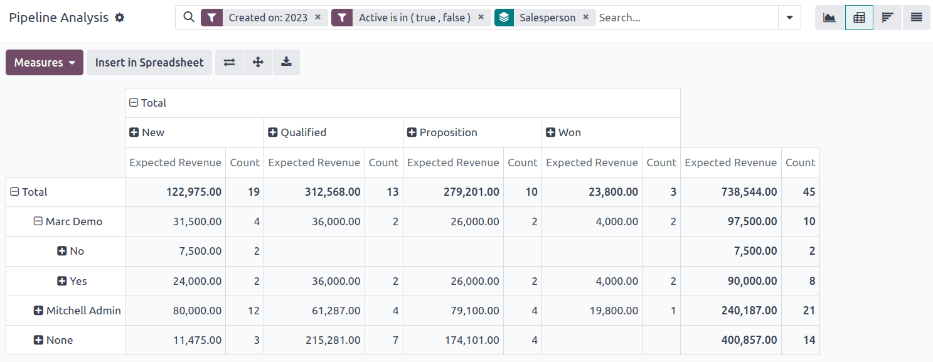
Alapértelmezés szerint a pivot nézet a nyereség/veszteség jelentéseket Szakasz szerint csoportosítja, és a Várt bevétel-t méri.
A táblázat kibővítéséhez:
Kattints a keresősáv melletti ⬇️ (lefelé mutató nyíl) gombra.
A felugró menüben cseréld le a Szakasz csoportosítást valami hasonlóra, mint például Értékesítő vagy Közeg.
Kattints a Mértékek gombra, majd kattints a Szám-ra, hogy visszaadd a leadek számát a jelentésbe.
A pivot nézet egyéb hasznos mértékei közé tartozik a Kiosztás napjai és a Zárás napjai.
Fontos
Pivot nézetben az Beszúrás táblázatba gomb szürkén jelenhet meg, mivel a jelentés ismétlődő csoportosításokat tartalmaz. Ennek javításához cserélje le a keresősávban a Szakasz csoportosítást egy másik lehetőségre.
Lista nézetben a nyereség/veszteség jelentés az összes érdeklődőt egyetlen oldalon jeleníti meg.
A lista jobb szervezése érdekében kattintson a keresősáv melletti ⬇️ (lefelé mutató nyíl) gombra, és adjon hozzá több releváns csoportosítást, vagy szervezze át a meglévőket. A beágyazás sorrendjének megváltoztatásához távolítsa el az összes Csoportosítás lehetőséget, majd adja hozzá őket a kívánt sorrendben.
További oszlopok hozzáadásához a listához:
Kattintson az oldal jobb felső sarkában található Szűrők ikonra.
Válasszon lehetőségeket a megjelenő legördülő menüből. Néhány hasznos szűrő:
Kampány: Megmutatja a marketing kampányt, amelyből az egyes érdeklődők származnak.
Médium: Megmutatja a marketing médiumot (Banner, Közvetlen, E-mail, Google Adwords, Telefon, Weboldal, stb.), amelyből az egyes érdeklődők származnak.
Forrás: Megmutatja az egyes érdeklődők forrását (Hírlevél, Érdeklődő visszahívás, Keresőmotor, stb.).
Jelentések mentése és megosztása
Miután jelentést készítettünk, a keresési feltételek menthetők, így a jelentést a jövőben nem kell újra létrehozni. A mentett keresések automatikusan frissítik az eredményeiket minden alkalommal, amikor a jelentést megnyitják.
Ezenkívül a jelentések megoszthatók másokkal, vagy hozzáadhatók táblázatokhoz/irányítópultokhoz a nagyobb testreszabhatóság és könnyebb hozzáférés érdekében.
Jelentés mentése későbbre:
A Pipeline Analysis oldalon kattintson a keresősáv melletti ⬇️ (lefelé mutató nyíl) :icon: ikonra.
A megjelenő legördülő menüben, a Favorites fejléc alatt kattintson a Save current search gombra.
A következő megjelenő legördülő menüben adjon meg egy nevet a jelentésnek.
A Default filter jelölőnégyzet bejelölése beállítja ezt a jelentést alapértelmezett elemzésként, amikor a Pipeline Analysis oldalt elérik.
A Megosztott jelölőnégyzet bejelölése elérhetővé teszi ezt a jelentést más felhasználók számára.
Végül kattintson a Mentés gombra. A jelentés most a Kedvencek címsor alatt van elmentve.
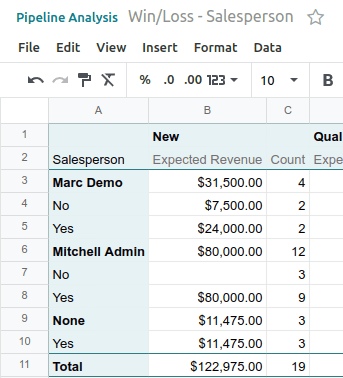
Egy jelentés táblázatba illesztése nemcsak a jelentés másolatát menti el, hanem lehetővé teszi a felhasználók számára, hogy diagramokat és képleteket adjanak hozzá, mint egy Excel fájlban.
Jelentés mentése táblázatként:
Grafikon vagy Pivot nézetben:
Kattintson a Beszúrás táblázatba gombra.
A megjelenő felugró menüben kattintson a Megerősítés gombra.
Kohorsz vagy Lista nézetben:
Kattintson a ⚙️ (fogaskerék) ikonra.
A megjelenő legördülő menüben vigye az egérmutatót a Táblázat fölé.
A következő legördülő menüben kattintson a Beszúrás a táblázatba vagy a Hivatkozás a táblázatban lehetőségre.
A mentett jelentések megtekinthetők a Dokumentumok alkalmazásban.
Javaslat
Miután módosította a táblázatot és további képleteket adott hozzá, fontolja meg az egész táblázat hozzáadását egy irányítópulthoz. Ezzel a módszerrel a táblázat nyilvános irányítópulthoz is hozzáadható, nem csak a Saját irányítópult-hoz.
Kattintson a .
A megjelenő felugró menüben nevezze el a táblázatot, és válasszon egy Irányítópult szekciót, amelyben elhelyezi a jelentést.
Kattintson a Létrehozás.
Egy jelentés hozzáadása a műszerfalhoz elmenti azt későbbre, és megkönnyíti a megtekintését a Saját műszerfal többi elemével együtt.
Jelentés hozzáadása a Saját műszerfal-hoz:
A Pipeline Analysis oldalon kattintson a ⚙️ (fogaskerék) ikonra.
A megjelenő legördülő menüben vigye az egeret a Műszerfal fölé.
A Hozzáadás a saját műszerfalhoz legördülő menüben adjon meg egy nevet a jelentésnek (alapértelmezés szerint Pipeline néven van megadva).
Kattintson a Hozzáadás gombra.
Mentett jelentés megtekintése:
Térjen vissza a fő alkalmazások oldalára, és navigáljon a menüpontra.