
Chatbotok
A Chatbot egy olyan program, amelynek célja, hogy egy élő emberrel folytatott beszélgetést utánozzon. A chatbotoknak előre megírt lépésekből álló forgatókönyvet rendelnek hozzá, amelyet követniük kell. A forgatókönyvek célja, hogy előre jelezzék a látogató lehetséges válaszait, és egy kérdések és válaszok sorozatán vezessék végig őket, ugyanúgy, ahogy egy élő csapattag tenné.
A chatbotok testreszabhatók különböző szerepek betöltésére, az ügyfélszolgálattól kezdve a potenciális ügyfelek létrehozásán át a kapcsolattartási információk gyűjtéséig. Minden chatbot célja eltérő lehet több kritérium alapján, beleértve azt a weboldalt, ahol elhelyezkedik, és az általa rögzített információkat.
Chatbot létrehozása
Mielőtt új chatbotot hozna létre, a Live Chat alkalmazást először telepíteni kell.
Miután a Live Chat alkalmazás telepítve lett az adatbázisra, menjen a következőhöz: .
Megjegyzés
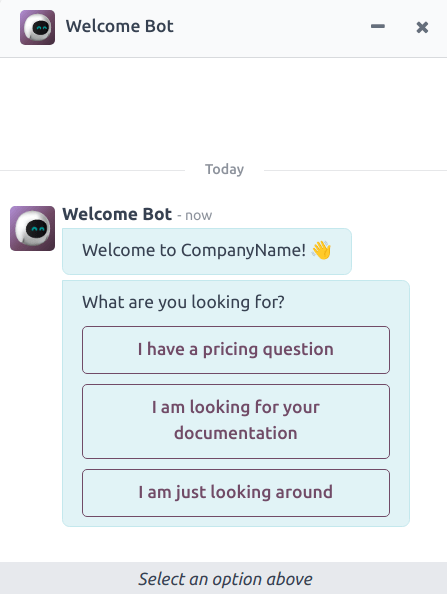
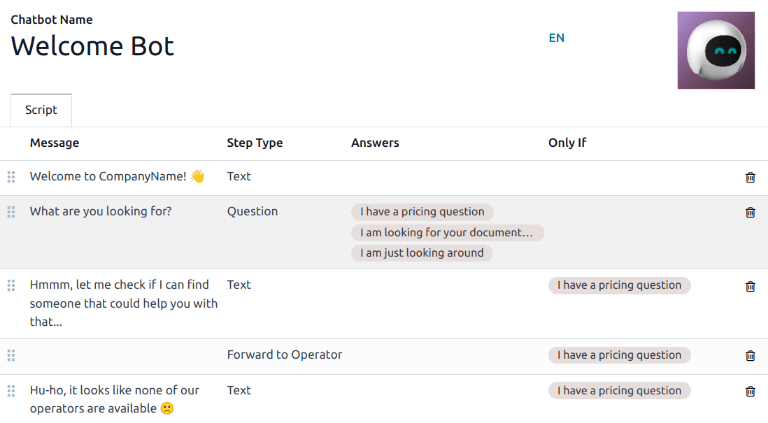
Amikor a Live Chat alkalmazás telepítve van, egy minta chatbot jön létre, amelynek neve Welcome Bot. Ez a chatbot előre konfigurált szkripttel rendelkezik, amely néhány alapvető lépésen vezeti végig, beleértve a látogató e-mail címének kérését és a beszélgetés operátorhoz irányítását.
A Welcome Bot kiindulási pontként használható. A meglévő lépések szerkeszthetők vagy eltávolíthatók, és új lépések adhatók hozzá a szkript testreszabásához, szükség szerint.
A Welcome Bot törölhető vagy archiválható, ha szükséges.
Új chatbot létrehozásához navigáljon a Chatbot oldalra () és kattintson a New gombra, hogy megnyisson egy üres chatbot részletező oldalt.
Adjon meg egy nevet a Chatbot Name mezőben, és vigye az egeret a jobb oldali kép fölé. Kattintson a megjelenő (pencil) ikonra, hogy fényképet adjon hozzá.
Chatbot szkriptek
Miután az új chatbot létrejött és nevet kapott, a következő lépés egy szkript létrehozása. A chatbot beszélgetések egy kísérő szkriptet követnek, amely párbeszédsorokból áll. Minden sor célja információ közlése vagy rögzítése.
A chatbot szkript létrehozásához kattintson a Add a Line gombra a chatbot részletező oldalának Script fülén, ekkor megjelenik egy Create Script Steps felugró ablak. Ezt az űrlapot ki kell tölteni minden olyan szövegsor (párbeszéd) esetében, amelyet a chatbot a beszélgetés során közölhet.
Először írja be az üzenet tartalmát a Message mezőbe. Ezután válasszon egy opciót a Step Type és Only If legördülő menükből.
Lépéstípusok
A kiválasztott Step Type az üzenet szándékolt céljától függ. Az elérhető opciók a Step Type legördülő menüben az alábbiakban részletezve.
Szöveg
Ezt a lépést olyan üzenetekhez használják, ahol nem várnak vagy szükséges válasz. A szöveges lépések használhatók üdvözlésekhez, források, például dokumentációk ajánlásához, vagy konkrét weboldalakra mutató linkek biztosításához.
Fontos
A Szöveg lépéstípusok kizárólag információ közlésére szolgálnak, és nem teszik lehetővé a látogatói bevitel. Ezért további lépéseknek kell követniük őket a beszélgetés folytatásához.
Kérdés
Ez a lépés egy kérdést tesz fel, és válaszlehetőségeket biztosít. A látogató rákattint egy válaszra, amely vagy egy új lépéshez vezet a beszélgetésben, vagy egy opcionális linkhez vezethet egy új weboldalra.
Írja be a kérdést a Üzenet mezőbe. Ezután a Válasz címsor alatt kattintson a Sor hozzáadása gombra, hogy létrehozzon egy üres válasz sort.
Folytassa a válasz megadásával, ahogyan az a látogatónak meg kell jelennie. Ha a választ egy linkké szeretné alakítani, amely átirányítja a látogatót, amikor kiválasztják, adja hozzá az URL-t a válasz sorhoz a Opcionális link címsor alatt.
Ismételje meg ezeket a lépéseket minden válasz esetében, amelyet a kérdéshez be kell vonni. Kattintson a Mentés és bezárás vagy a Mentés és új gombra, amikor befejezte.
Javaslat
Hasznos egy általános válasz hozzáadása a kérdés lépésekhez (pl.: Valami más). Ez segíti a látogatókat a beszélgetés folytatásában, még akkor is, ha igényeik nem illeszkednek egyik másik válaszhoz sem.
E-mail
Ez a lépés arra ösztönzi a látogatókat, hogy adják meg e-mail címüket, amelyet tárolnak, és a csapattagok később felhasználhatják további információk nyomon követésére.
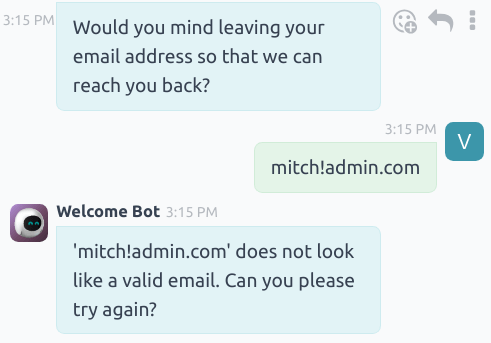
Ennél a lépéstípusnál csak az érvényes formátumú e-mail címek elfogadottak. Ha egy látogató megpróbál bármi mást beírni, mint egy érvényes e-mail címet, a chatbot egy üzenettel válaszol, amely kijelenti, hogy nem ismeri fel a benyújtott információt.
Telefon
Hasonlóan az e-mailhez, ez a lépéstípus arra ösztönzi a látogatót, hogy adja meg telefonszámát, amelyet további információk küldésére, demók ütemezésére és egyéb célokra lehet felhasználni.
Figyelem
A telefonszámok világszerte használt számos formátuma miatt az erre a lépéstípusra adott válaszok formátuma nincs ellenőrizve, és tartalmazhatnak számokat és speciális karaktereket is.
Továbbítás operátornak
Ez a lépés továbbítja a beszélgetést egy aktív élő chat operátornak, hogy folytathassa a látogató segítését. Mivel a beszélgetés átirata átkerül az operátorhoz, ott folytathatják, ahol a chatbot abbahagyta. Ez nemcsak időt takarít meg minden érintett fél számára, hanem segíthet a beszélgetések minősítésében is, mielőtt elérnék az élő operátorokat.
Megjegyzés
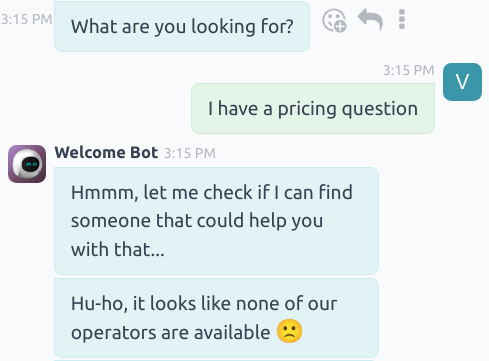
Ha nincs aktív operátor elérhető a csatornán, a chatbot folytatja a beszélgetést a látogatóval. Ezért további lépéseket kell hozzáadni ehhez a lépéshez, hogy biztosítsuk, hogy a beszélgetés ne érjen véget hirtelen. A további lépések tájékoztathatják a látogatókat az elérhető operátorok hiányáról (pl. Hoppá, úgy tűnik, egyik operátorunk sem elérhető) és folytathatják a beszélgetést (pl. Szeretné megadni e-mail címét?).
Szabad szöveg/Többsoros
A szabad szöveg lépés lehetővé teszi a látogatók számára, hogy előre megírt válaszok nélkül válaszoljanak a kérdésekre. Az ezekben a válaszokban megadott információk a beszélgetés átirataiban tárolódnak.
Válasszon a Szabad szöveg és a Szabad szöveg (Többsoros) között attól függően, hogy milyen típusú és mennyiségű információt kérnek a látogatótól.
Érdeklődő létrehozása
Ez a lépés egy érdeklődőt hoz létre a CRM alkalmazásban. Válasszon egy lehetőséget a megjelenő Értékesítési csapat legördülő mezőből, hogy a létrehozott érdeklődőt egy adott csapathoz rendelje.
Megjegyzés
Ez a lépés csak akkor érhető el, ha a CRM alkalmazás telepítve van az adatbázisban.
Jegy létrehozása
Ez a lépés egy jegyet hoz létre a Helpdesk alkalmazásban (Enterprise). Válasszon egy lehetőséget a megjelenő Helpdesk csapat legördülő mezőből, hogy a létrehozott jegyet egy adott csapathoz rendelje.
Megjegyzés
Ez a lépés csak akkor érhető el, ha a Helpdesk alkalmazás telepítve van az adatbázisban.
Csak akkor, ha
A chatbot szkriptek if/then alapon működnek, ami azt jelenti, hogy a látogatónak bemutatott következő kérdést az előző kérdésre adott válasz határozza meg.
A beszélgetés folytatásához az új lépés Szkript lépések létrehozása űrlapja tartalmaz egy Csak akkor, ha címkéjű mezőt. Ebben a mezőben határozhatók meg a kérdések előrehaladása.
Ha egy lépés célja az összes előző üzenet követése, akkor ez a mező üresen hagyható. Azonban, ha egy üzenetet csak feltételesen kell küldeni, egy korábbi válasz vagy több korábbi válasz alapján, akkor ezeket a válaszokat kötelező hozzáadni ebbe a mezőbe.
Fontos
Ha bármilyen kiválasztás történik a Csak akkor, ha mezőben, akkor azokat mind ki kell választani a beszélgetés során, mielőtt ez a lépés bekerülne. Csak akkor vegyen fel kiválasztásokat ebbe a mezőbe, ha szükségesek ahhoz, hogy ez a lépés megjelenjen.
Example
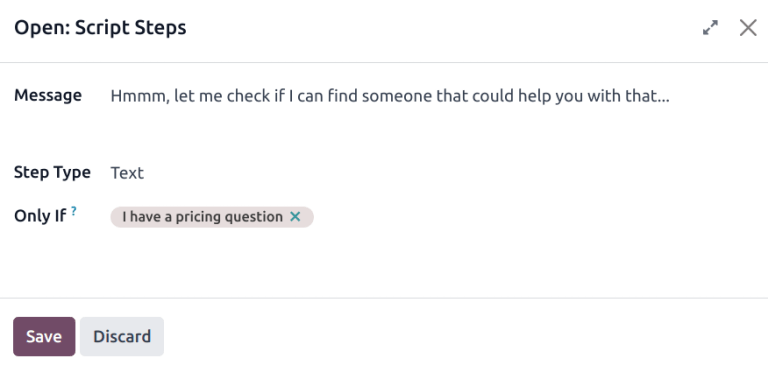
A Welcome Bot szkriptben a látogató érdeklődhet az árképzési információk iránt. Ha a látogató ezt a választ választja, egy lépés kerül beillesztésre, amely a beszélgetést egy operátorhoz irányítja. A chatbot először egy üzenetet küld, amely tájékoztatja a látogatót arról, hogy ellenőrzi, elérhető-e egy operátor, aki segíthet az árképzési információkkal kapcsolatban.
Ez az üzenet azonban csak akkor kerüljön kézbesítésre, ha a látogató árképzési információkat kér. Ebben az esetben a beszélgetés az alábbiak szerint folytatódna:
Üdvözlő Bot: „Mit keres?”
Látogató: „Árazási kérdésem van.”
Üdvözlő Bot: „Hmmm, hadd nézzem meg, hogy találok-e valakit, aki segíthet Önnek ebben…”
A Szöveg lépés részletező űrlapján a Van egy árképzési kérdésem válasz lett kiválasztva a Csak akkor, ha mezőben. Ennek megfelelően ez a lépés csak azokban a beszélgetésekben jelenik meg, ahol ezt a választ választották.
Szkript tesztelés
Annak érdekében, hogy minden látogató elégedett legyen a chatbot élményével, minden üzenetnek természetes lezáráshoz kell vezetnie. A chatbot szkripteket tesztelni kell annak megerősítésére, hogy nincsenek zsákutcák, és hogy megértsük, mit lát a látogató, amikor interakcióba lép a chattal.
Fontos
Ha a látogató olyan választ vagy bemenetet ad meg, amelyhez nincs hozzárendelve megfelelő következő válasz, a beszélgetés megáll (zsákutca). Mivel a látogató nem tudja újraindítani a chatbotot, újra kell kezdenie a beszélgetést azzal, hogy frissíti a chat ablakot vagy a böngészőjét. Kattinthatnak a (frissítés) ikonra is az üzenet ablak tetején.
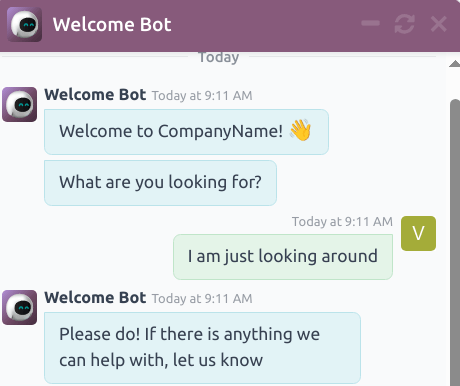
A (frissítés) ikon csak akkor jelenik meg, amikor a chatbot szkript zsákutcába jutott.
A chatbot teljesítményének teszteléséhez először kattintson a chatbot szkript oldalának bal felső részén található Test gombra. Ezután, miután átirányították a tesztelési képernyőre, válaszoljon a chatbot kérdéseire ugyanúgy, ahogy egy potenciális webhelylátogató tenné.
Amikor a szkript elérte a végpontot, a Beszélgetés véget ért… üzenet jelenik meg a chat ablak alján. A beszélgetés szkript elejéről való újrakezdéséhez kattintson az üzenetablak tetején található (frissítés) ikonra. A szkript oldalra való visszatéréshez kattintson az oldal tetején található Vissza a szerkesztési módba gombra.
Chatbot hozzáadása egy csatornához
Miután egy chatbot létrehozásra és tesztelésre került, hozzá kell adni egy élő chat csatornához.
Először nyissa meg a alkalmazást, keresse meg a megfelelő élő chat csatorna Kanban kártyáját, vigye fölé az egeret, és kattintson a (függőleges három pont) ikonra a legördülő menü megnyitásához. Kattintson a Csatorna konfigurálása gombra a csatorna részletező űrlap megnyitásához.
Megjegyzés
Új élő chat csatorna létrehozásához nyissa meg a alkalmazást, és kattintson a Új gombra. További információért lásd Live Chat.
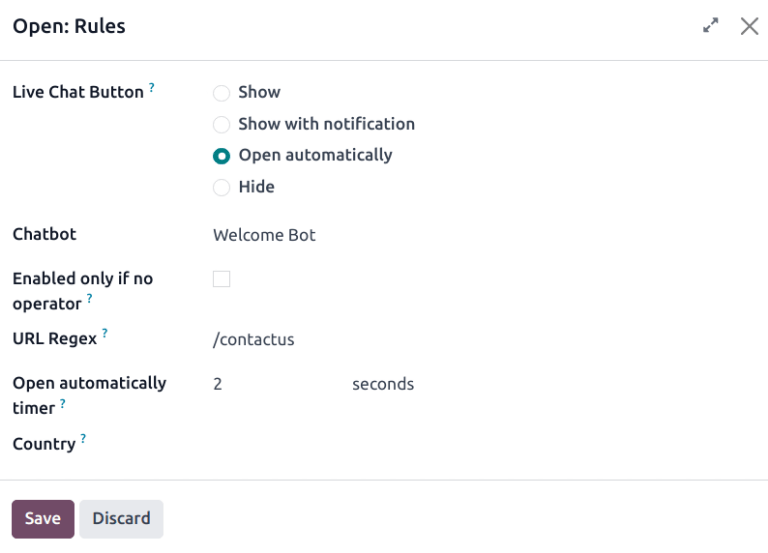
Kattintson a Csatorna szabályok fülre. Ezután nyisson meg egy meglévő szabályt, vagy hozzon létre egy újat a Sor hozzáadása gombra kattintva.
A Szabályok létrehozása felugró ablakban válassza ki a megfelelő chatbotot a Chatbot mezőben.
Ha a chatbotnak csak akkor kell aktívnak lennie, ha nincs elérhető élő chat operátor, jelölje be a Csak akkor engedélyezett, ha nincs operátor feliratú négyzetet.
Lásd még