
Költségvetések
Az analitikus költségvetések analitikus számlák segítségével nyomon követnek meghatározott tevékenységeket és projekteket, elősegítve, hogy a vállalkozások tájékozott döntéseket hozzanak egyes részlegekkel, projektekkel vagy tranzakciócsoportokkal kapcsolatban. Ezzel szemben a pénzügyi költségvetések az eredménykimutatásban szereplő főkönyvi számlákhoz kötődnek, és a vállalat átfogó gazdasági helyzetére összpontosítanak.
Analitikus költségvetések
Az analitikus költségvetések lehetővé teszik a bevételek és kiadások részletes tervezését és nyomon követését, a költségek és bevételek lebontását konkrét projektek, részlegek vagy tranzakciócsoportok szerint. Az analitikus költségvetések különböző részlegekre vagy projektekre alkalmazhatók a jövedelmezőség és teljesítmény mérésére. Az Odoo az analitikus költségvetéseket a analitikus könyvelés segítségével kezeli.
Az analitikus költségvetések létrehozásának engedélyezéséhez lépjen a menübe, és engedélyezze a Költségvetés-kezelés lehetőséget az Analitika szakaszban.
Analitikus költségvetés beállítása
Új költségvetés létrehozásához lépjen a menübe, és kattintson az Új gombra. Győződjön meg arról, hogy a következő mezők megfelelően ki vannak töltve: Költségvetés neve, Időszak és Költségvetés típusa.
Kattintson a Sor hozzáadása lehetőségre a Költségvetési sorok fülön, hogy a korábban létrehozott analitikus tervek és számlák segítségével strukturálja a költségvetést. Míg az analitikus tervek az oszlopneveknek felelnek meg, az analitikus számlák kiválasztásával határozza meg a költségvetési sorokat, és az egyes összegeket adja meg a Tervezett oszlopban. Miután az összes költségvetési sor be van állítva, kattintson a Megnyitás gombra. Ha a költségvetés Megnyitva állapotba kerülése után módosításokat kell végezni, két lehetőség áll rendelkezésre:
Visszaállítás vázlatra: Az adatok felülírásához, majd a költségvetés újbóli megnyitásához.
Felülvizsgálat: Új költségvetés jön létre. Miután Megnyitva állapotba kerül, a Felülv. hivatkozás hozzáadódik a Költségvetés nevéhez. Az eredeti költségvetés ezután Felülvizsgált állapotba kerül.
Analitikus költségvetés ellenőrzése
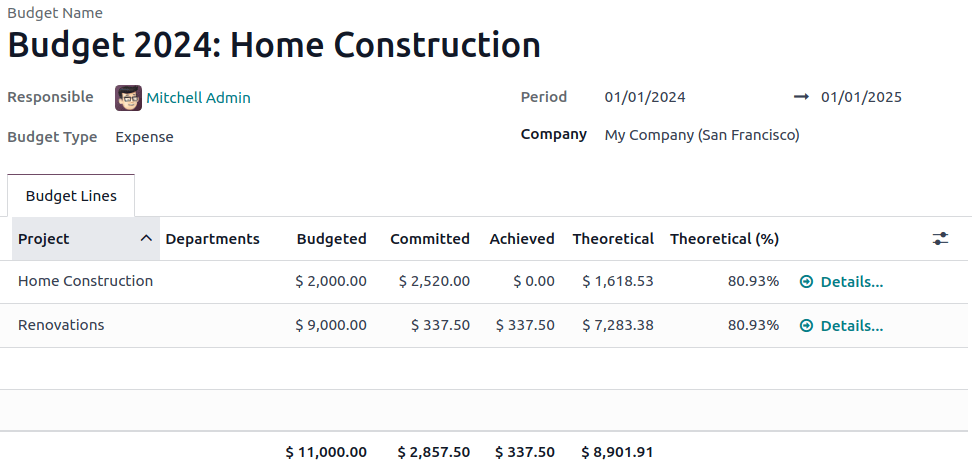
Ha a költségvetés Nyitott állapotú, két további oszlop válik elérhetővé: Vállalt és Teljesített. Ezek az oszlopok értékei automatikusan kiszámításra kerülnek a naplótételek kapcsolódó analitikus felosztása alapján. Amikor a költségvetési időszakon belüli naplótétel analitikus felosztása frissítésre kerül, a felosztásban kiválasztott analitikus számla(k) költségvetési oszlopai automatikusan frissülnek. A Teljesített összeg a kapcsolódó analitikus számlához tartozó megerősített naplóbejegyzések tételei alapján tükrözi az aktuális eredményt. Ezzel szemben a Vállalt összeg a Teljesített összeg teljes értékét jeleníti meg, kiegészítve azokkal a megerősített beszerzési rendelésekkel, amelyek még nem kerültek számlázásra.
Megjegyzés
Ha egy árajánlatkérés vagy beszerzési rendelés sora analitikus felosztást tartalmaz, megjelenik egy Költségvetés okos gomb, amely hivatkozást biztosít a költségvetési jelentésre a további részletekért.
Nyitott költségvetések esetén, ha a kapcsolódó analitikus felosztást használó árajánlatkérés vagy beszerzési rendelés meghaladja a jóváhagyott költségvetési összeget, a megfelelő beszerzési rendelési sor piros színnel kerül kiemelésre.
A Tervezett összeg vagy százalék megjelenítéséhez használja a Költségvetési sorok fejlécében található (beállítások módosítása) ikont. A Tervezett összeg azt az összeget jelöli, amelyet az aktuális dátumnak a kezdő/záró dátumokhoz viszonyított helyzetéből számítva elméletileg elköltöttek volna, vagy be kellett volna érkezni. Kattintson a Részletek gombra az adott költségvetési sorhoz kapcsolódó költségvetési jelentés szűrt nézetének megnyitásához.
Megjegyzés
A költségvetés törlése csak Tervezet és Megszüntetett állapotban engedélyezett.
Egy vagy több költségvetés sorainak megtekintéséhez közvetlenül a Költségvetések listanézetből válassza ki a kívánt költségvetés(eke)t, majd kattintson a Költségvetési sorok gombra.
Időszakos költségvetések generálása
A kiválasztott Analitikus tervekhez időszakos költségvetések (havi, negyedéves és éves) létrehozásához kattintson a Generálás gombra. Minden egyes Időszakra új költségvetés jön létre a kezdő és záró dátum között:
Ha egyetlen analitikus terv van kiválasztva, minden egyes költségvetés tartalmaz egy sort az adott analitikus terv minden egyes számlájához.
Ha több analitikus terv van kiválasztva, minden egyes költségvetés tartalmaz egy sort minden egyes számla/analitikus terv kombinációhoz.
Az időszakos költségvetések generálásához kövesse az alábbi lépéseket:
A Költségvetések listanézetben kattintson a Generálás gombra.
A Költségvetés generálása ablakban állítsa be a dátumokat, majd válassza ki az Időszakot és az Analitikus terveket.
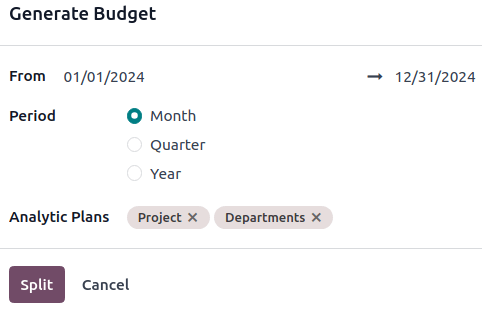
Kattintson a Felosztás gombra az időszakos költségvetések létrehozásához.
Kattintson a bal felső sarokban a Költségvetések gombra a Költségvetések listanézethez való visszatéréshez.
Egyenként kattintson a különböző Tervezet állapotú időszakos költségvetésekre, nyissa meg őket, és állítsa be az összegeket a kiválasztott analitikus tervekhez kapcsolódó egyes analitikus számlák Tervezett oszlopában.
Kattintson a Megnyitás gombra minden egyes időszakos költségvetésnél.
Jelentések
A különböző jelentési műveletek elvégzéséhez lépjen a menüpontba, majd:
Kövesse nyomon, elemezze és hasonlítsa össze a költségvetési adatokat.
Szűrje és csoportosítsa az adatokat a (plus-square) vagy a (minus-square) ikonnal.
Részletezze a jelentést a tényleges összegek és tranzakciók további részleteinek megtekintéséhez.
Exportálja az adatokat további elemzéshez vagy jelentéskészítési célokra.
Pénzügyi költségvetések
A pénzügyi költségvetések meghatározott bevételi és kiadási számlák, valamint tranzakciók köré épülnek, hivatalos pénzügyi jelentéskészítési és megfelelőségi célokból.
Megjegyzés
A pénzügyi költségvetések a Eredménykimutatás jelentésben érhetők el.
Pénzügyi költségvetés beállítása
Új pénzügyi költségvetés létrehozásához kövesse az alábbi lépéseket:
Lépjen a menüpontra a Eredménykimutatás jelentés megnyitásához.
Kattintson a (naptár) gombra a dátumválasztó használatához és egy időszak kiválasztásához.
Kattintson a Költségvetés gombra, és nevezze el a költségvetést. A Egyenleg oszlop mellett megjelenik egy új, a költségvetés nevével ellátott oszlop.
Rendeljen összegeket minden elemzést igénylő számlához.
Az új költségvetési oszloptól jobbra megjelenik egy új % oszlop, amely az aktuális állapotot jelzi.
Összehasonlítási célokból különböző pénzügyi költségvetések hozhatók létre ezen lépések segítségével.
Megjegyzés
A dátumválasztó lehetővé teszi az időszakok felosztását és az időszakok közötti navigálást, az összegeket automatikusan frissítve.