
Lehetőségek létrehozása webes kapcsolatfelvételi űrlapokból
Egy kapcsolatfelvételi űrlap hozzáadása a weboldalhoz megkönnyíti a látogatók leadekké és lehetőségekké alakítását. Miután egy látogató beküldi az adatait, automatikusan létrehozható egy lehetőség, amely kijelölt értékesítési csapathoz és értékesítőhöz rendelhető.
Kapcsolatfelvételi űrlapok testreszabása
Alapértelmezés szerint az Odoo weboldal Kapcsolat oldalán egy előre konfigurált kapcsolatfelvételi űrlap jelenik meg. Ez az űrlap testreszabható, szükség szerint, hogy megfeleljen egy adott értékesítési csapat igényeinek.
Navigáljon ide: , majd kattintson a képernyő jobb felső sarkában található Edit gombra a webes szerkesztő megnyitásához. Kattintson az űrlap építőelemére a weboldal törzsében, hogy megnyissa az űrlap konfigurációs beállításait a jobb oldali sávban. Az alábbi lehetőségek állnak rendelkezésre az űrlap testreszabásához a jobb oldali sáv From szakaszában:
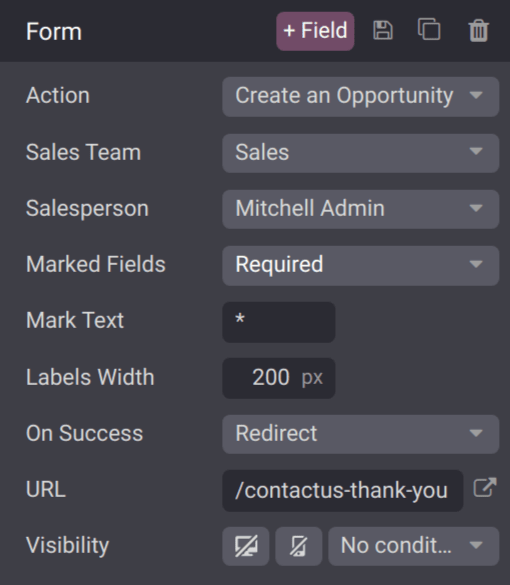
Action: a kapcsolatfelvételi űrlap alapértelmezett művelete a Send an Email. Válassza a Create an Opportunity lehetőséget a legördülő listából, hogy az információt a CRM alkalmazásban rögzítse.
Sales Team: válasszon egy értékesítési csapatot a legördülő menüből, amelyhez az űrlapból származó lehetőségek hozzárendelésre kerülnek. Ez a mező csak akkor jelenik meg, ha a Action mező Create an Opportunity értékre van állítva.
Salesperson: ha a lehetőségeket egy adott értékesítőhöz kell rendelni, válassza ki őket a legördülő menüből. Ha ebben a mezőben nem történik kiválasztás, a lehetőségek a csapat meglévő szabályai alapján kerülnek hozzárendelésre.
Marked Fields: használja ezt a mezőt a megjelölt mezők kezelésének módosítására az űrlapon. Az alapértelmezett beállítás a megjelölt mezők Required kezelésére, ami az ajánlott beállítás.
Mark Text: válassza ki, hogyan legyenek azonosítva a Marked Fields. Az alapértelmezett karakter egy csillag (
*).Labels Width: használja ezt a mezőt a címkék pixel szélességének módosítására, ha szükséges.
On Success: válassza ki, hogyan reagáljon a weboldal, miután egy ügyfél sikeresen beküldött egy űrlapot. A Nothing az ügyfelet ugyanazon a képernyőn tartja, egy megerősítő üzenet hozzáadásával, hogy az űrlap sikeresen beküldésre került. A Redirect az ügyfelet egy új weboldalra irányítja, az alábbi URL mezőben megadott cím alapján. A Show Message az űrlapot egy előre konfigurált üzenettel helyettesíti, amely tájékoztatja az ügyfelet, hogy valaki a lehető leghamarabb válaszolni fog.
URL: ha a Sikeres művelet mezőben a Átirányítás van kiválasztva, adja meg annak a weboldalnak az URL-jét, ahová az ügyfeleket át kell irányítani a sikeres űrlapbeküldés után.
Láthatóság: használja a legördülő menüt, hogy bármilyen láthatósági feltételt hozzáadjon ehhez a mezőhöz, ha szükséges.
Fontos
Ha a lehetőségek aktiválva vannak a CRM beállításokban, a Lehetőség létrehozása kiválasztása helyett egy lehetőséget generál. A lehetőségek aktiválásához navigáljon ide: , és jelölje be a Lehetőségek jelölőnégyzetet. Ezután kattintson a Mentés gombra.
Kapcsolatfelvételi űrlap mezőinek testreszabása
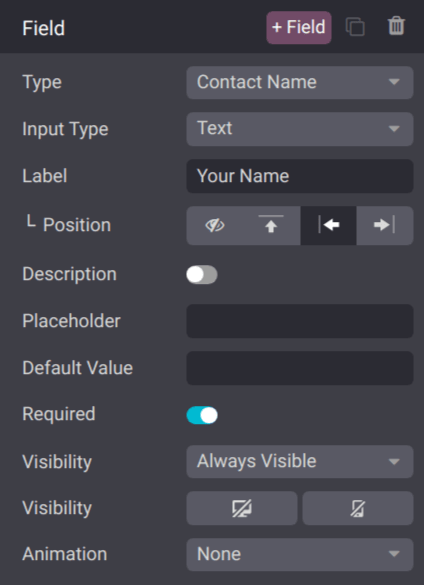
Az űrlap beállításai mellett az egyes mezők beállításai is testreszabhatók. A webes szerkesztő menü nyitva tartása mellett kattintson egy mezőre, hogy megnyissa a Mező konfigurációs beállítások szekciót az oldalsávon. A következő lehetőségek állnak rendelkezésre egy mező testreszabásához:
Típus: válasszon egy egyedi mező opciót vagy egy meglévő mezőtípust.
Bemenet típusa: határozza meg, milyen típusú információt kell az ügyfeleknek megadniuk. Elérhető opciók: Szöveg, Email, Telefon, vagy Url. A mezőben tett választás korlátozza az ügyfelek által megadható információ formátumát.
Címke: adja meg a mező nevét.
Pozíció: válassza ki, hogyan legyen a címke igazítva az űrlap többi részéhez. A címke elrejthető, a mező felett, a mező bal oldalán, vagy jobbra igazítva és közelebb a mezőhöz helyezhető el.
Leírás: csúsztassa el a kapcsolót, hogy leírást adjon a mezőhöz, amely további utasításokat nyújthat az ügyfeleknek. Kattintson az űrlapon a mező alá, hogy hozzáadja a leírást.
Helyőrző: adjon meg egy példát, hogy segítse a felhasználókat az információk bevitelében, ahol a formázás fontos, például telefonszám vagy e-mail cím esetén.
Alapértelmezett érték: adjon meg egy értéket, amely alapértelmezés szerint szerepel a űrlapon, ha az ügyfél nem ad meg információt a mezőben. Nem ajánlott alapértelmezett értéket megadni kötelező mezők esetén.
Kötelező: csúsztassa a kapcsolót, hogy ezt a mezőt kötelezőként jelölje meg, ha minden beküldésnél ki kell tölteni.
Láthatóság: válassza ki, mikor legyen látható ez a mező. Használja a bal oldali gombot annak kiválasztásához, hogy megjelenítse vagy elrejtse ezt a mezőt az asztali felhasználók számára. Használja a jobb oldali gombot annak kiválasztásához, hogy megjelenítse vagy elrejtse ezt a mezőt a mobil felhasználók számára.
Animáció: válassza ki, hogy legyen-e animáció ehhez a mezőhöz.
Lehetőségek megtekintése
Miután egy ügyfél beküld egy kapcsolatfelvételi űrlapot, és egy lehetőség jön létre, az a űrlap beállításai alapján kerül kiosztásra. A lehetőségek megtekintéséhez navigáljon ide: .
Megjegyzés
Ha az adatbázisban aktiválva vannak az érdeklődők, a kapcsolatfelvételi űrlap beküldései érdeklődőként, nem pedig lehetőségként generálódnak. Az érdeklődők aktiválásához navigáljon ide: , és jelölje be a Érdeklődők jelölőnégyzetet. Ezután kattintson a Mentés gombra.
Navigáljon ide: az újonnan létrehozott érdeklődők megtekintéséhez.
A Saját Pipeline irányítópulton kattintson egy lehetőség kártyára a Kanban nézetben, hogy megnyissa a lehetőség rekordját. Az ügyfél által benyújtott információk láthatók a lehetőség rekordján.
Megjegyzés
Mivel a kapcsolatfelvételi űrlap mezői testreszabhatók, a lehetőség rekordján lévő mezők, ahol az űrlap információi tárolódnak, ennek megfelelően változnak.
Ha az előre konfigurált kapcsolatfelvételi űrlapot használják, a Tárgy mező hozzáadódik a Cím mezőhöz, és a Jegyzetek mező tartalma, amely Az Ön kérdése címkével van ellátva, hozzáadódik a Belső jegyzetek fülhöz.