
Helyszínek irányítópult
Az Készlet alkalmazás Helyszínek irányítópultja áttekintést nyújt a vállalati termékek rendelkezésre álló tárolási helyeiről. Használja ezt a jelentést a készlet tárolási helyeinek megtekintésére, a rossz helyre került tételek azonosítására, vagy a múltbeli készlet megtekintésére, hogy lássa a termékek helyét adott dátumokon.
A helyszínek jelentésének eléréséhez a Tárolási helyek funkciót engedélyezni kell. Ehhez lépjen a következőhöz: . A Raktár szakaszban jelölje be a Tárolási helyek jelölőnégyzetet, majd kattintson a Mentés gombra. Ezután az irányítópult eléréséhez navigáljon ide: .
Megjegyzés
A Készlet Jelentések menüje csak a adminisztrátori hozzáféréssel rendelkező felhasználók számára érhető el.
Navigáljon a helyszínek irányítópultján
Alapértelmezés szerint a Helyszínek irányítópult felsorolja az összes rendelkezésre álló terméket a készletben (a Termék oszlopban), a következő információkkal együtt:
Helyszín: aktuális tárolási hely. Ha egy termék
Polc 1ésPolc 2helyen van tárolva, a termék kétszer szerepel, megmutatva a mennyiségeket minden helyen.Csomag: a csomag, amelyben a termék tárolva van, ha van ilyen.
Tétel/Sorozatszám: ha a terméknek van tétel- vagy sorozatszáma, itt van megadva.
Kéznél lévő mennyiség: a termékek aktuális mennyisége. Kattintson a (szerkesztés) ikonra a kéznél lévő mennyiség módosításához.
Foglalt mennyiség: a műveletekhez, például kiválasztásokhoz, szállítási megrendelésekhez vagy gyártásokhoz foglalt kéznél lévő mennyiség.
Egység: a termék mértékegysége.
Kattintson az egyes sor elemek jobb oldalán található gombokra, hogy további információkhoz jusson:
Előzmények: hozzáférés a termék készletmozgás előzményeihez, amely megjeleníti a mennyiséggel és a termék egyik helyről a másikra történő mozgatásának okával kapcsolatos információkat.
Javaslat
Tekintse meg, hogy a termék mire van lefoglalva, a terméksor jobb szélén található Előzmények gombra kattintva.
A Mozgások előzményei oldalon távolítsa el a keresősávból a Kész szűrőt, hogy megjelenítse a szűrő opciókat, és válassza a Teendő szűrőt.
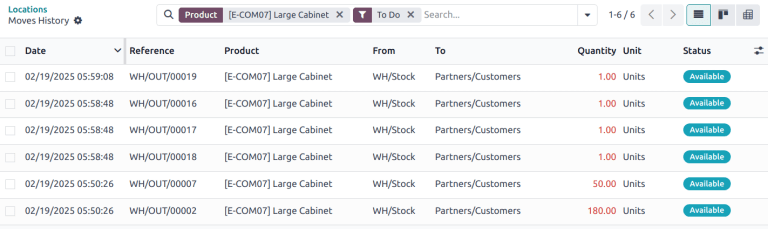
Utánpótlás: hozzáférés a újrarendelési szabályok oldalhoz, hogy feltöltse a termékeket a megadott helyen.
Az oldal bal felső sarkában kattintson az Új gombra, hogy leltárkiigazítást végezzen, és rögzítse egy adott termék mennyiségeit egy adott Helyen.
A termékek, mennyiségek és azok helyszíneinek megtekintéséhez egy megadott dátumra kattintson az Inventory At Date gombra (amely az oldal bal felső sarkában is található). Válasszon ki egy dátumot és időpontot az Inventory at Date mezőben, majd kattintson a Confirm gombra.
Üres helyszínek megtekintése
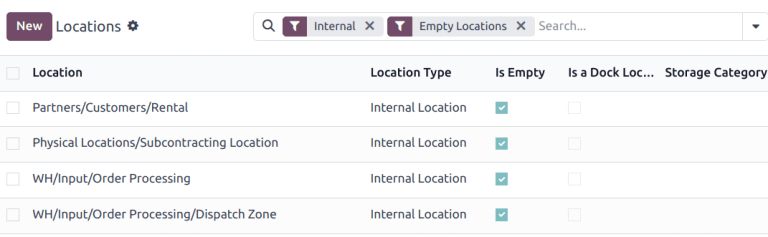
Annak megtekintéséhez, hogy mely helyszínek üresek jelenleg, navigáljon ide: .
Az üres helyszíneket a Is Empty oszlopban található jelölőnégyzet jelöli. Csak az üres helyszínek megjelenítéséhez kattintson a keresősávba, és válassza az Empty Locations szűrőt.
Jelentések generálása
Miután megtanulta, hogyan kell navigálni a helyszínek irányítópultján, azt különböző jelentések létrehozására és megosztására használhatja.
Az alábbiakban néhány gyakori jelentés található, amelyeket a Locations irányítópult segítségével lehet létrehozni.
Halott készlet jelentés
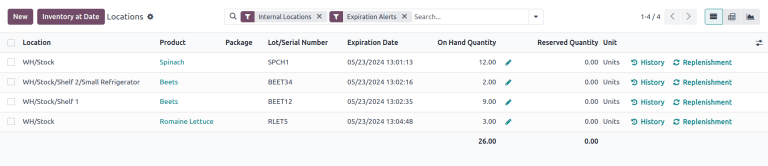
A lejárt tételek listájának megszerzéséhez, amelyeket halott készletként is emlegetnek, kövesse az alábbi lépéseket:
Menjen a menüpontra.
Ezután kattintson a keresősávba, hogy megjelenjen egy legördülő lista a Szűrők, Csoportosítás és Kedvenc opciókkal.
Engedélyezze a Belső helyszínek és a Lejárati figyelmeztetések opciót a Szűrők szekció alatt.
A jelentés most egy listát jelenít meg a lejárt termékekről.
Megjegyzés
Ez a jelentés a Tétel- és sorozatszámok oldalról is generálható, amely elérhető a menüpontban.
Elhagyott készlet jelentés
Azok a vállalkozások, amelyek több lépéses folyamatokat használnak a Készlet vagy Gyártás alkalmazásokban, elhagyott tételekkel rendelkezhetnek, amelyek olyan termékek, amelyek nincsenek a megfelelő tárolási helyükön emberi hiba miatt. Használja ezt a jelentést, hogy időszakosan ellenőrizze az áthelyezési helyszíneket (pl. WH/Bemenet, WH/Előfeldolgozás), hogy biztosítsa, hogy a tételek a szándékolt tárolási helyükre kerüljenek, és pontosan rögzítve legyenek az adatbázisban.
Ahhoz, hogy listát kapjon azokról a tételekről, amelyek esetleg tétlenül állnak a tárolóban, kövesse ezeket a lépéseket:
Menjen a menüpontra.
A keresősávban kezdje el beírni annak a helyszínnek a nevét, ahová a termékeket szándékoznak áthelyezni, például
WH/BemenetvagyWH/Csomagolás.Válassza ki a Search Location for: [location name] opciót a keresősáv alatt megjelenő legördülő menüből.
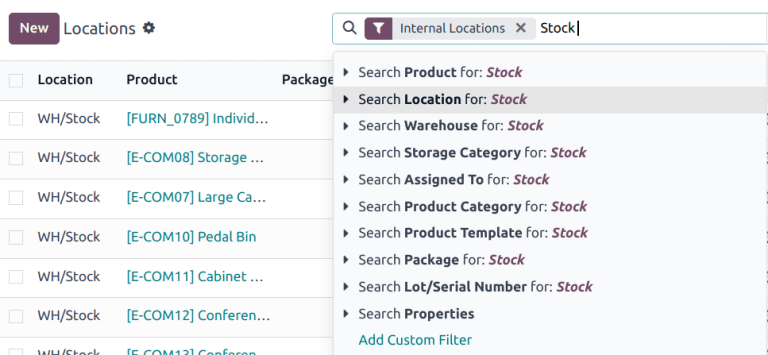
A jelentés most a tranzit helyszínen lévő termékek listáját jeleníti meg.
Example
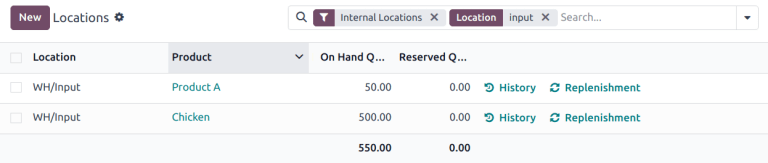
Az Input keresése a Location mezőben a WH/Input helyszínen lévő termékek listáját mutatja.
A lista 500 mennyiségű Chicken-t mutat, ami riasztó, ha nem hűtik le hamarosan a fogadás után. A megrekedt készlet jelentés segít azonosítani azokat a tételeket, amelyek nem tárolási helyszíneken vesztegelnek.
Készlet eltérés jelentés
Ahhoz, hogy jelentést készítsen azokról a tételekről, amelyeket az utolsó készlet audit óta mozgattak, kövesse az alábbi lépéseket:
Menjen a menüpontra.
Ezután kattintson a keresősávba, hogy megjelenjen egy legördülő lista a Szűrők, Csoportosítás és Kedvenc opciókkal.
Engedélyezze a Internal Locations és Conflicts opciókat a Filters szekcióban.
A jelentés most azokat a tételeket jeleníti meg, amelyek mennyisége az utolsó ciklus számlálás óta megváltozott.

Kattintson a Előzmények gombra, hogy megtekintse a készletátvitelek, beleértve a beérkezéseket és kiszállításokat, amelyek a készletkorrekció óta történtek.
